


Este módulo permite consultar la información de las máquinas virtuales e instancias sincronizadas desde las suscripciones de infraestructuras cloud (IaaS) de Microsoft Azure, Amazon Web Services (AWS) y Google Cloud Platform (GCP), integrándolas en el inventario de ADM.
A través de este inventario es posible identificar qué máquinas tienen instalado el agente de ADM, aplicar filtros de búsqueda, acceder a información detallada y navegar fácilmente hacia otras pantallas de la consola.
Visualizar listado de máquinas virtuales sincronizadas
1. Ingrese a la vista de Inicio de la consola de administración de ADM, seleccione el módulo Inventario en el menú de encabezado, en la lista desplegable, haga clic en la opción Infraestructura.

⚐ Nota: Se debe contar con el permiso Infraestructura Cloud > Ver pantallas, que habilita el acceso a este módulo. El permiso aplica por igual a las máquinas de Azure, AWS y GCP.
2. En esta pantalla se muestra la lista de máquinas virtuales sincronizadas de todas las plataformas, con la información detectada en la nube y un resumen de cada dispositivo en las columnas Nombre, Tipo de Instancia, Plataforma, Sistema Operativo, Zona de Disponibilidad / Grupos, Ubicación y Suscripción. Las columnas Plataforma y Suscripción permiten distinguir el proveedor y la suscripción cloud (IaaS) en la que fue sincronizada cada máquina.
- Las máquinas virtuales que tengan instalado el agente de ADM se identifican con un indicador verde junto a su nombre.
- En la parte inferior se dispone de filtros predefinidos por AGENTE: INSTALADO y NO INSTALADO.
- El buscador aplica sobre los campos: nombre, sistema operativo y suscripción cloud (IaaS).
- Es posible ordenar los registros por cualquiera de las columnas del listado.

⚐ Notas:
- El indicador verde junto al nombre de la máquina virtual, significa que durante la última sincronización, la máquina tenía instalado el agente de ADM. Sin embargo, puede ocurrir que al ingresar al detalle del dispositivo no se habilite la opción DETALLE DISPOSITIVO, ya que el sistema realiza una validación adicional en tiempo real para mostrar este botón. Dado que las sincronizaciones pueden ser programadas (cada 12 horas, 1 día o 7 días) o ejecutadas bajo demanda, es posible que el agente haya sido desinstalado después de la última sincronización y dicha información aún no se refleje en la consola hasta la siguiente actualización.
- En AWS, la columna Nombre muestra el valor del tag Name de la instancia. Si la instancia no tiene ese tag, se muestra el identificador de la instancia.
Filtrar el listado
3. Para filtrar el listado, haga clic en el botón de filtros  , ubicado junto al buscador. El panel de filtros permite seleccionar uno o varios valores de las siguientes categorías:
- Plataforma: Azure, GCP y AWS.
- Suscripción: suscripciones cloud configuradas.
- Sistema Operativo: Linux y Windows.
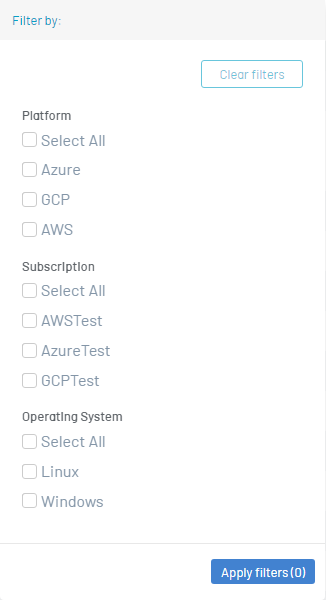
4. Haga clic en Aplicar filtros para actualizar el listado. Para quitar los valores seleccionados, haga clic en Limpiar filtros.
Detalle de dispositivo detectado por la suscripción
5. Para ver la información detallada de una máquina virtual, haga clic sobre el registro en el listado.
Se abrirá un modal con datos más específicos, como: sistema operativo, tipo de instancia, estado en la nube (Estado Cloud), ubicación, suscripción, cantidad de núcleos, almacenamiento, tags asociados y fecha de la última sincronización.
- Si la máquina virtual tiene instalado el agente de ADM, se habilita el botón DETALLE DISPOSITIVO, que redirige a la pantalla de detalle del dispositivo en la sección de Inventario.

- Si la máquina virtual no tiene instalado el agente de ADM, el botón DETALLE DISPOSITIVO no se habilita y el modal indica que se debe instalar el agente para ver el detalle del dispositivo.

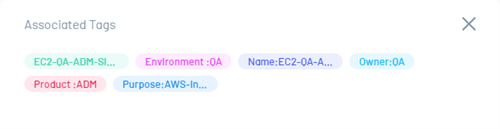
6. En la sección Tags Asociados se muestran los cuatro primeros tags de la máquina virtual. Cuando existen más de cuatro, se habilita el botón (+).
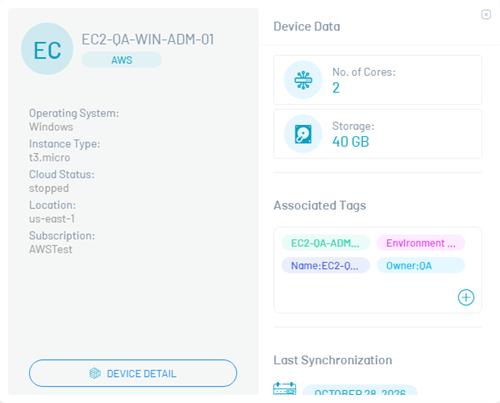
7. Haga clic en el botón (+) para ver todos los tags en el modal Tags Asociados.
⚐ Notas:
- El valor de almacenamiento corresponde a la suma total de los discos asignados a la máquina virtual (discos administrados en Azure, volúmenes EBS en AWS y discos adjuntos en GCP).
- En GCP, los tags corresponden a las etiquetas de tipo clave y valor de la instancia. Las etiquetas de red, que se usan en las reglas de firewall, no se muestran.
- Los atributos que el proveedor no reporta se muestran con el valor –.
Regresar a la pantalla de configuración
8. Para volver a la pantalla de Configuración de la consola, haga clic en el botón CONFIGURACIÓN, ubicado en la parte inferior izquierda de la vista.
Regresar a la pantalla de inventario de dispositivos
9. Para regresar a la pantalla por defecto del inventario de dispositivos, haga clic en el botón Regresar, ubicado en la parte superior izquierda de la vista.
⎘ Enlaces Relacionados: