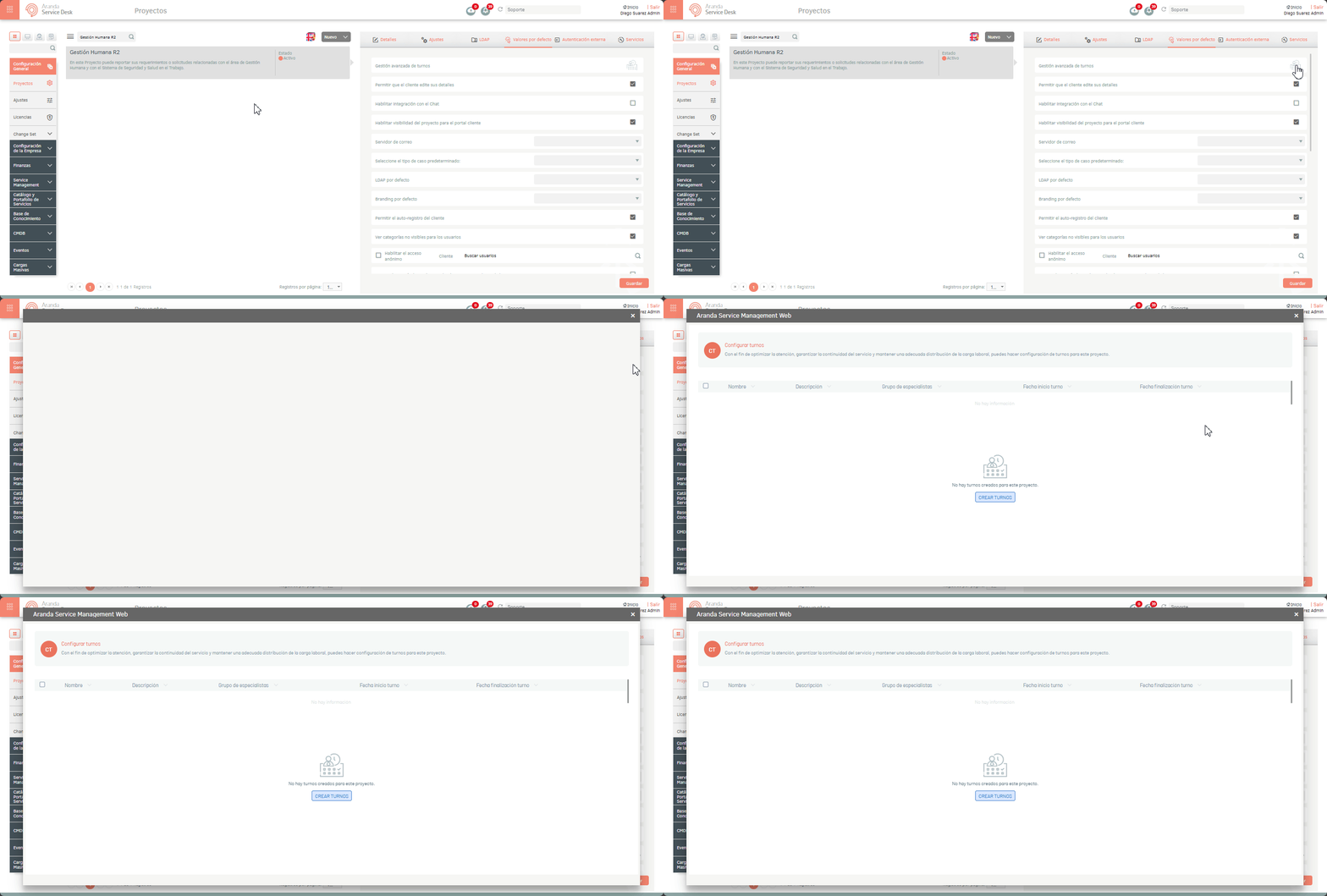
La funcionalidad de turnos avanzados, aplicable a nivel de Proyecto, permite definir la disponibilidad de los especialistas asignados a un Grupo, quienes estarán habilitados para la asignación de casos en la consola de ASMS Specialist.
⚐ Nota: Consideraciones:
- Intervalos sin cobertura: Si se configuran turnos de 8:00-11:59 y 14:00-18:00, durante el intervalo 12:00-13:59 (sin especialistas asignados) la consola mostrará todos los especialistas del grupo.
- Grupos sin turno activo: Los grupos no incluidos en ningún turno permanecen disponibles y muestran todos sus especialistas.
- Balanceo de carga: Si el tipo de caso tiene configurado el balanceo de carga con la opción Responsable del grupo, la configuración de Turnos Avanzados no será tenida en cuenta. En este caso, la asignación automática de casos siempre recaerá sobre el Responsable del grupo, independientemente de los turnos definidos. Para que los turnos sean considerados en la asignación, el balanceo debe estar configurado en la opción Especialista con menos casos, Especialista con menos carga o Por turnos.
Creando un turno avanzado
1. Para crear un turno, ingrese a la consola de administración de ASMS y, en el menú principal, seleccione Configuración General > Proyectos.
En la vista detalle del proyecto, acceda a la pestaña Valores por defecto y haga clic en la opción Gestión avanzada de turnos.
En la ventana principal, podrá visualizar el listado de turnos creados. Para crear el primer turno, haga clic en Crear Turno y en la vista de detalle podrá registrar la siguiente información:
- Nombre y descripción del turno
- Grupo de especialistas
- Fecha de inicio y fin
- Días laborales
- Franja horaria
- Usuarios asociados al turno
⚐ Nota: La opción Grupo de especialistas mostrará únicamente los grupos activos en el proyecto. Este campo solo estará disponible durante la creación del turno; una vez creado, quedará bloqueado e impedirá la selección de otro grupo en la edición.
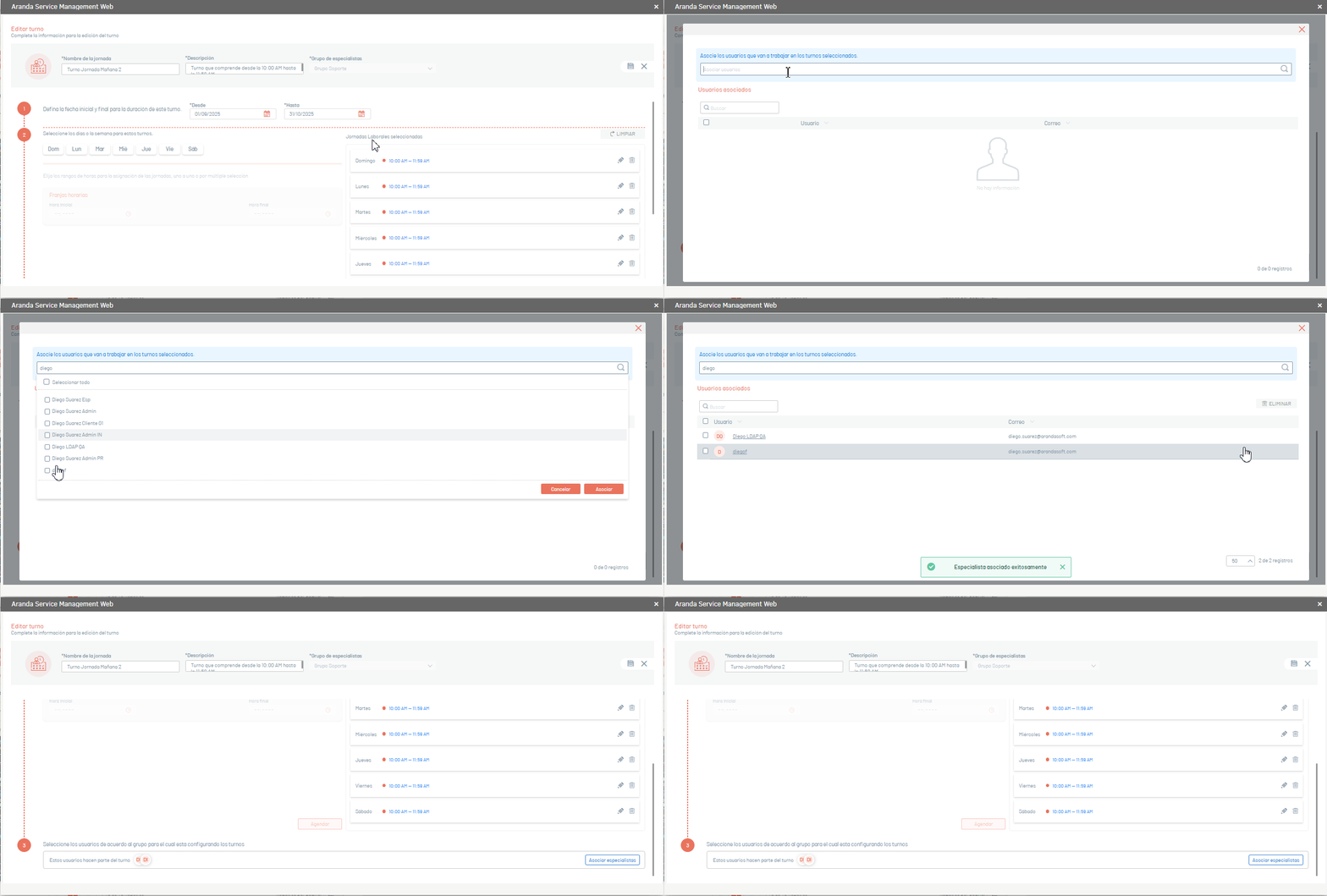
Configuración de la jornada laboral
La jornada laboral permite definir el periodo de vigencia del turno, estableciendo:
- Fecha de inicio y fin del turno.
- Días de la semana en los que aplicará.
- Franja horaria, seleccionada de los intervalos de tiempo disponibles.
Una vez definidos estos parámetros, haga clic en Agendar para guardar la configuración.
2. Una vez configurada la información básica del turno, asocie a los especialistas que harán parte del turno.
En la parte inferior del nivel 3, haga clic en Haz clic para asociarlos.

3. Para confirmar los cambios realizados, haga clic en el ícono Guardar.
⚐ Nota:
- Para editar una jornada, haga clic en el ícono Lápiz.
- Para eliminar una jornada, haga clic en el ícono Papelera.
- Para eliminar toda la configuración, utilice el botón Limpiar.
Una vez configurada la jornada laboral, continúe con la asociación de especialistas.
Vista de asociación de especialistas
1. En esta ventana podrá gestionar los usuarios que participarán en el turno seleccionado.
Las acciones disponibles son:
- Búsqueda predictiva: Permite localizar usuarios ingresando parte del nombre.
- Listado de usuarios: Muestra los especialistas disponibles con su nombre y correo asociado.
- Selección de usuarios: Puede marcar usuarios de forma individual o utilizar la casilla de verificación para seleccionar varios al mismo tiempo.
- Seleccionar todo: Habilita la asociación masiva de todos los usuarios listados en la página actual.
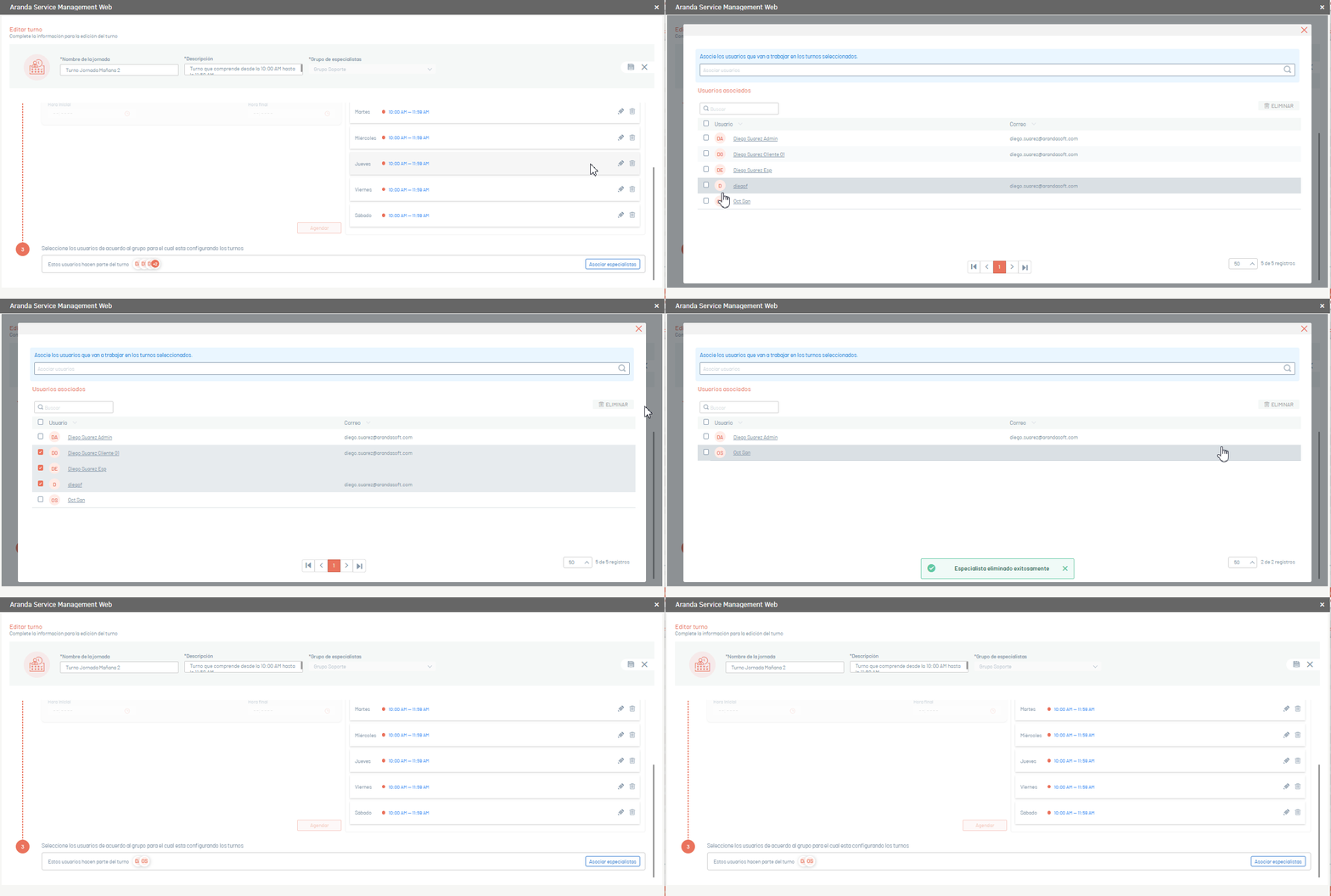
- Eliminación: Una vez asociados, podrá Eliminar usuarios para retirarlos del turno.
- Paginación: Permite navegar entre las páginas cuando el número de usuarios es mayor al límite configurado (ejemplo: 50 registros por página).
2. Una vez agregados los especialistas y cerrada la ventana de asociación, en la vista de configuración del turno se mostrará el número de especialistas asociados.
También se habilitará el botón Asociar especialistas, que permite adicionar nuevos usuarios o eliminar los ya asociados al turno.

Eliminar turnos
1. En la vista principal de turnos, seleccione uno o varios turnos y haga clic en el botón Eliminar. Se mostrará una ventana emergente de confirmación.
Al hacer clic en Aceptar, el turno o los turnos seleccionados serán eliminados.