


Operaciones Matemáticas en Campos Adicionales
Esta funcionalidad permite configurar fórmulas matemáticas sobre campos adicionales tipo Entero, Decimal o Moneda. El resultado de la operación se calcula y muestra automáticamente en las consolas Especialista y Customer mediante el botón Calcular.
Configuración en la Consola de Administración
Activar operaciones matemáticas
1. Ingrese a la consola de administración de ASMS, en la sección de Service Management del menú principal, seleccione la opción Adicionales. Defina un proyecto, un tipo de caso y un modelo, y seleccione o cree un campo adicional de tipo Entero, Decimal o Moneda.
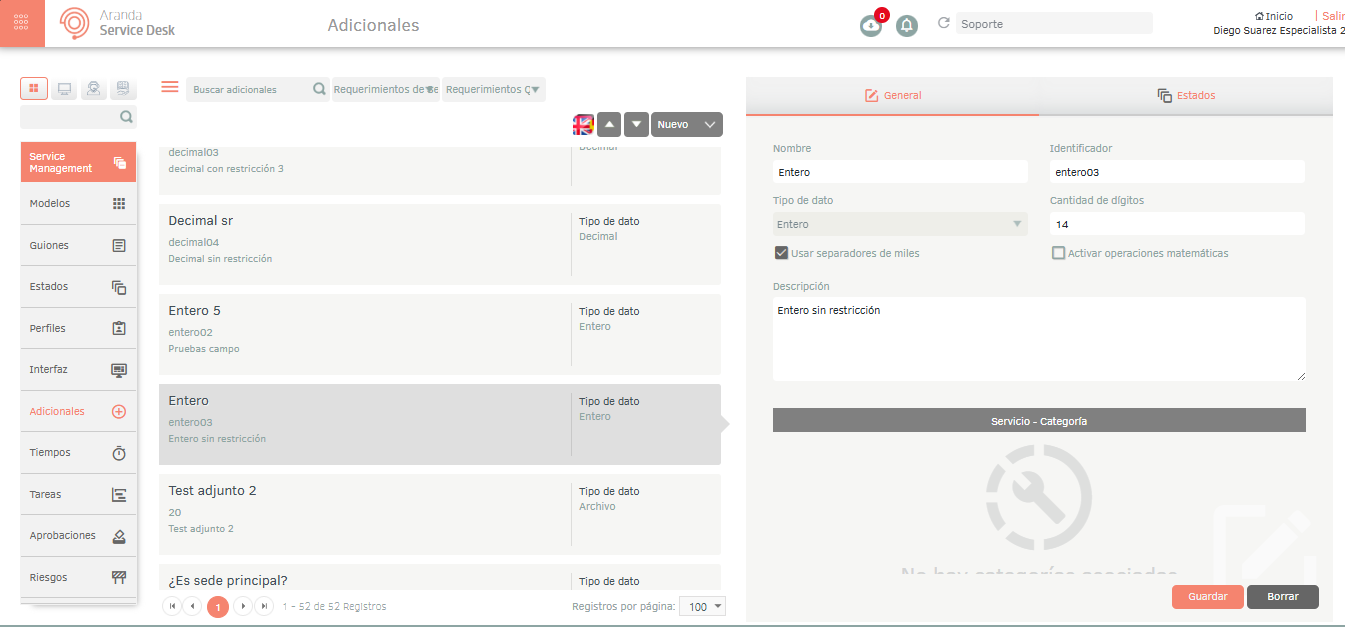
2. En la vista detalle del campo adicional, en la pestaña General, visualizará el checkbox “Activar campo para operaciones matemáticas”. Este checkbox solo es visible para campos tipo Entero, Decimal o Moneda; para otros tipos de dato no estará disponible.
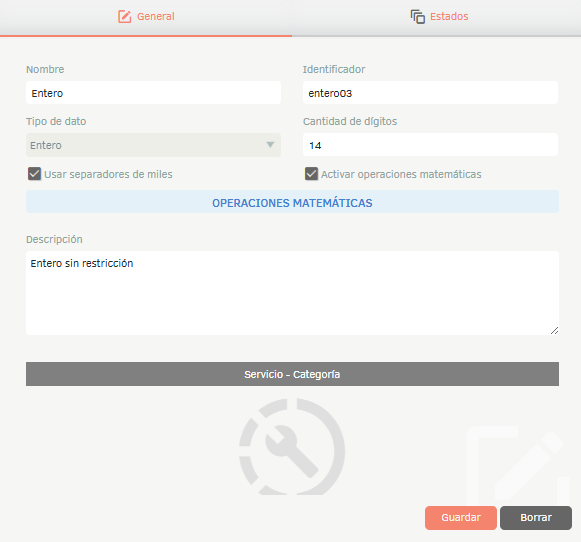
3. Al marcar el checkbox, el sistema habilita el botón “OPERACIONES MATEMÁTICAS”. Al dar clic en esta opción podrá acceder a la ventana de configuración de la fórmula.
⚐ Nota:
- Si el campo tiene activa la marca de operaciones matemáticas, el permiso de Editable configurado por estados será ignorado. El campo se mantendrá en modo Solo Lectura en las consolas Especialista y Customer, independiente de esta configuración.
- Al desmarcar el checkbox, la fórmula configurada no se elimina de la base de datos. La operación no aplicará mientras el checkbox esté desactivado.
- La restricción de Cantidad de dígitos configurada en el campo será omitida cuando tenga activa una operación matemática. El resultado se mostrará y guardará de forma completa.
Ventana modal de configuración
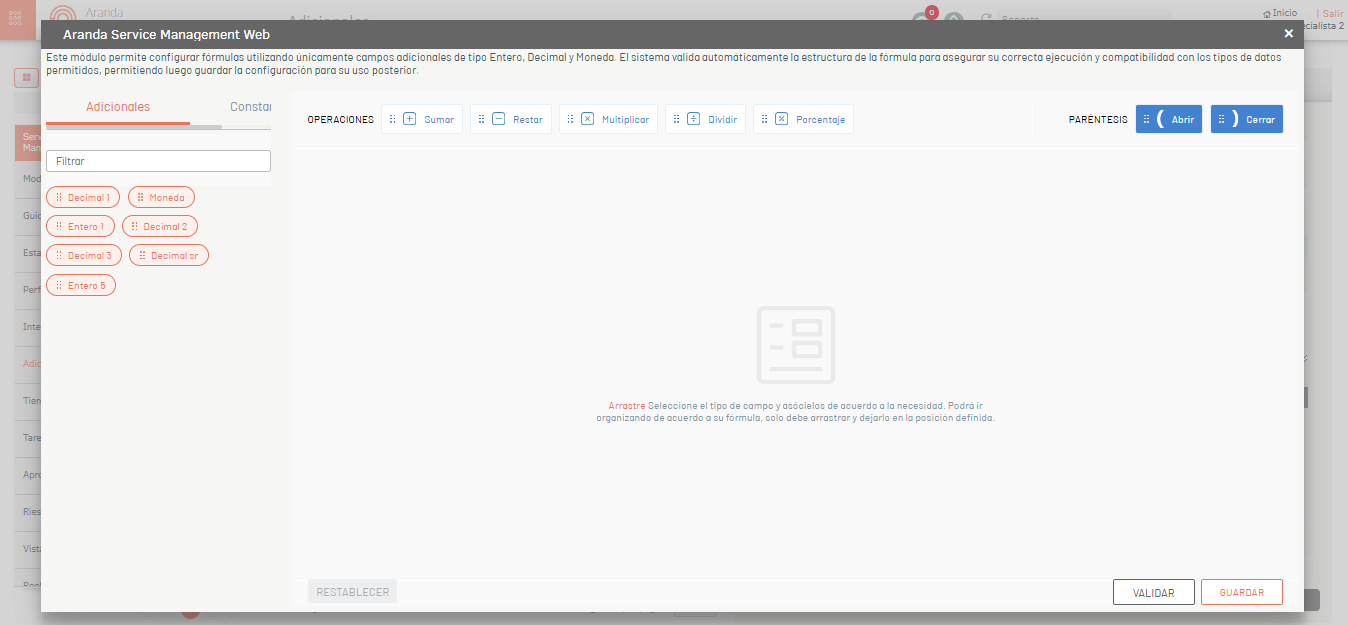
Al hacer clic en el botón “OPERACIONES MATEMÁTICAS”, se despliega una ventana modal compuesta por los siguientes elementos:
| Elemento | Descripción |
|---|---|
| Panel izquierdo — Adicionales | Lista de campos adicionales de tipo Entero, Decimal o Moneda disponibles para incluir en la fórmula. Incluye un campo Filtrar para búsqueda en tiempo real. Solo se muestran campos de estos tres tipos; cualquier otro tipo de dato está excluido. |
| Panel izquierdo — Constantes | Pestaña que permite agregar valores numéricos fijos a la fórmula mediante el bloque Número. |
| Panel de Operaciones | Botones para los operadores Sumar, Restar, Multiplicar, Dividir y Porcentaje. |
| Panel de Paréntesis | Botones Abrir ( y Cerrar ) para agrupar expresiones. |
| Área de construcción (Lienzo) | Espacio central donde se organizan los bloques de la fórmula. Cada campo adicional se representa con un bloque numerado en orden de inserción. |
| Botones de acción | RESTABLECER, VALIDAR y GUARDAR. |
Construir una fórmula
1. En la pestaña Adicionales, arrastre los campos al lienzo en el orden requerido por la fórmula.
2. Entre cada campo, seleccione el operador correspondiente desde el panel de Operaciones.
3. Use los botones de Paréntesis para agrupar expresiones cuando sea necesario.
4. Para agregar un valor constante, seleccione la pestaña Constantes, arrastre el bloque Número al lienzo e ingrese el valor deseado.
⚐ Nota: Para valores decimales en el bloque Número de la pestaña Constantes, utilice el punto (.) como separador decimal (ej.
1.5). El uso de la coma (,) no es reconocido como separador decimal, al guardar y reabrir la configuración, la coma se omite y el valor queda como entero (ej.1,3se interpreta como13), lo que puede generar resultados incorrectos en el cálculo.
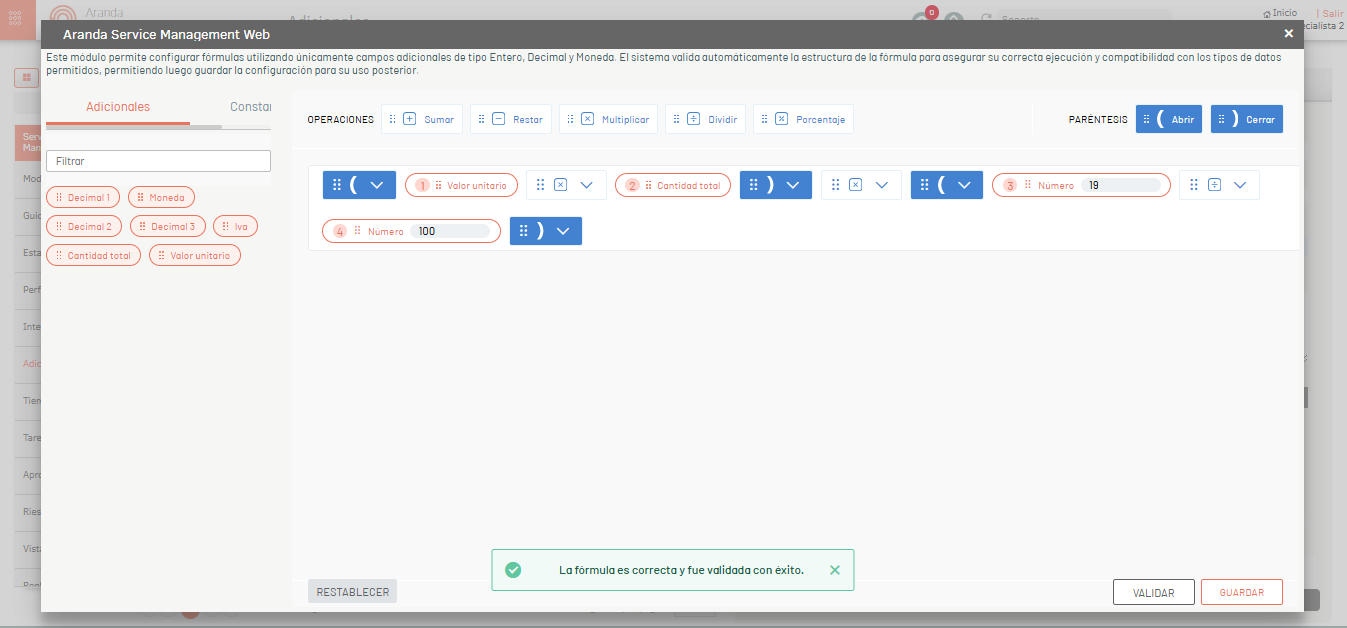
5. Haga clic en VALIDAR para verificar que la sintaxis de la fórmula sea correcta. Si la fórmula es válida, el sistema mostrará el mensaje: “La fórmula es correcta y fue validada con éxito” en un banner verde.
6. Haga clic en GUARDAR para persistir la configuración.
⚐ Nota:
- Si intenta guardar sin validación previa, el sistema ejecutará la validación de forma automática y mostrará un error en caso de que la fórmula sea incorrecta.
- Si la fórmula está incompleta (ej. termina en un operador) o los paréntesis no están correctamente cerrados, el sistema mostrará el mensaje: “No se puede guardar la fórmula”.
- La obligatoriedad de configurar la operación aplica al guardar el campo adicional: si el checkbox está activo pero la fórmula está vacía, el sistema mostrará el mensaje: “Operaciones personalizadas es obligatorio”.
Gestión de bloques en el lienzo
- Cada bloque de campo muestra su nombre legible y un número consecutivo que representa su posición en la fórmula.
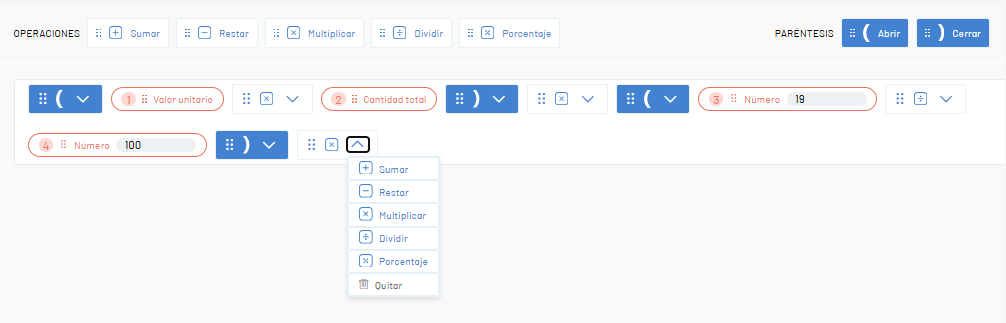
- Al hacer clic en la flecha de despliegue de un bloque de operador, puede cambiar entre los 5 operadores disponibles (+, -, *, /, %).
- Para eliminar un bloque específico, use la opción Quitar del menú desplegable del bloque. La numeración de los bloques restantes se recalcula automáticamente.
- Si la fórmula es extensa, el lienzo realiza salto de línea automático sin cortar bloques. Cuando el contenido supera la altura del lienzo, se habilita scroll vertical exclusivamente dentro del área de construcción.
- Los botones RESTABLECER, VALIDAR y GUARDAR permanecen fijos en la parte inferior del modal para estar siempre accesibles.
- La consola evalúa automáticamente la expresión configurada y omite los paréntesis cuando determina que no son necesarios para el resultado de la operación. Los paréntesis se mantienen únicamente cuando su presencia altera el orden de evaluación matemática y por tanto el resultado final.
- Al guardar la operación matemática y cerrar la ventana de configuración, se debe confirmar el guardado en el detalle general del campo adicional
Restablecer una operación
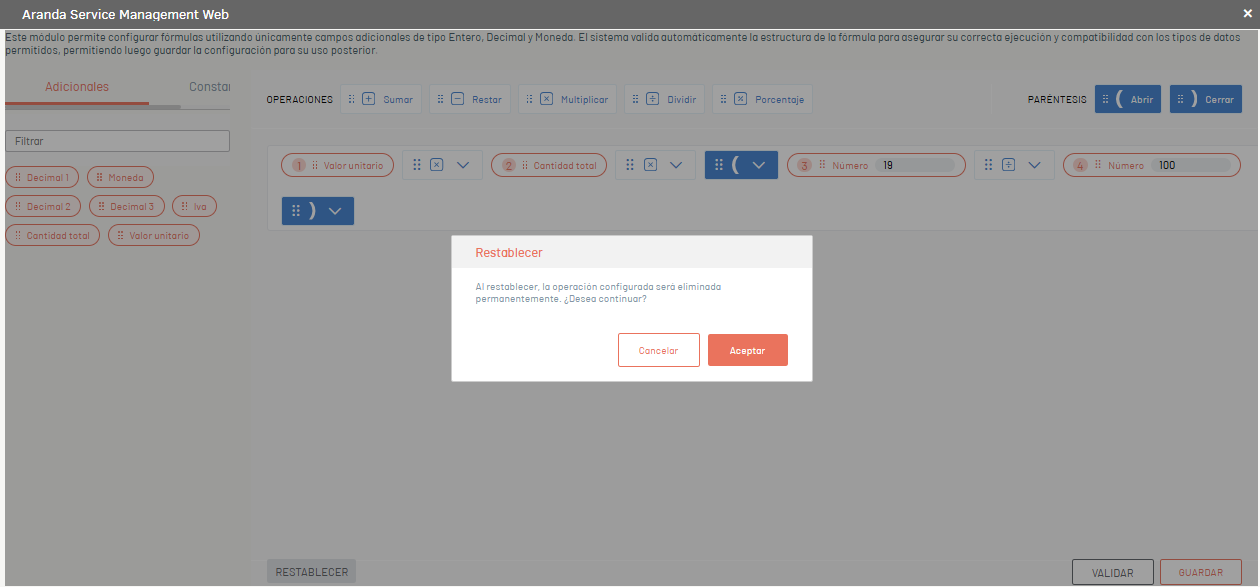
Al hacer clic en RESTABLECER:
1. Si el lienzo contiene una operación configurada, el sistema muestra una modal de confirmación con el mensaje: “Al restablecer, la operación configurada será eliminada permanentemente. ¿Desea continuar?”
2. Si el usuario hace clic en Aceptar, la operación se elimina de la base de datos y el lienzo queda vacío de forma permanente.
3. Si el usuario hace clic en Cancelar, la modal se cierra y la operación se mantiene intacta.
⚐ Nota:
- El botón RESTABLECER se muestra inhabilitado cuando el lienzo está vacío y se habilita únicamente cuando existe una operación configurada.
- El mensaje de confirmación y los botones de la modal se muestran traducidos según el idioma configurado en la consola (Español, Inglés o Portugués).
Comportamiento con otras configuraciones
| Configuración | Comportamiento |
|---|---|
| Separador de miles | Si el campo tiene activo el separador de miles, el resultado del cálculo respeta dicha configuración visual. |
| Cantidad de dígitos | La restricción es omitida para campos con operación matemática activa. El resultado se muestra y guarda completo. |
| Editable por estados | El permiso de edición es ignorado. El campo se mantiene en Solo Lectura mientras tenga una operación activa. |
| Obligatorio por estados | El sistema impide guardar el caso hasta que el usuario ejecute el cálculo y obtenga un valor en el campo. |
| Visible por estados | Si el campo está configurado como No Visible en un estado, no se mostrará en la interfaz, pero la operación matemática seguirá disponible para cuando el campo vuelva a ser visible. |
| Desactivar el checkbox | La fórmula no se elimina de la base de datos. La operación no aplica mientras el checkbox esté desactivado. |
Homologación de campos con operaciones matemáticas
Al realizar un cambio de servicio o categoría, el comportamiento de homologación para campos con operaciones matemáticas es el siguiente:
| Escenario | Comportamiento |
|---|---|
| Campo destino sin operación matemática | El valor calculado del campo origen se homologa al campo destino. |
| Campo destino con operación matemática | El valor no se homologa. El botón Calcular queda disponible para que el usuario ejecute el cálculo con la fórmula del nuevo modelo. |
| Campo destino dependiente | La homologación no se realiza, independientemente de si tiene o no operación matemática. |