


Notificações agendadas
Essa funcionalidade permite agendar notificações de bots por e-mail ou do Teams para serem enviadas como lembrete para a criação de um caso específico.
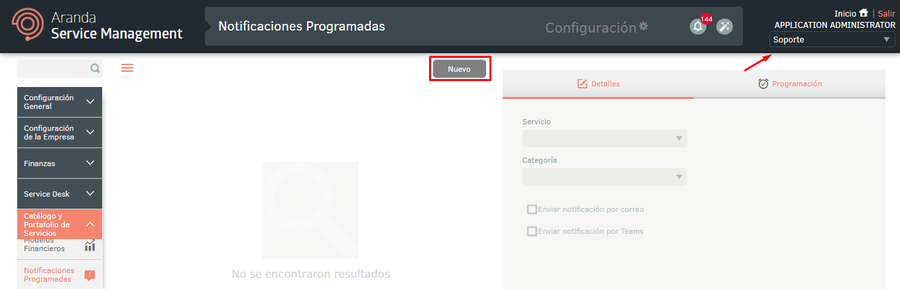
1. Para criar notificações agendadas, faça login no Console de Gerenciamento do ASMS. No Catálogo e Portfólio de Serviços No menu principal, selecione o ícone Notificações agendadas. Defina um projeto no qual você vai criar a notificação agendada; Na visualização de informações, selecione a Novo e na visualização de detalhes, preencha os seguintes campos:
| Campo | Descrição |
|---|---|
| Serviço | Lista de tipos de campos obrigatórios que permite selecionar o serviço a ser utilizado para a criação do caso. |
| Categoria | Lista de tipos de campos obrigatórios que permite selecionar a categoria a ser utilizada (são listadas as categorias ativas associadas ao serviço). |
| Envie notificação por correio | Marcar essa caixa ativa a opção de modelo. - Modelo: Selecione o modelo de e-mail para enviar a notificação (as tags adicionadas neste modelo não são substituídas). |
| Enviar notificação pelo Teams | Marcar esta caixa habilita os seguintes campos: - Título: Preencha o título da notificação. - Descrição: Preencha a descrição da notificação. - Texto do botão: Preencha o texto do botão. - Imagem: Selecione uma imagem para envio de notificações. (Tamanho do ícone: 450 x 250 px; formato: jpg, jpeg, png, gif) |
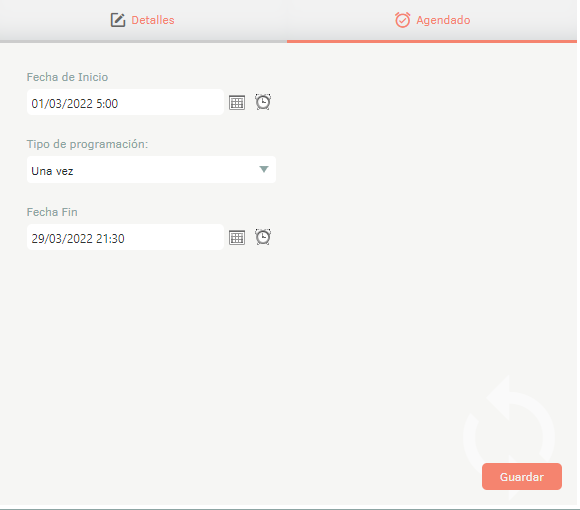
2. Na exibição de detalhes de notificações agendadas no console de gerenciamento do ASMS, selecione o ícone Programação, onde você pode preencher as informações nos seguintes campos:
| Campo | Descrição |
|---|---|
| Data de início: | Defina a data e o horário em que você quer que a notificação comece. |
| Tipo de programação | As opções são: - Uma vez: a notificação é enviada apenas uma vez na data de início definida. - Ativado e desativado: a entrega de notificação é executada em intervalos de minutos definidos pelo usuário. - Diário: a notificação é enviada em intervalos de dias definidos pelo usuário. - Semanalmente: a notificação é enviada em intervalos de semanas definidos pelo usuário. - Mensal: a notificação é enviada em intervalos de meses definidos pelo usuário. |
| Data de término | Defina a data e a hora em que a sincronização do usuário será suspensa. |
3. Uma vez que as condições do cronograma sejam cumpridas, o e-mail e/ou notificação será enviado ao bot do Teams da seguinte forma:
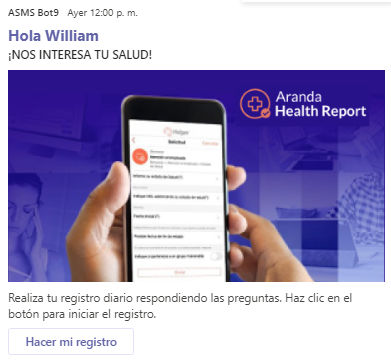
⚐ Nota: A notificação por e-mail será enviada a todos os usuários associados ao serviço, e a notificação do Teams será enviada apenas para usuários que interagiram com o bot e que estejam associados ao serviço.