


Neste módulo, os serviços que compõem o catálogo e o portfólio de serviços são configurados de acordo com as necessidades da organização.
Criando serviços
1. Para criar um serviço, faça login no Console de Gerenciamento do ASMS, no Catálogo e portfólio de Serviços No menu principal, selecione o ícone Serviços. Defina um projeto e configure filtros para buscar serviços por tipo (estágio), pasta ou status de serviço.
2. Na visualização de informações, selecione o Novo e na visualização Detalhe, configure as informações básicas dos serviços, campos adicionais e estágios do serviço.
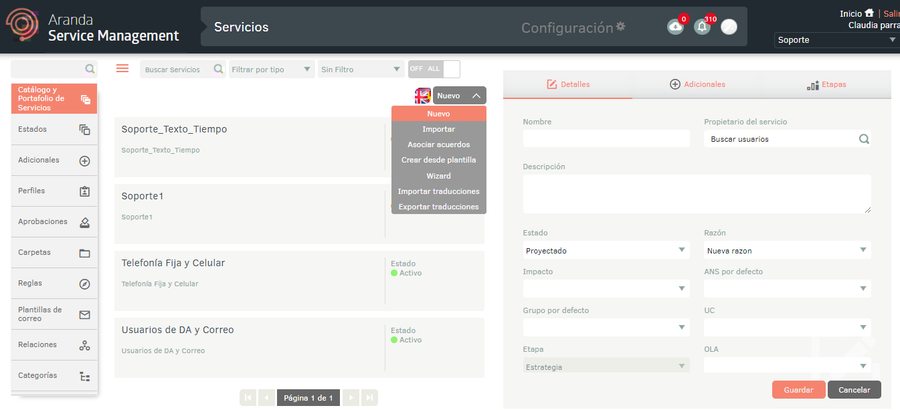
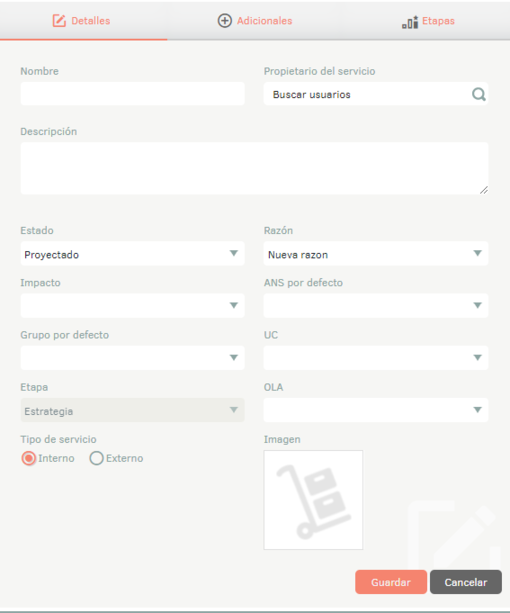
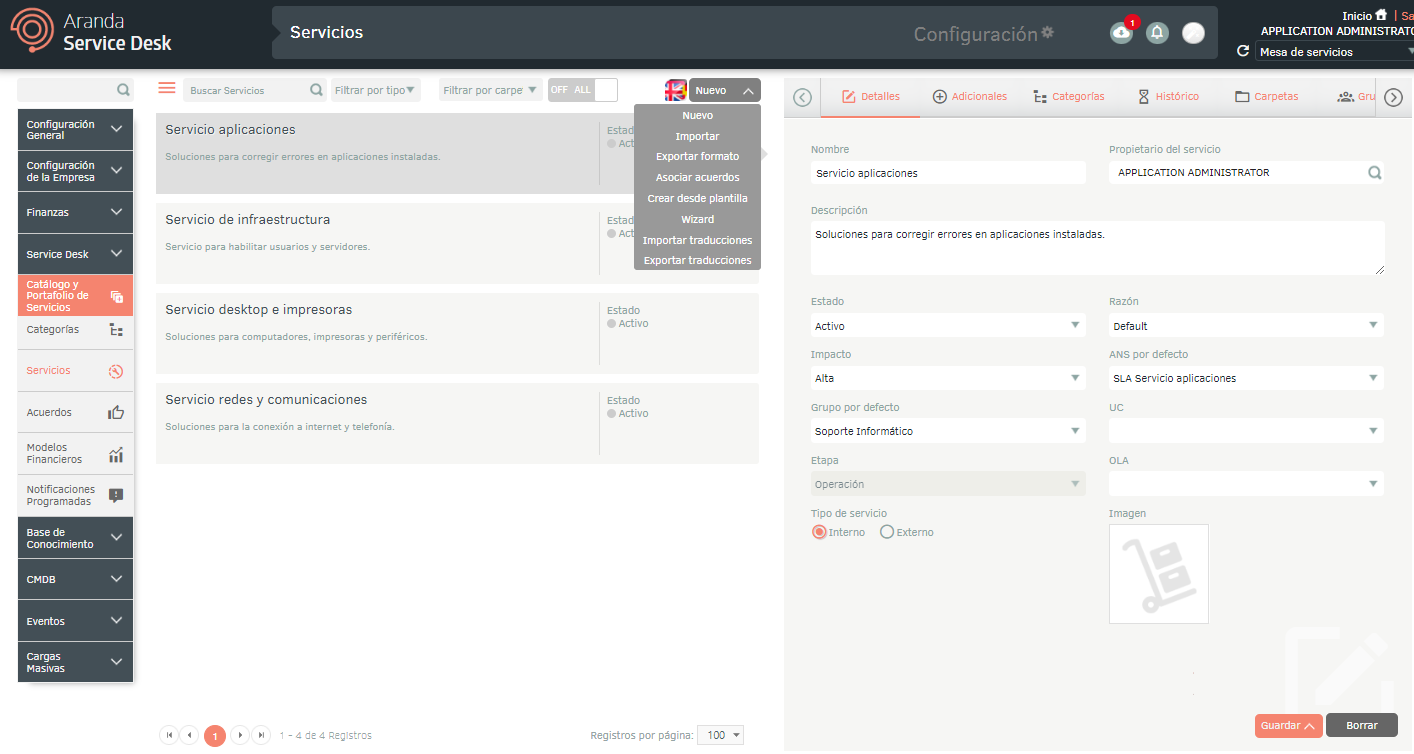
3. Na Exibição de detalhes dos serviços no console de gerenciamento do ASMS, selecione o ícone Detalhes, onde você pode preencher as seguintes informações:
| Campo | Descrição |
|---|---|
| Nome | Digite o nome do serviço. |
| Proprietário do serviço | Escolha o usuário responsável pelo serviço; Isso é obtido a partir da lista de usuários importados do Active Directory ou de usuários criados manualmente. Ver seções Exibir LDAP e Ver usuários. |
| Descrição | Descrição: Insira uma descrição do serviço. |
| Estado | Estado inicial de acordo com o fluxo previamente definido. Ver Estados |
| Razão | Razão para o estado inicial. |
| Impacto | Selecione o impacto para o serviço. Ver Catálogos. |
| SLA padrão | Escolha um SLA padrão. Ver Convênios. |
| Grupos padrão | Selecione um grupo padrão para o serviço. Ver Grupos de Especialistas. - Tipo de serviço: Defina se o tipo de serviço é interno ou externo. - Estágio: Escolha o estágio ao qual o serviço corresponde (estratégia, design, transição, operação ou desativação). |
| UC por padrão | Escolha uma UC padrão. Ver Convênios. |
| OLA padrão | Escolha um OLA padrão. Ver Convênios. |
| Imagem | Tamanho recomendado 179x * 179px. |
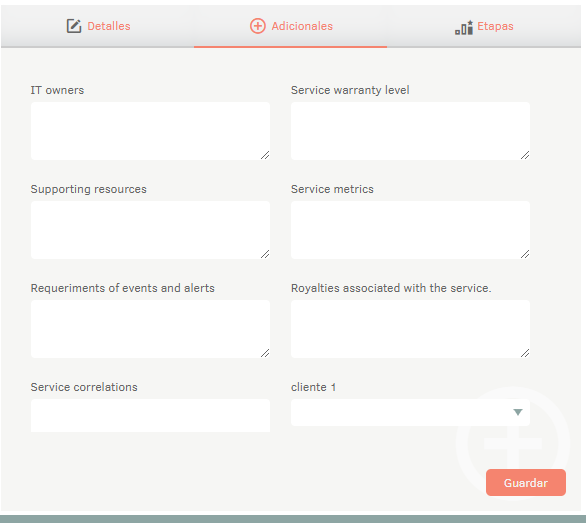
4. Na Exibição de detalhes dos serviços no console de gerenciamento do ASMS, selecione o ícone Adicional, onde você pode visualizar os campos adicionais configurados por padrão (para mais informações, veja 6.2 Campos Adicionais):
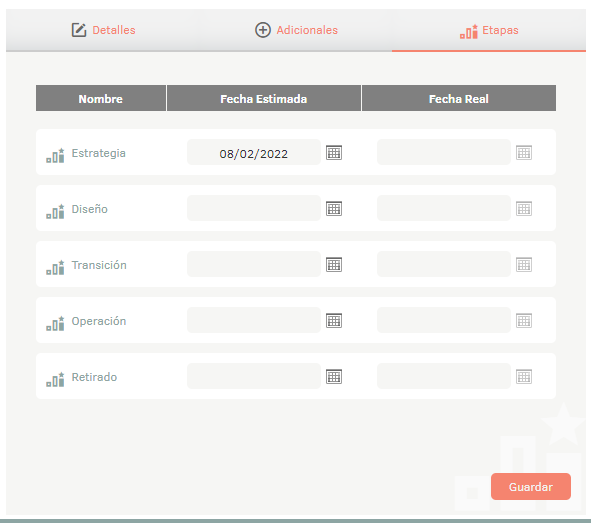
5. Na Exibição de detalhes dos serviços no console de gerenciamento do ASMS, selecione o ícone Estágios, onde é possível definir a data estimada e a data final para o tipo de serviço.
6. Quando terminar de configurar as informações básicas do serviço, clique Salvar para confirmar as alterações feitas; na Visualização de detalhes, outros itens de configuração são ativados:
Adicionar Categorias e Serviços
7. Na Exibição de detalhes dos serviços no console de gerenciamento do ASMS, selecione o ícone Categorias, onde você pode pesquisar e associar categorias criadas anteriormente.
8. No campo de busca, digite o nome das categorias que você vai associar ao serviço (na busca você encontrará as categorias transversais e aquelas criadas no projeto). Selecione a categoria e o tipo de associação (nó ou hierarquia) e clique Adicionar.
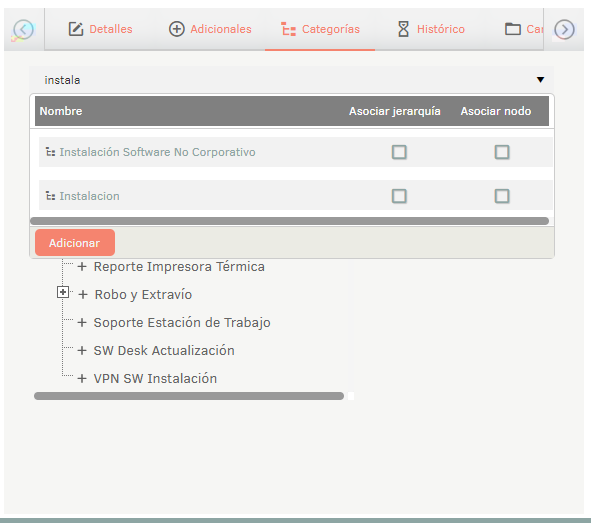
Marque as caixas de seleção conforme necessário:
| Campo | Descrição |
|---|---|
| Hierarquia de associados | Esta opção associa toda a árvore de categorias e todas as categorias permanecem ativas. |
| Nó associado: | Esta opção associa apenas a categoria selecionada como ativa e, se tiver hierarquia, deixa as categorias pai inativas. |
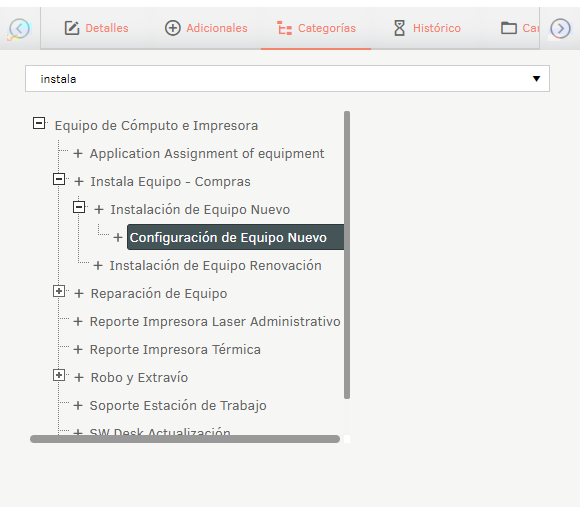
9. As categorias serão associadas ao serviço selecionado.
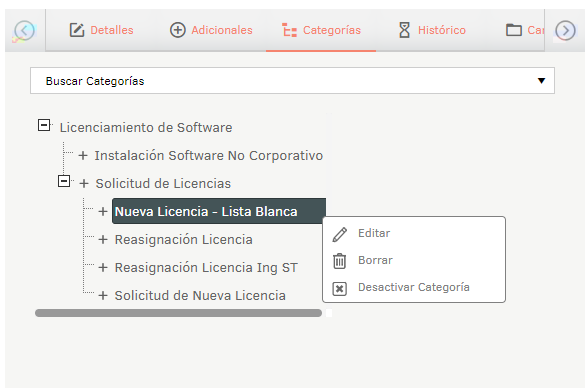
10. Na hierarquia de categorias definida, clique com o botão direito em um serviço ou categoria e escolha o Editar.
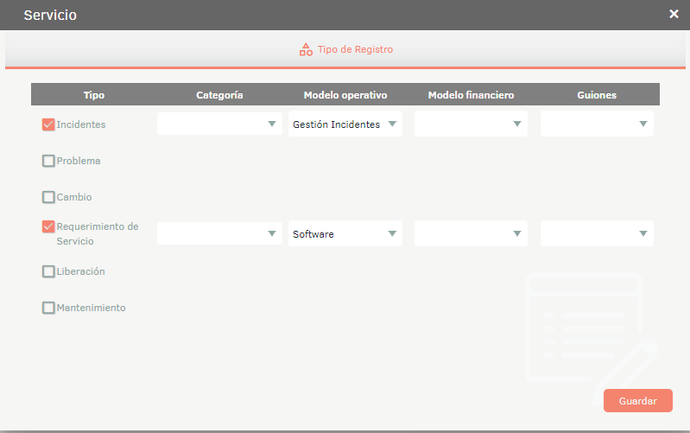
Editar o serviço: Ao editar o serviço, é habilitada a janela correspondente onde você deve configurar o tipo de caso, o modelo operacional (ver 5.1 Modelos), o modelo financeiro (veja 6.12 Modelos financeiros) e o sistema de escrita (veja 5.2 Roteiros) ao qual o serviço pertencerá. Clique no Salvar.
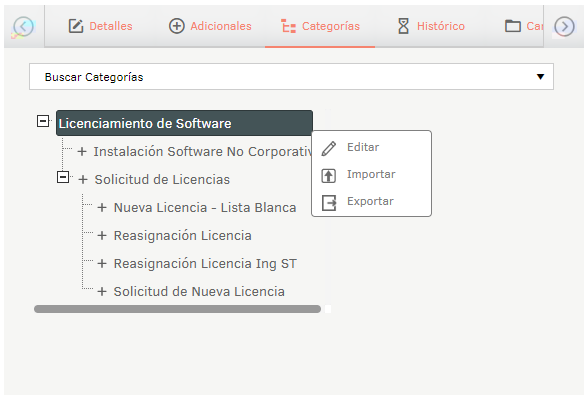
Editar a categoria: Uma vez que a categoria esteja associada ao serviço, clique com o botão direito na categoria e selecione Editar. A janela está ativada Categoria onde você pode configurar o tipo de registro, os campos adicionais e os horários da categoria associada ao serviço.
| Cílio | Descrição |
|---|---|
| Tipo de registro | Nessa guia, escolha o tipo de caso e o modelo operacional ao qual a categoria pertencerá, bem como o modelo financeiro e o script. Marque a caixa de seleção se quiser que a categoria fique visível para os usuários. Nota: Os hífens associados às categorias têm precedência sobre os hífens associados ao modelo. Ver modelos Marque a caixa (Categoria na página inicial dos usuários) se quiser que as categorias sinalizadas fiquem visíveis na página inicial do aplicativo AssistMe Ver AssistMe. Nota: Por favor, note que esta caixa só pode ser marcada se a anterior estiver selecionada. Se você tiver mais de 20 categorias marcadas, apenas as primeiras 20 serão exibidas em ordem alfabética. 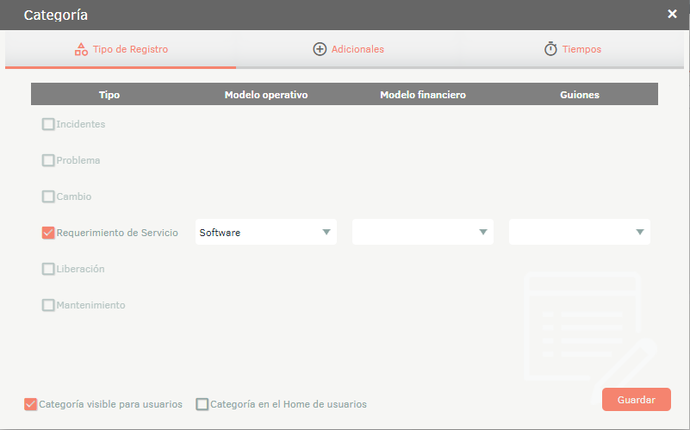 |
| Adicional | Nesta aba, você pode escolher os campos adicionais que serão únicos na criação de um caso para o serviço, categoria e tipo de caso previamente selecionados. É possível selecionar e desmarcar campos adicionais em massa para incluí-los na categoria definida. Selecione a caixa de seleção superior para marcar ou desmarcar os valores em bloco. 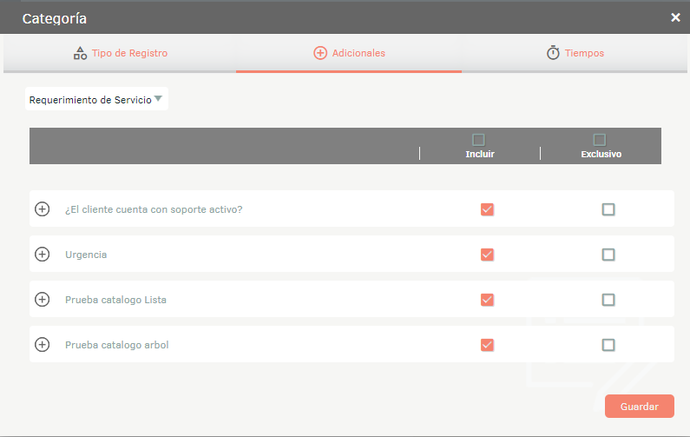 |
| Vezes | Nesta aba você pode escolher os temporizadores que se aplicarão ao serviço, a categoria e o tipo de caso selecionado anteriormente. Consulte Tempo (cronômetros).. É possível selecionar e desmarcar horários em massa para incluí-los na categoria definida. O tempo (cronômetro) disponível nesta guia é o modelo escolhido na primeira guia Tipo de Registro. 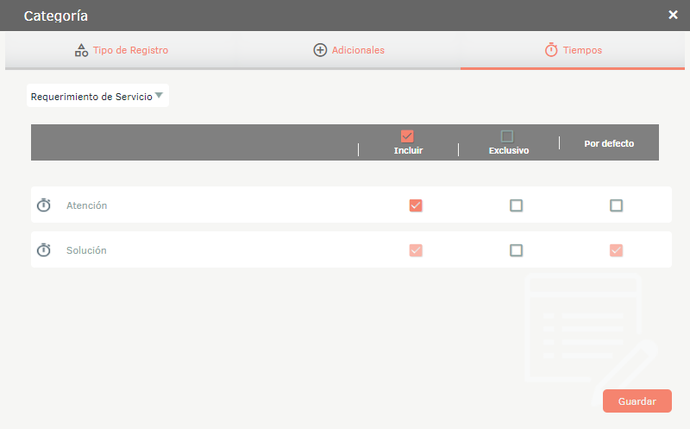 |
Desativar categoria: Assim que a categoria estiver associada ao serviço, clique com o botão direito do mouse na categoria pai para exibir uma lista de opções; nesses registros, selecione a opção Desativar categoria.
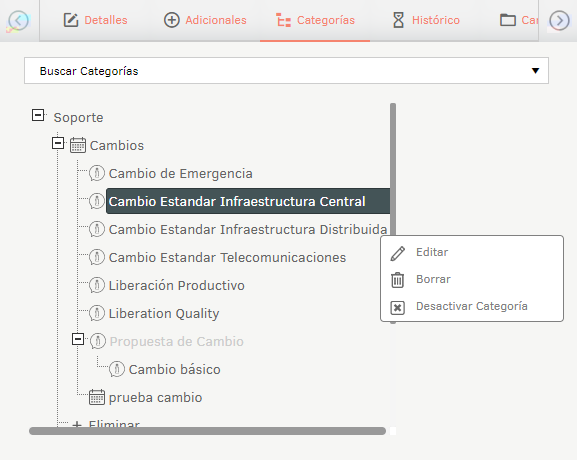
Depois que a categoria pai for desativada, ela será exibida em um tom mais claro do que as outras categorias.
11. Quando terminar, clique no botão Salvar para concluir a criação da categoria.
12. Na Exibição de detalhes dos serviços no console de gerenciamento do ASMS, selecione o ícone Histórico, onde você pode visualizar o registro de todas as modificações feitas ao serviço. Você também pode adicionar anotações.
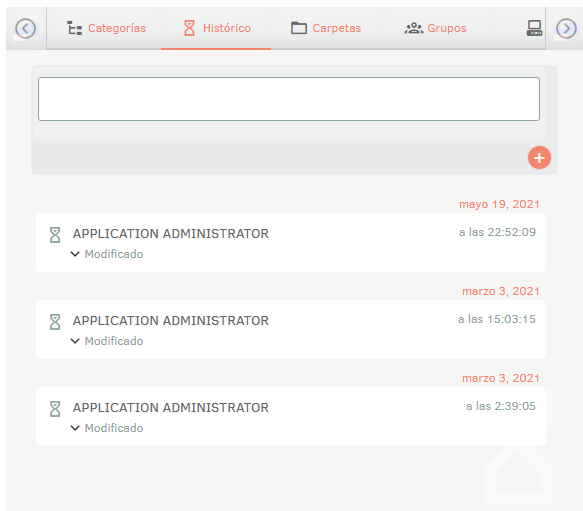
13. Na Exibição de detalhes dos serviços no console de gerenciamento do ASMS, selecione o ícone Pastas onde você pode associar os serviços a pastas criadas anteriormente. Exibir pastas.
14. Na Exibição de detalhes dos serviços no console de gerenciamento do ASMS, selecione o ícone Grupos; maio Associar os grupos de especialistas que irão gerenciar o atendimento aos perfis criados anteriormente. Ver Perfis.
Para fazer a associação, selecione o perfil, localize os grupos correspondentes e adicione-os a cada um dos perfis conforme apropriado.
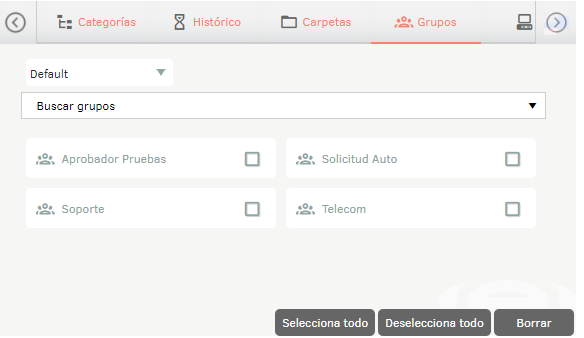
15. Na Exibição de detalhes dos serviços no console de gerenciamento do ASMS, selecione o ícone CEI; você poderá associar os CIs que fazem parte do serviço no qual está trabalhando.
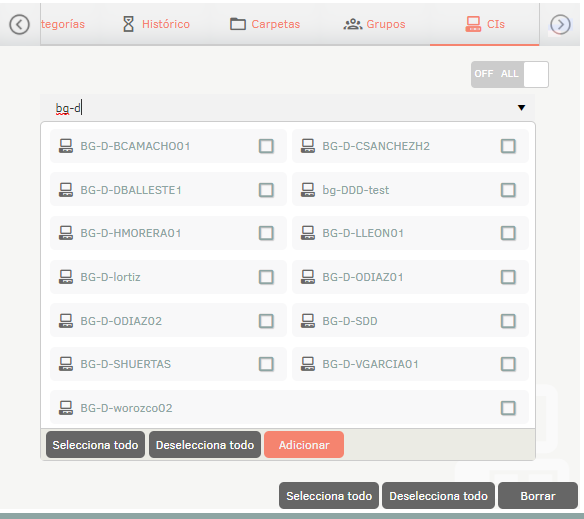
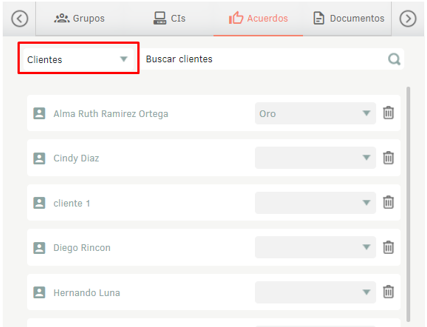
16. Na Exibição de detalhes dos serviços no console de gerenciamento do ASMS, selecione o ícone Acordos
Você poderá selecionar os tipos de usuários (clientes, empresas, fornecedores, áreas organizacionais, grupos de clientes, categorias, locais e ICs) e os tipos de contratos
envolvido na prestação de serviços. Para mais informações, veja as seções Ver Convênios
e Ver usuários.
Priorização de alocação de SLA
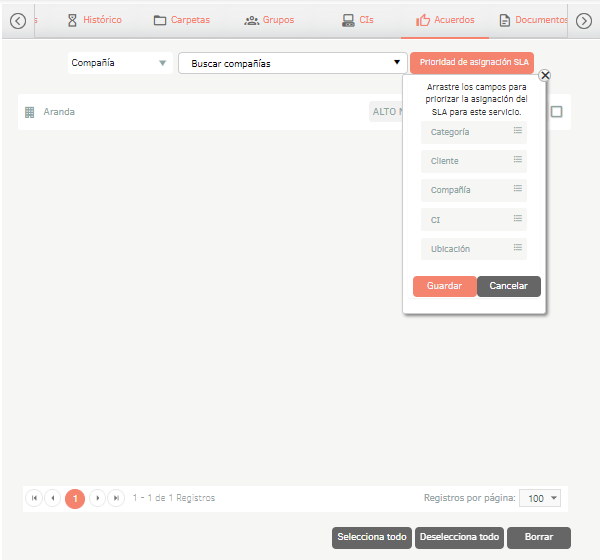
Esse recurso permite priorizar a atribuição de SLA para o serviço de acordo com cliente, empresa, categoria, IC ou local. Para ajustar as prioridades, basta arrastar os valores na ordem que deseja atribuir.
Se, ao criar um caso, o item com a prioridade mais alta não tiver um contrato associado a ele, o sistema selecionará automaticamente o próximo em ordem de prioridade definida e o atribuirá ao caso.
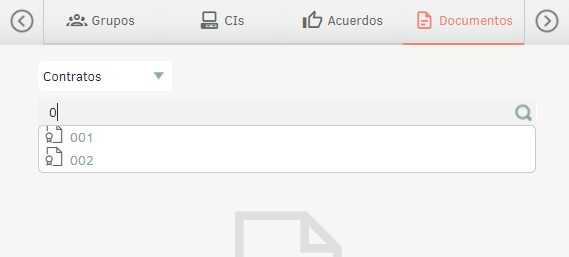
17. Na Exibição de detalhes dos serviços no console de gerenciamento do ASMS, selecione o ícone Documentos; Você pode associar contratos, faturas e outros documentos ao serviço. Ver Contratos, Ver faturas e Ver outros documentos.
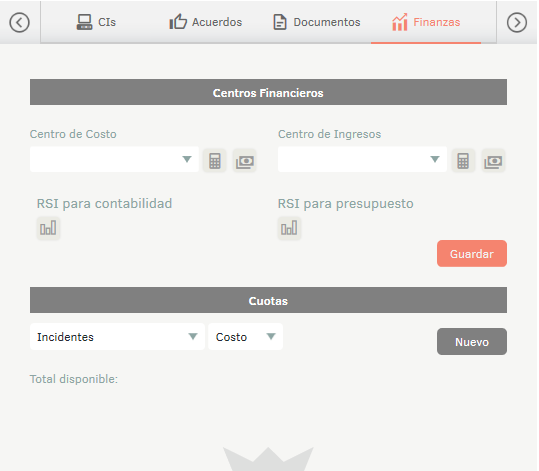
18. Na Exibição de detalhes dos serviços no console de gerenciamento do ASMS, selecione o ícone Financiar; Você poderá configurar os seguintes aspectos financeiros do serviço. Ver Finanças.
| Conceitos financeiros | Descrição |
|---|---|
| Centros Financeiros: | Associe o centro de custos ao centro de receita para determinar a situação financeira do serviço. |
| RSI para contabilidade: | Representar graficamente os custos e receitas do projeto. 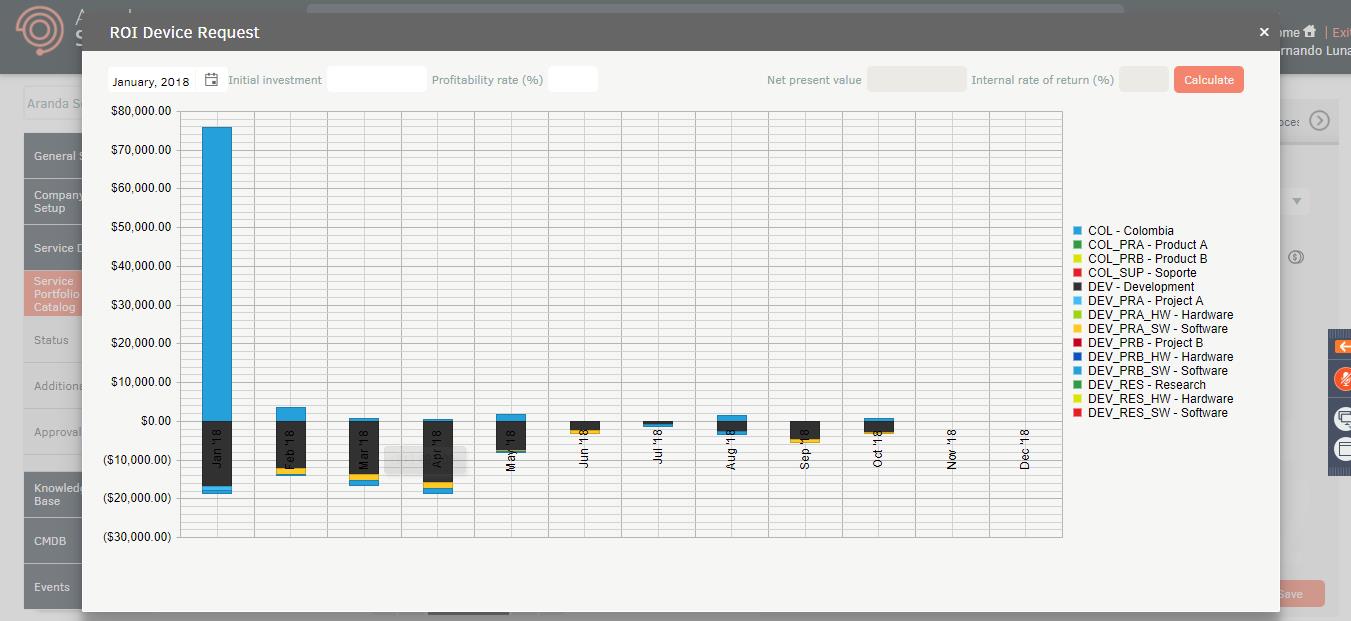 |
| RSI para orçamento: | Representa graficamente os custos e receitas do orçamento do projeto. Ver 4.9 Orçamentos. 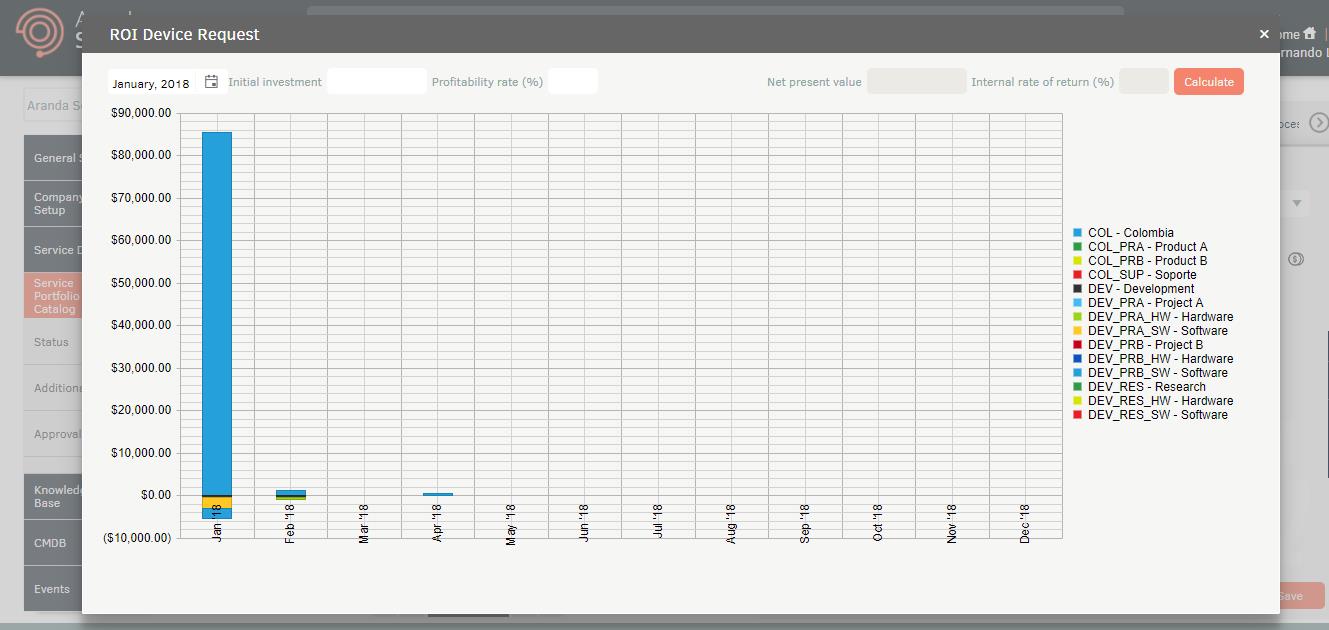 |
| Quotas: | As cotas permitem que você atribua valores para esforço, custos, preços e o número de casos que o serviço fornecerá em um determinado tempo. |
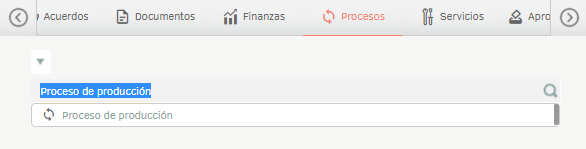
19. Na Exibição de detalhes dos serviços no console de gerenciamento do ASMS, selecione o ícone Processos; Você poderá associar os processos de negócio suportados pelo serviço. Exibir processos de negócios.
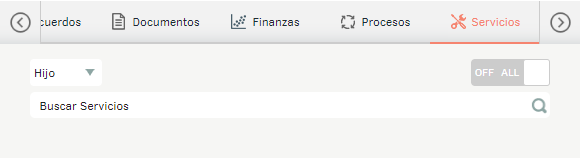
20. Na Exibição de detalhes dos serviços no console de gerenciamento do ASMS, selecione o ícone Serviços; pode estabelecer relações entre os serviços. Por exemplo, uma relação entre pais e filhos. Visão 5.14 Relacionamentos.
21. Na Exibição de detalhes dos serviços no console de gerenciamento do ASMS, selecione o ícone Aprovações; Você poderá exibir os resultados dos processos de aprovação dos serviços.
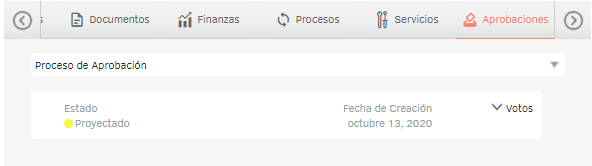
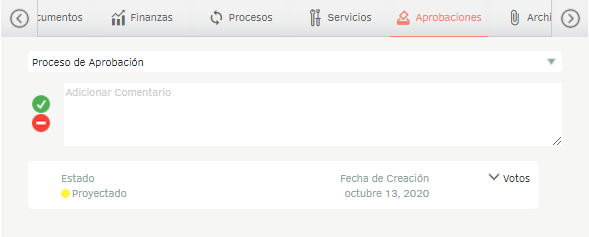
Se o serviço estiver em processo de aprovação, você pode votar aqui. Ver aprovações.
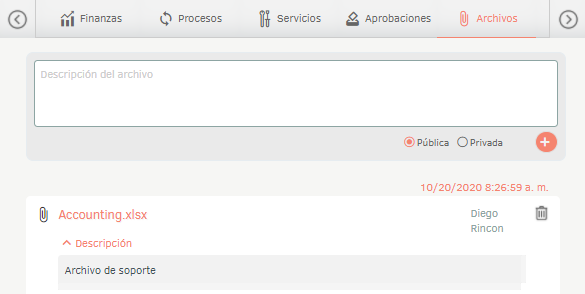
22. Na Exibição de detalhes dos serviços no console de gerenciamento do ASMS, selecione o ícone Arquivo; Você poderá anexar arquivos relacionados ao serviço.
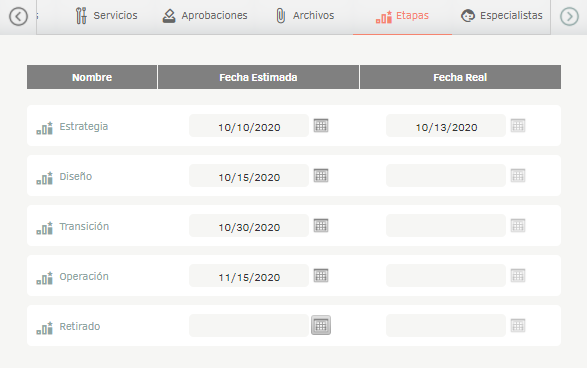
23. Na Exibição de detalhes dos serviços no console de gerenciamento do ASMS, selecione o ícone Estágios; Você poderá definir as etapas do serviço e a data estimada do serviço. A data real é calculada automaticamente com base no andamento do serviço.
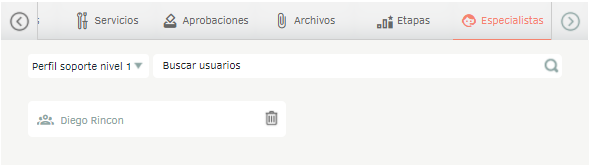
24. Na Exibição de detalhes dos serviços no console de gerenciamento do ASMS, selecione o ícone Especialistas; Você poderá associar os especialistas a um perfil para a atribuição de processos de votação e/ou tarefas previamente configuradas. Para mais informações, veja Exibir tarefas e Ver aprovações.
Upload e/ou atualização em massa de serviços
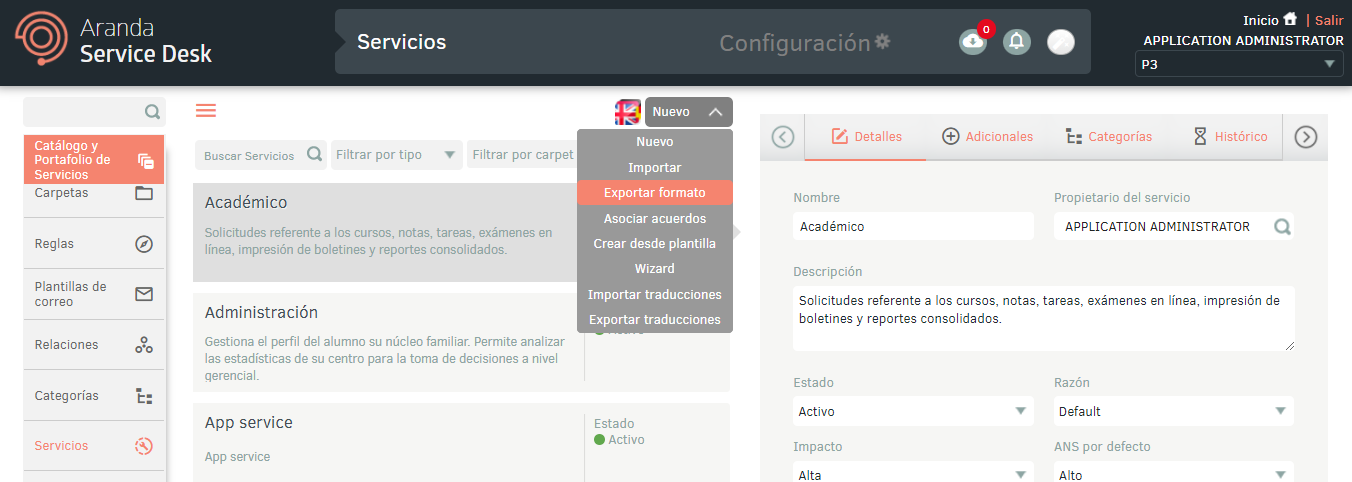
1. Para criar e/ou atualizar serviços, acesse o console de administração do ASMS, na Catálogo e portfólio de serviços No menu principal, selecione o ícone Serviços. Defina um projeto e, na visualização de informação, selecione a Novo/Formato de Exportação.
2. A janela Exportar formato está habilitada, onde você deve selecionar se deseja exportar o formato vazio, com dados básicos, com dados avançados ou atualização do modelo.
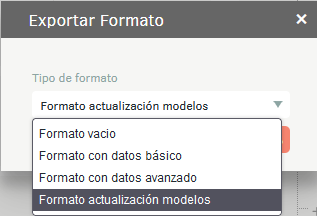
3. Se você selecionar a opção Formatar com Dados Básicos, Avançado ou Atualizar Modelo, o arquivo é programado para baixar pelo painel de notificações. Se você selecionar a opção de formato Vazio, o download é feito diretamente.
4. Ao selecionar o Formato vazio e clique em Formato de exportação Um arquivo .zip será baixado, que contém uma pasta para incluir a imagem do(s) serviço(s) a serem importados.
⚐ Nota: Em formato vazio só será possível criar os dados básicos de vários serviços ou criar um serviço com suas informações relacionadas.
5. Ao selecionar o Formatar com dados básicos e clique em Formato de exportação um arquivo .zip será baixado, que contém uma pasta com as imagens dos serviços e um arquivo Excel para criação e/ou atualização de serviços com informações básicas (Folha de registro de serviços e ServiceCategoryDefault preenchidos). Só será possível criar ou atualizar serviços com base em suas informações básicas.
6. Ao selecionar o Formato Avançado de Dados e clique em Formato de exportação um arquivo .zip será baixado, que contém uma pasta com a imagem do serviço selecionado e um arquivo Excel para a atualização do serviço.
7. Quando você seleciona a opção Formato de Atualização de Modelo e clica em Exportar Formato, um arquivo .zip é baixado, que contém uma pasta com a imagem do serviço selecionado e um arquivo Excel para atualizar os modelos de serviço. O arquivo Excel conterá apenas as folhas Info, Services e CategoryService, que permitem atualizar os modelos na categoria; Quando você atualiza os modelos, os horários e campos adicionais correspondentes são atualizados automaticamente.
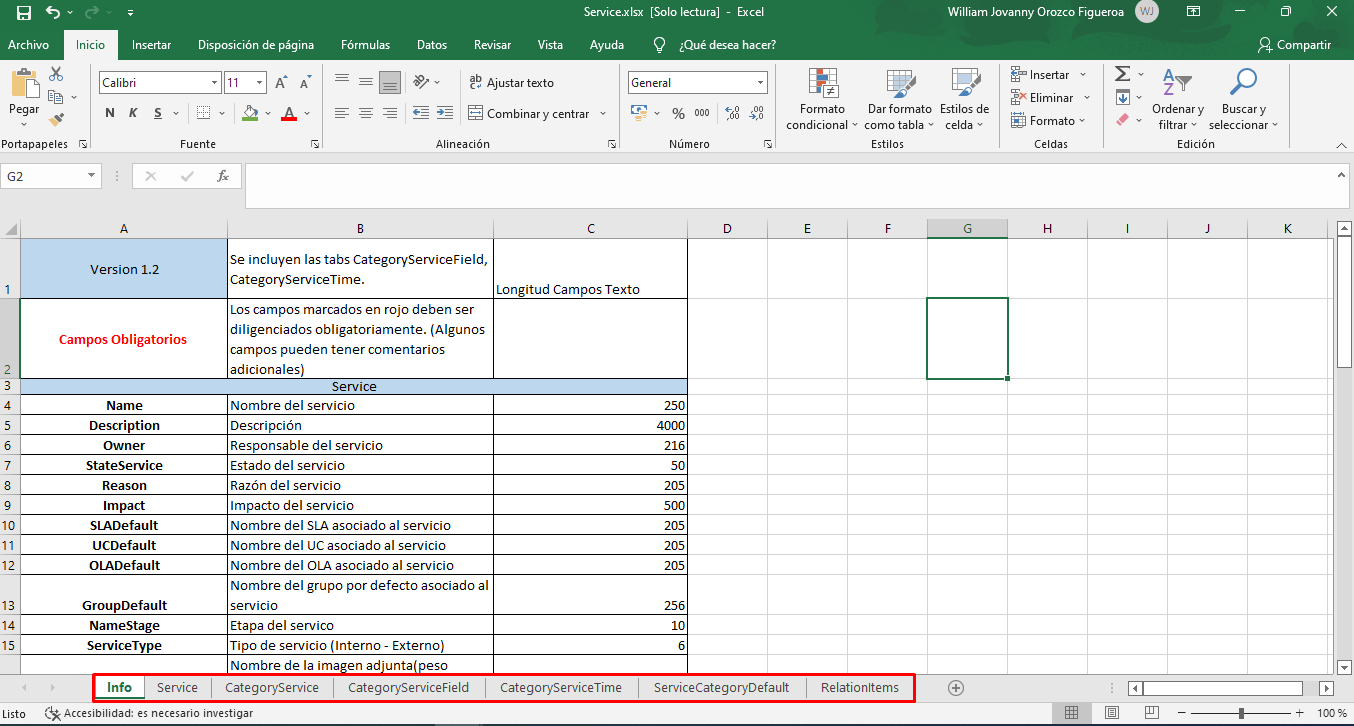
As seguintes folhas estão disponíveis no arquivo Excel:
| Folha | Descrição |
|---|---|
| Informação | Descreva a obrigação e as informações a serem preenchidas em cada campo. |
| Serviço | Ele contém as informações básicas para adicionar ou atualizar serviços (nome, designado, campos adicionais, imagens, etc.). |
| CategoriaServiço | Ele permite que você associe e/ou desanexe categorias a serviços e habilite modelos operacionais. |
| CategoriaCampoDeServiço | Permite incluir, excluir ou marcar como campos adicionais únicos por categoria, de acordo com o modelo operacional. |
| CategoriaTempo de Serviço: | Permite incluir, excluir ou marcar como temporizadores exclusivos por categoria, de acordo com o modelo operacional. |
| ServiceCategoryDefault: | Ele permite que você associe categorias padrão ao serviço. |
| Itens de relações | Ele permite associar e/ou dissociar os conceitos de clientes, empresas, fornecedores, áreas organizacionais, ICs, contratos, faturas, outros documentos e locais ao serviço. |
| Serviço de Grupo | Ele permite associar e/ou dissociar grupos de especialistas ao serviço. |
8. Uma vez que o formulário seja preenchido, clique no console de administração Novo/Importar.
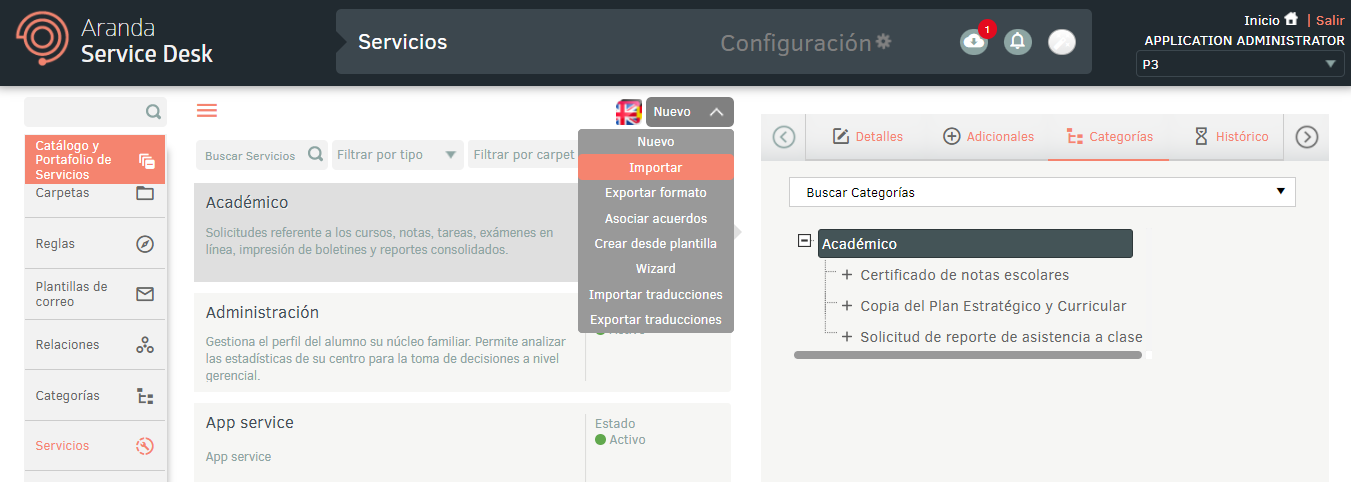
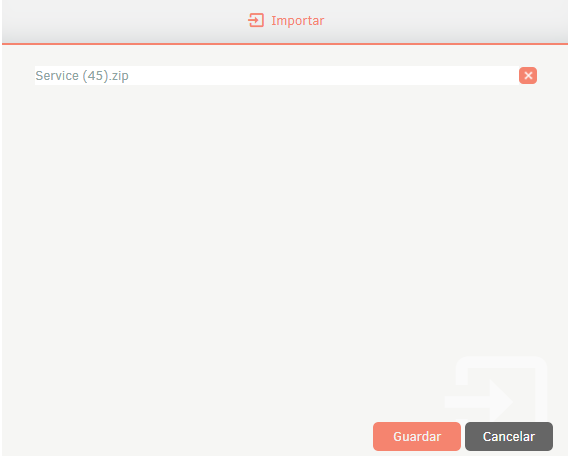
9. Na janela Importação Carregue o arquivo e clique no ícone Salvar.
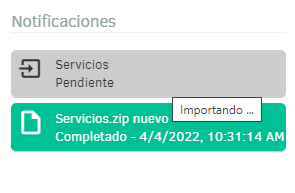
10. Expanda o painel de notificação, lá a importação será exibida no status Brinco e uma vez terminado, ele se tornará um estado Concluído com a data de upload.
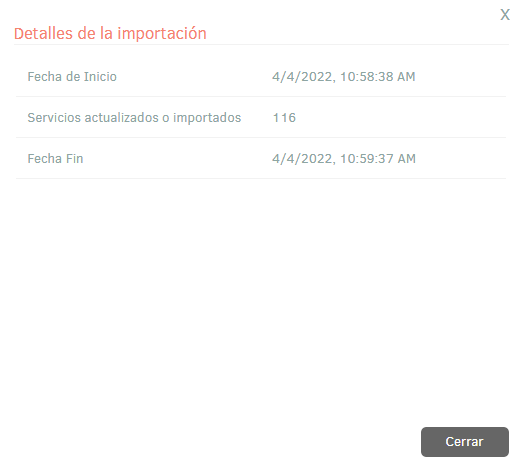
11. Clique na notificação, lá será exibida uma janela com os detalhes da criação e/ou atualização dos serviços.
Exportar formato AMDL
1. Na Exibição de detalhes dos serviços no console de gerenciamento do ASMS, selecione o ícone Detalhes; no Salvar Você terá as seguintes opções habilitadas:
- Salvar- Esta opção permite salvar as alterações feitas no serviço.
- Exportação- Esta opção permite exportar o serviço no formato AMDL.
- Salvar como modelo: Esta opção permite salvar as informações do serviço como modelo.
- Clone: Esta opção permite clonar o serviço.
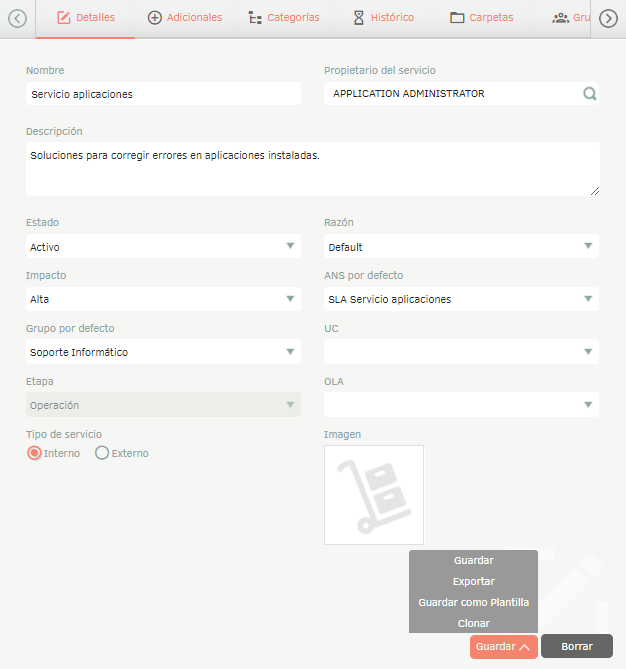
Importar formato AMDL
1. Para importar no formato AMDL e criar a partir de modelos, entre no console de administração do ASMS, na seção Catálogo e Portfólio de Serviços do menu principal, selecione a opção Serviços. Selecione o ícone Novo/Importar ou Novo/Criar a partir do modelo.
Multilíngue
Para configurar a opção multilíngue nos serviços de catálogo e portfólio, você deve considerar a documentação para traduções. Ver Multilíngue.