


Este módulo configura os estados e transições pelos quais os tipos de item podem passar.
⚐ Nota: A qualquer momento, no espaço de trabalho da visualização de status, ative o botão Voltar para a versão anterior para retornar ao gerenciamento de estado do Console de Administração do ASMS.
Criando status/eventos
1. Para criar um status, faça login no Console de Administração do ASMS, defina o projeto e um contrato; ao acessar a visualização de Status (Nova Versão), clique no ícone Adicionar (+). Na visualização de detalhes, a janela está ativada Propriedades de estado, onde você pode preencher informações básicas do estado.
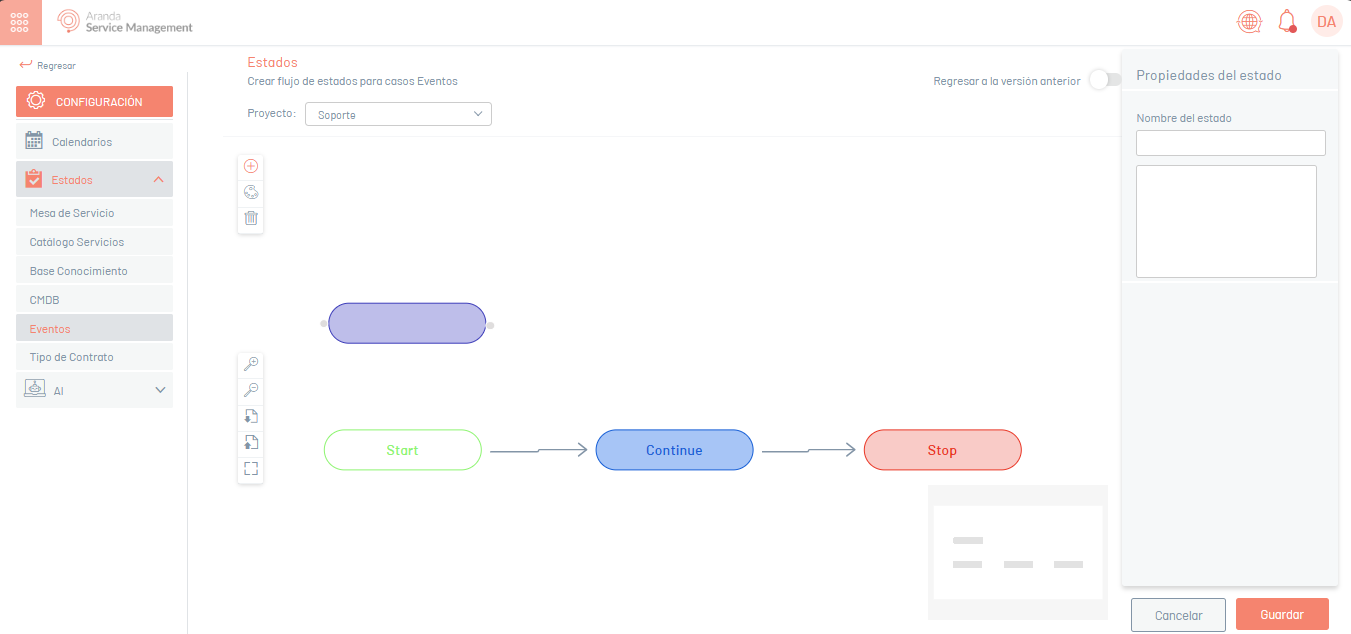
| Campo | Descrição |
|---|---|
| Nome do campo | Insira um nome para o estado. |
| Descrição do Curso | Escreva uma breve descrição do estado. |
| Publicado | Marque a caixa de seleção para tornar os itens visíveis para os usuários nesse estado no portal do cliente. |
Definir cor de status
2. Para atribuir uma cor a um estado, selecione o Paleta de cores. Escolha a cor desejada e salve as alterações.
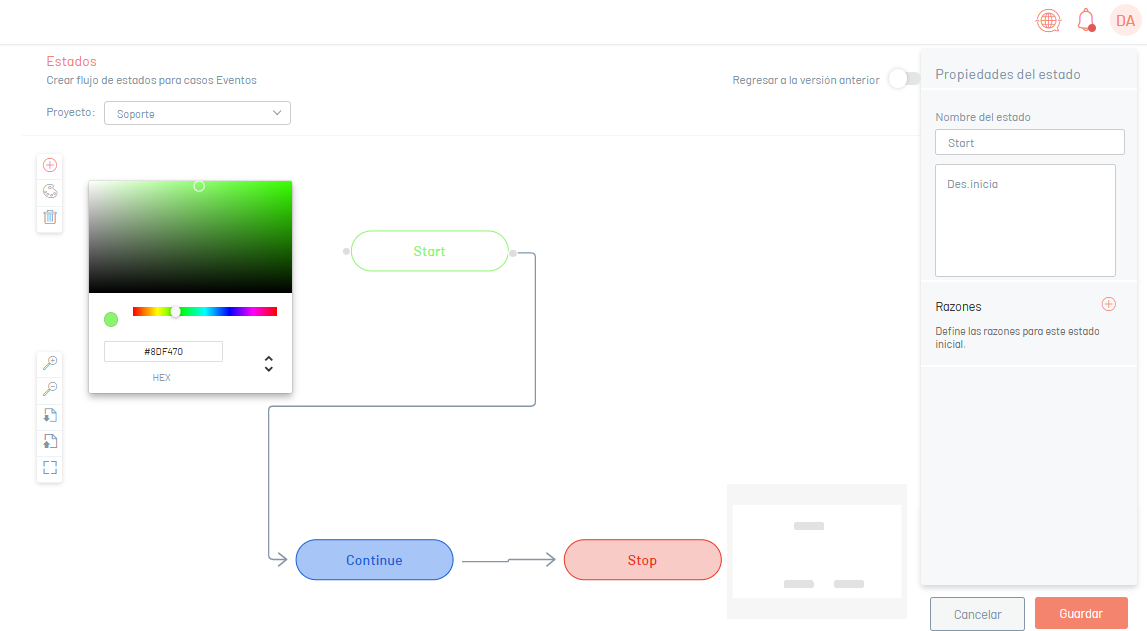
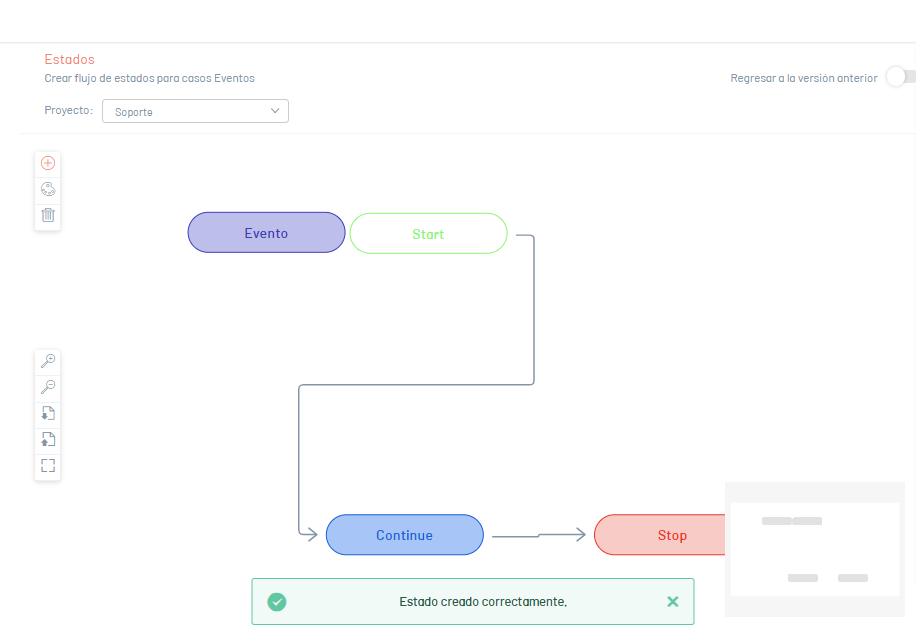
3. Quando a configuração estiver concluída, clique em Salvar para confirmar as mudanças feitas; na Visualização de Status, a cor atribuída ficará visível e uma mensagem de confirmação será exibida.
⚐ Nota: Recomenda-se que você crie todos os estados primeiro e depois as transições de um estado para outro.
4. Para criar uma transição, selecione qualquer um dos pontos ativados dentro do estado e estenda-o para o próximo estado desejado. A transição é representada por uma seta que une dois estados.
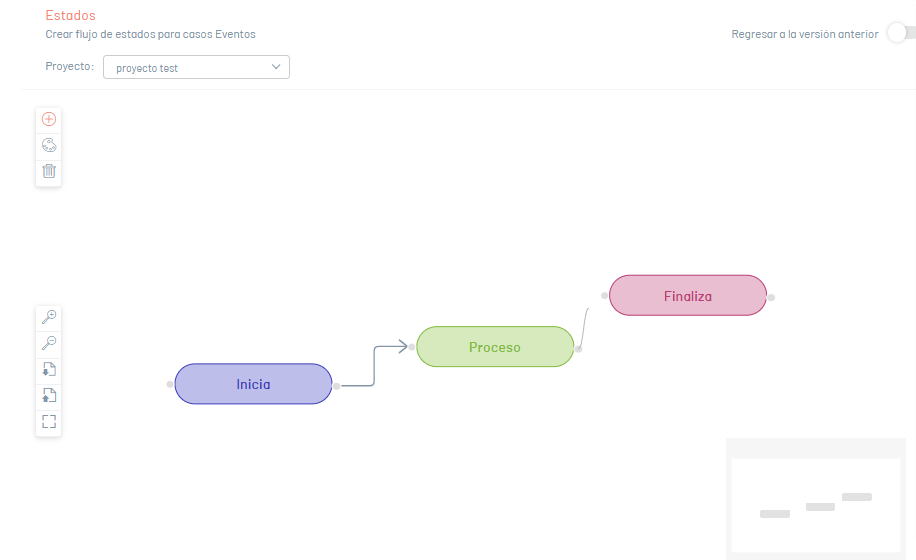
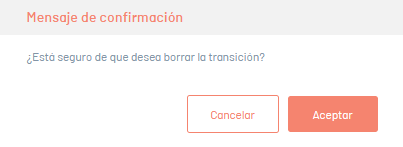
5. Para excluir uma transição, selecione-a e clique no ícone Apagar. Uma mensagem de confirmação para a operação será exibida.
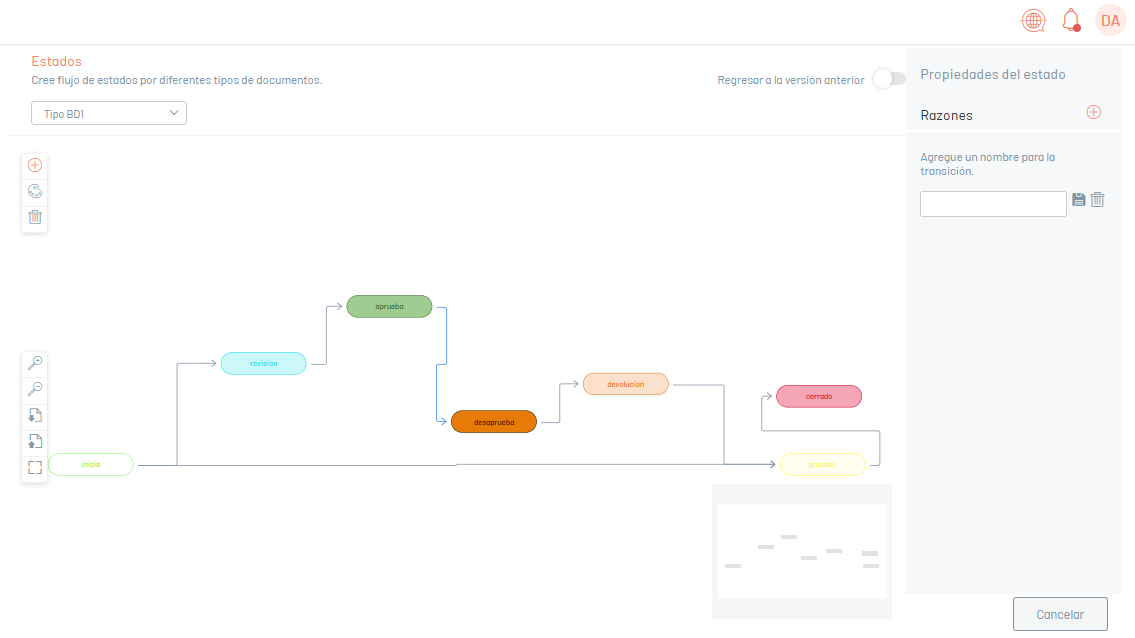
6. Depois de criar todas as transições entre os estados, você pode criar as razões para cada transição. Para isso, selecione a transição, e no Propriedades de estado, clique no botão Adicionar Razões (+); Digite o nome do motivo e clique no botão Salvar.
Upload em massa de status/eventos
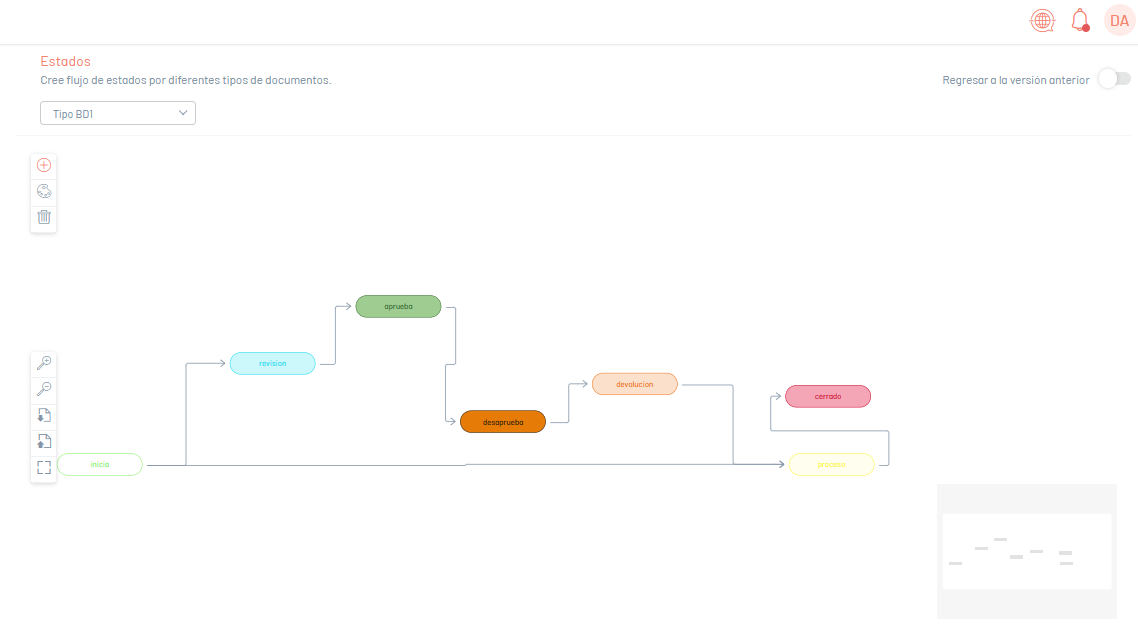
1. Para criar um status de serviço, faça login no Console de Gerenciamento do ASMS; ao acessar a visualização Status (Nova versão), clique no botão Exportação  ; Esta opção permitirá exportar as informações com ou sem dados para atualização e/ou criação de status.
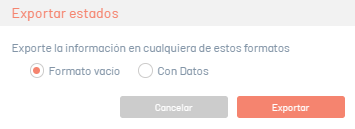
2. A janela está ativada Formato de exportação onde você pode escolher se precisa exportar o formato vazio ou com dados. Click Exportação.
3. Se você baixar o formato vazio, um arquivo no formato Excel será gerado automaticamente. Se você baixou o formulário com dados, o arquivo é agendado para download, gerando uma mensagem informativa na parte inferior da tela.

4. No menu do cabeçalho do Admin Console, selecione a opção Notificações.
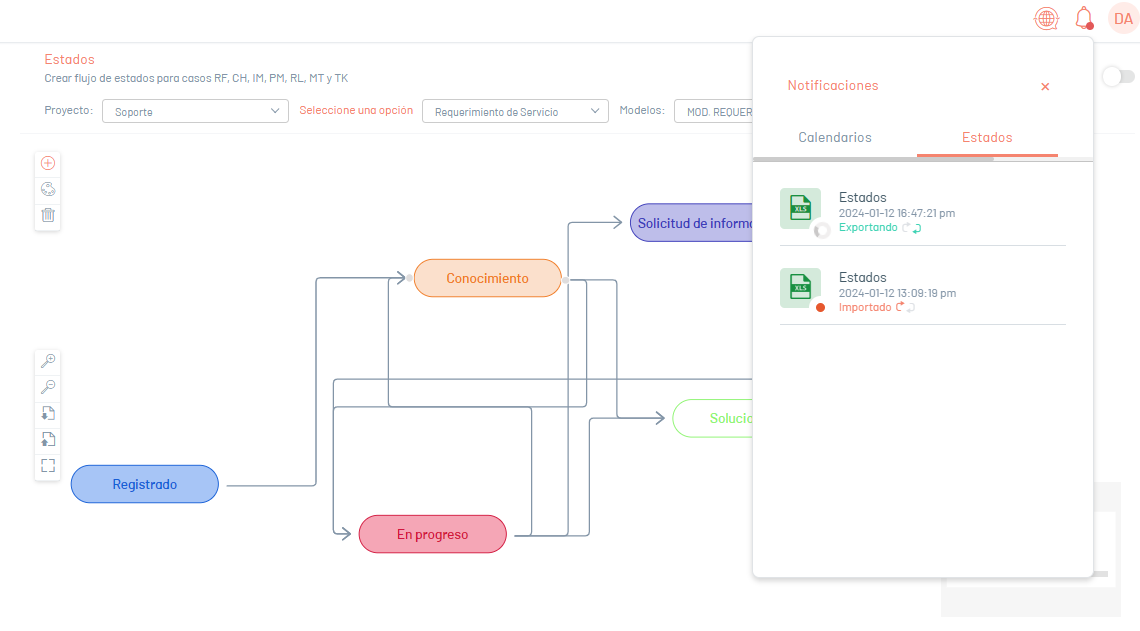
⚐ Nota: Na opção Notificações, você poderá visualizar o formato gerado no status Pendente e, uma vez concluído o processo de exportação, ele mudará para o status Concluído (cor verde) com a data de download.
5. Clique na notificação para baixar o arquivo.
O arquivo baixado inclui todos os campos dos estados, você também encontrará os campos necessários para a criação e/ou atualização dos estados.
A guia Informações do arquivo descreve detalhadamente a obrigação e as informações a serem preenchidas em cada campo.
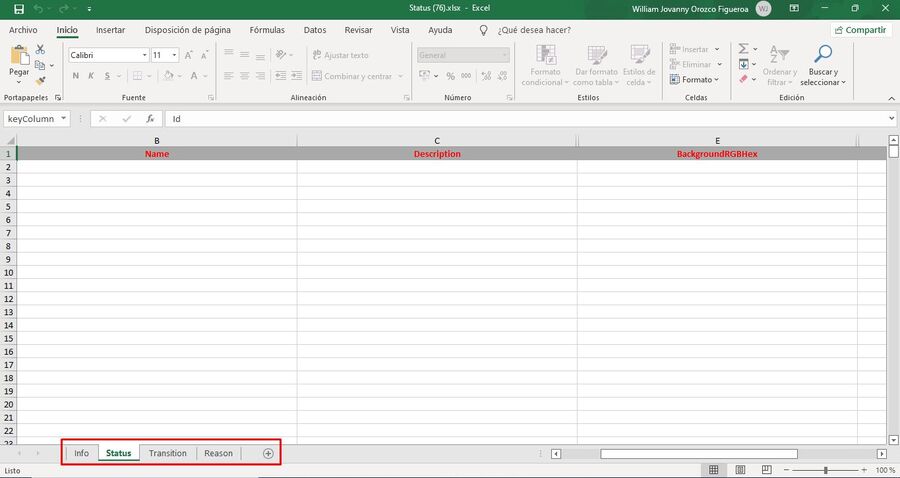
Formato de importação para estados
1. Uma vez que o formulário seja preenchido, entre no console de administração do ASMS; acesse a visualização de Status (Nova Versão) e clique na Importação 
2. Na janela Estados de importação Carregue o arquivo e clique no ícone Importação.
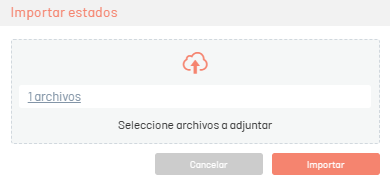
3. Ao clicar no botão Importação Para iniciar a importação ou atualização de status, o arquivo será agendado para importação, informando com uma mensagem na parte inferior da tela e adicionado no painel de notificações.

4. Quando a importação for concluída, a notificação correspondente ficará verde, indicando que foi concluída.
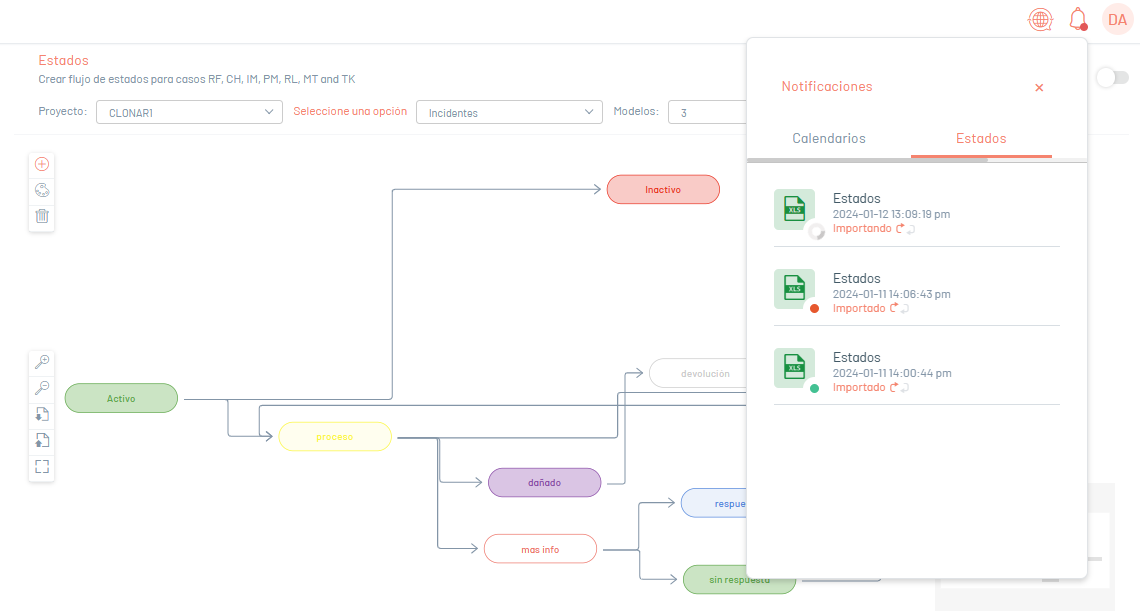
5. Ao clicar na notificação, uma janela será exibida onde você pode visualizar os detalhes da importação.
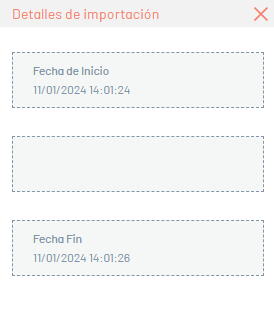
6. Se durante a importação o arquivo gerou um erro em um ou mais de seus registros, ao visualizar os detalhes da importação será possível baixar um arquivo com os detalhes dos registros que geraram erro.
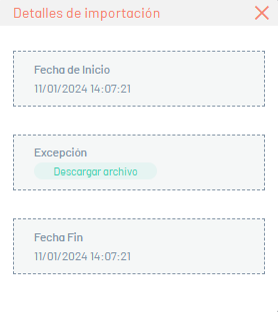
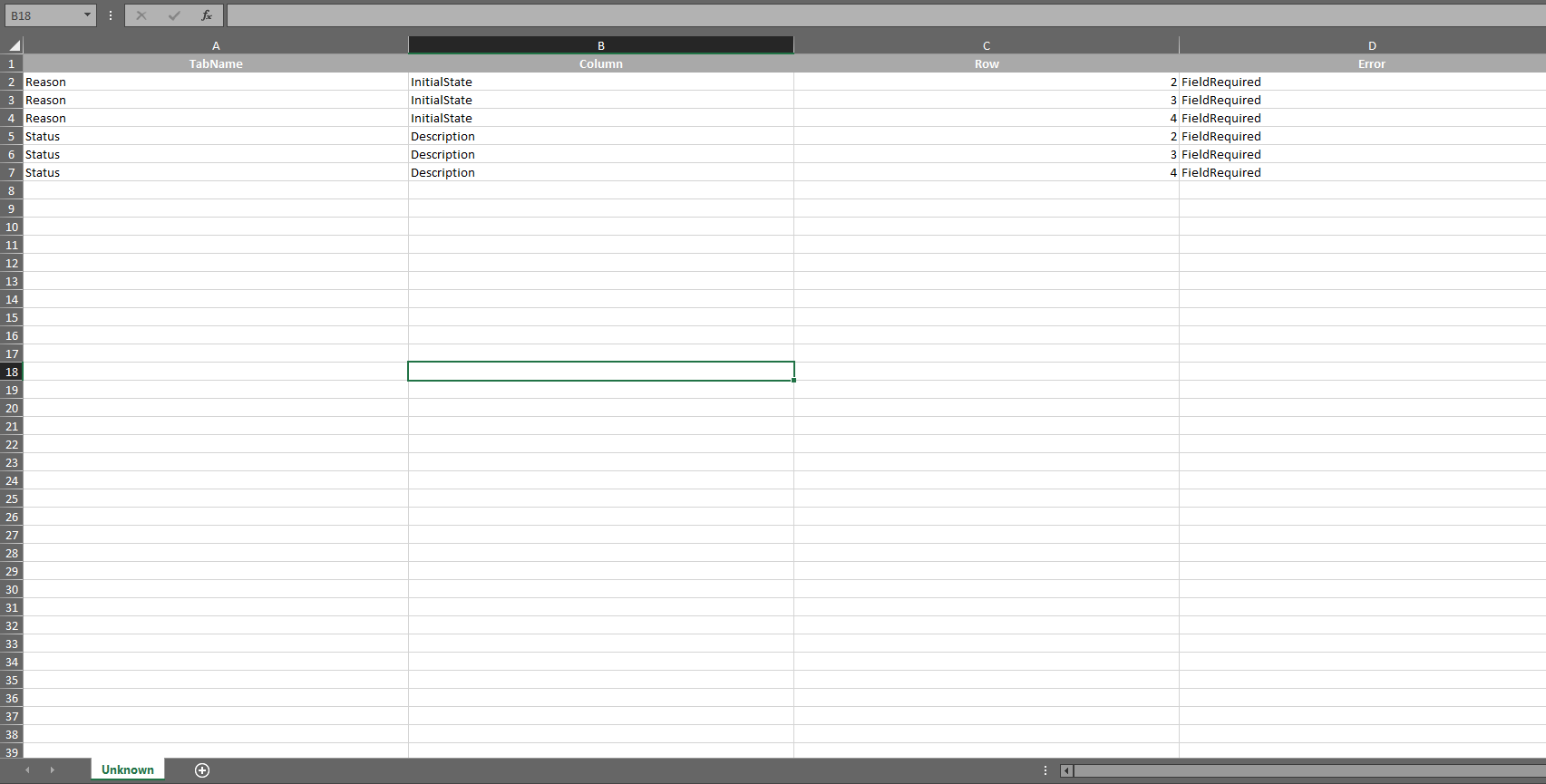
7. Na janela de detalhes da importação, selecionando o ícone de registros descarregados, você poderá baixar um arquivo Excel com os detalhes dos erros gerados durante a importação.
Multilíngue
Para configurar a opção multilíngue nos estados de evento, você deve considerar a documentação para traduções. Ver Multilíngue.