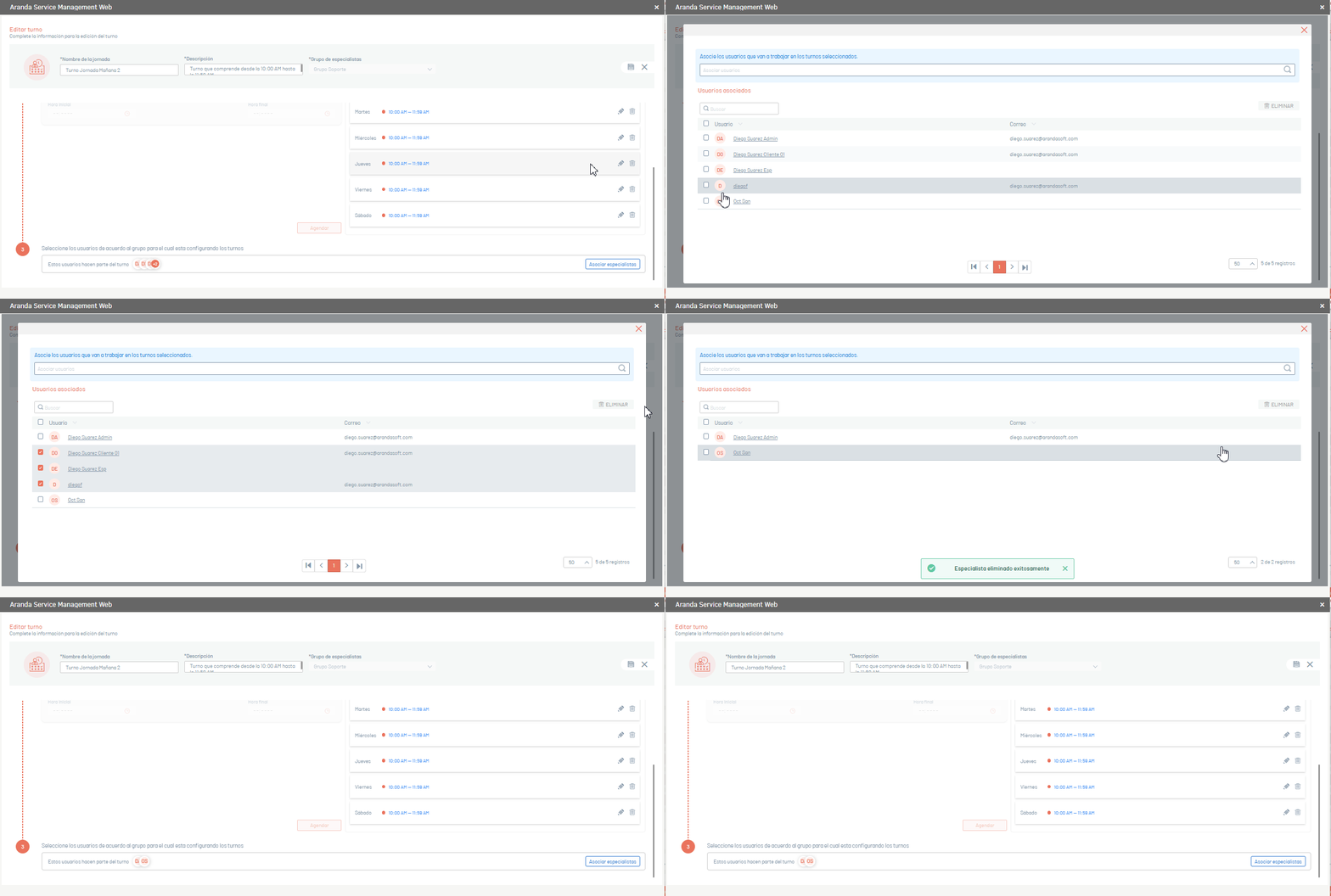
A funcionalidade de Turnos Avançados, aplicável no nível de Projeto, permite definir a disponibilidade dos especialistas designados a um Grupo, que será habilitado para atribuição de casos no Especialista em ASMS.
⚐ Nota: Considerações:
- Lacunas sem cobertura: Se os turnos forem marcados das 8:00 às 11:59 e das 14:00 às 18:00, durante o intervalo das 12:00 às 13:59 (sem especialistas designados) o console exibirá todos os especialistas do grupo.
- Grupos sem mudança ativa: Grupos não incluídos em nenhum turno permanecem disponíveis e mostram todos os seus especialistas.
- Balanceamento de carga: Se o tipo de caso tiver balanceamento de carga configurado com o Líder de Grupo, a configuração dos Shifts Avançados não será considerada. Nesse caso, a atribuição automática de casos sempre recairá sobre o Líder de Grupo, independentemente dos deslocamentos definidos. Para que os deslocamentos sejam considerados na atribuição, o balanceamento deve ser definido para o Especialista com menos casos, Especialista com menos carga ou Alternadamente.
Criando uma Mudança Avançada
1. Para criar uma mudança, vá até a Console de Gerenciamento ASMS , e no menu principal, selecione Configurações gerais > Projetos.
No Visão detalhada do projeto, vá para o Padrões e clique no botão Gerenciamento Avançado de Turnos.
Na janela principal, você poderá ver a lista de turnos criados. Para criar o primeiro shift, clique Criar Mudança E na visualização de detalhes você pode inserir as seguintes informações:
- Nome e descrição do turno
- Grupo especializado
- Data de início e término
- Dias úteis
- Horário
- Usuários associados à mudança
⚐ Nota: A opção Grupo especializado Ele exibirá apenas os grupos ativos no projeto. Este campo só estará disponível durante a criação do turno; Uma vez criado, ele será bloqueado e impedirá a seleção de outro grupo na edição.
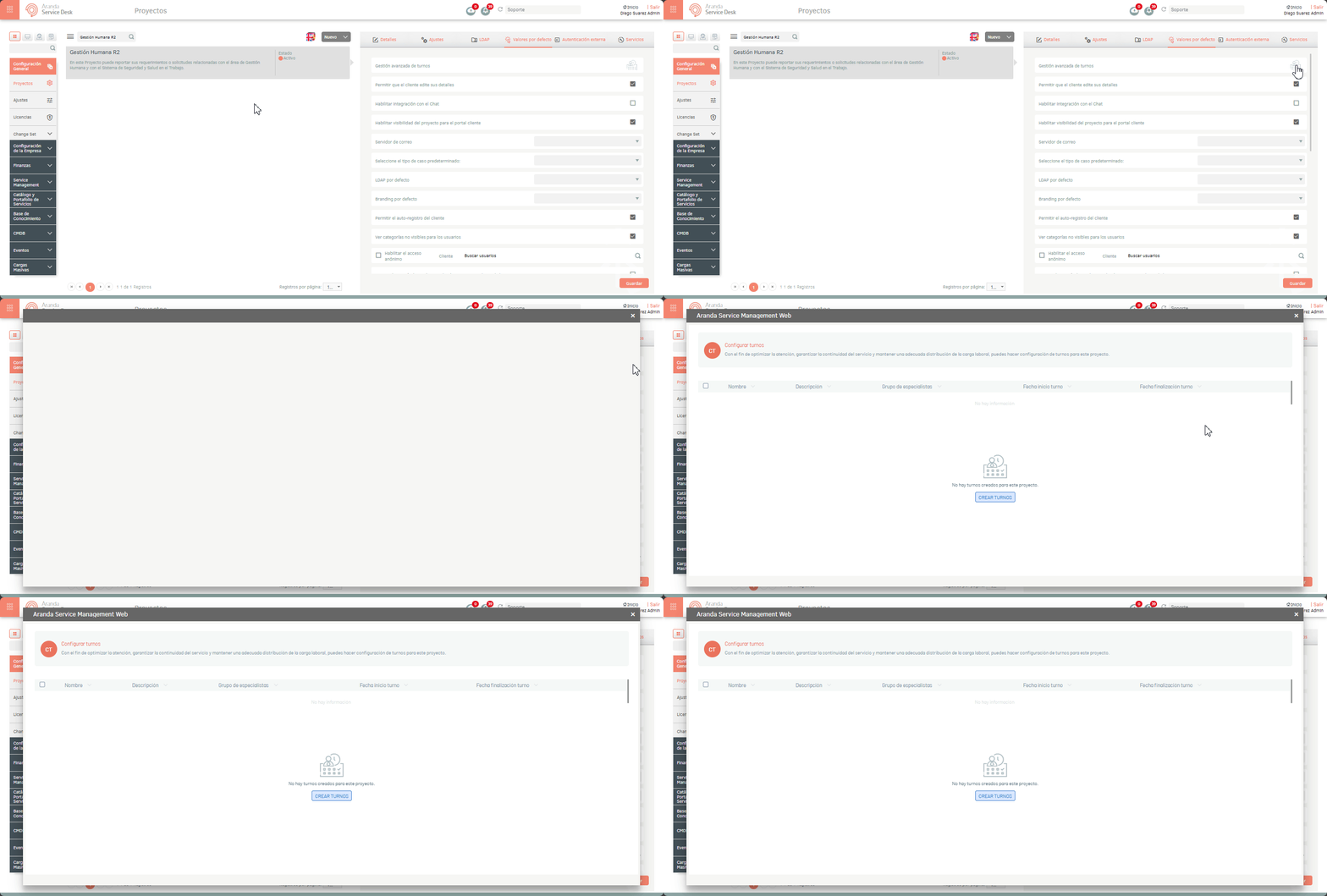
Configuração do dia de trabalho
O dia útil permite definir o período de validade do turno, estabelecendo:
- Data de início e término da transformação.
- Dias da semana em que ela se aplica.
- Horário, selecionado entre os intervalos de tempo disponíveis.
Uma vez que esses parâmetros estejam definidos, clique Horário Para salvar as configurações.
2. Uma vez configuradas as informações básicas do turno, associe os especialistas que farão parte do turno.
No final do nível 3, clique Clique para associá-los.

3. Para confirmar as alterações feitas, clique no Salvar.
⚐ Nota:
- Para editar um dia de jogo, clique em Lápis.
- Para deletar um dia de jogo, clique no Lixo.
- Para remover todas as configurações, use a Limpo.
Quando o dia estiver definido, continue com a associação profissional.
Visão da Associação Especializada
1. Nesta janela, você pode gerenciar os usuários que participarão do turno selecionado.
As ações disponíveis são:
- Busca Preditiva: Ele permite que os usuários sejam localizados inserindo parte do nome.
- Lista de usuários: Exibe especialistas disponíveis com seu nome e e-mail associado.
- Seleção de usuários: Você pode marcar usuários individualmente ou usar a caixa de seleção para selecionar vários usuários ao mesmo tempo.
- Selecionar Todos: Permite a associação em massa de todos os usuários listados na página atual.
- Eliminação: Uma vez associado, você poderá Eliminar usuários para removê-los do turno.
- Paginação: Ele permite navegar entre páginas quando o número de usuários é maior que o limite configurado (exemplo: 50 registros por página).
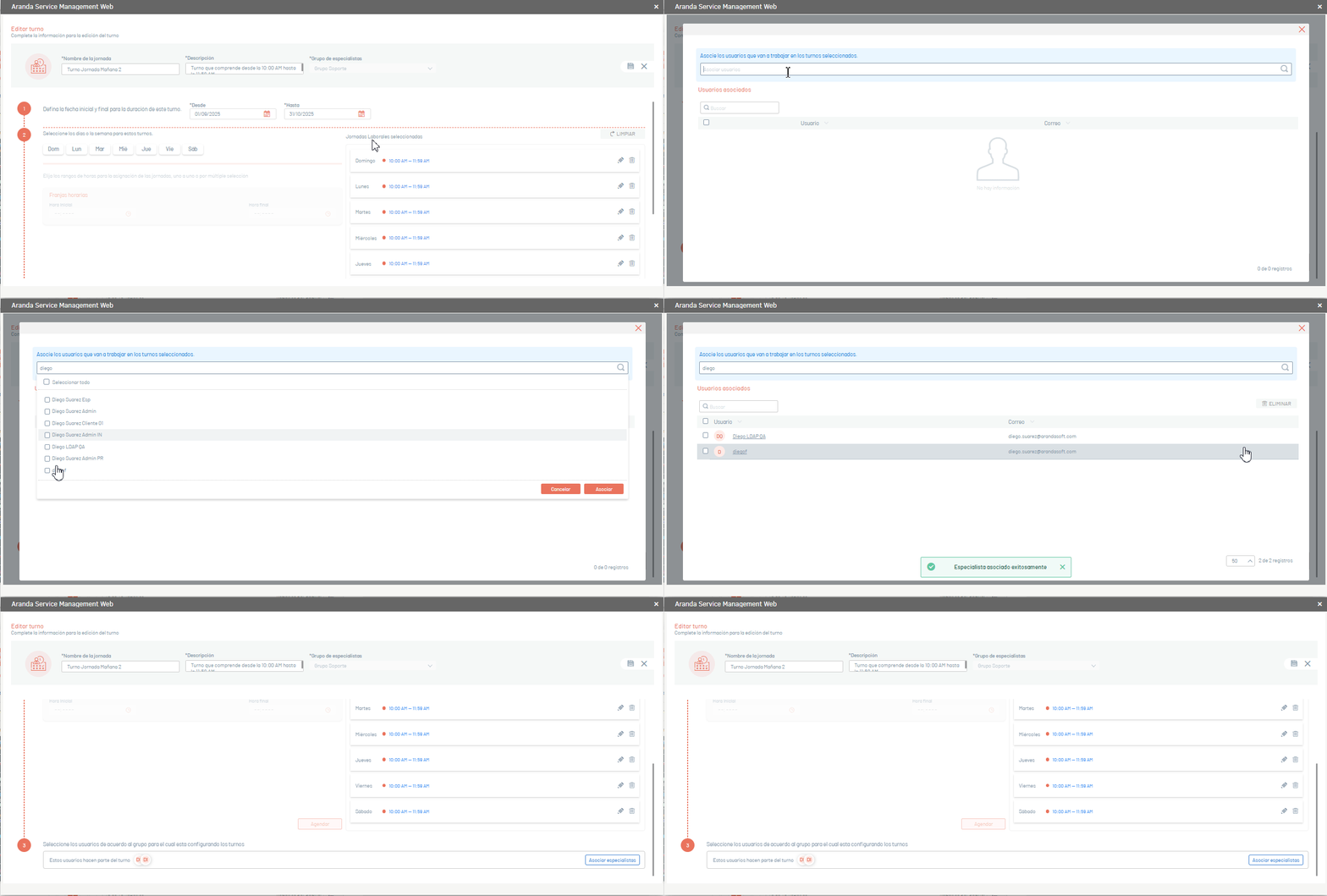
2. Uma vez que os especialistas sejam adicionados e a janela de associação seja fechada, o número de especialistas associados será exibido na visualização de configuração de turnos.
O Especialistas associados, que permite adicionar novos usuários ou remover aqueles já associados à mudança.

Excluir turnos
1. Na visualização principal de shifts, selecione um ou mais shifts e clique no Eliminar. Um pop-up de confirmação será exibido.
Clicando Aceitar, o(s) turno(s) selecionado(s) serão excluídos.