


Operações Matemáticas em Áreas Adicionais
Essa funcionalidade permite configurar fórmulas matemáticas em campos adicionais Todo, Decimal ou Moeda. O resultado da operação é calculado automaticamente e exibido nos consoles Especialista e Cliente usando o botão Calcular.
Configurações no Console de Administração
Habilitar Operações Matemáticas
1. Faça login no console de administração do ASMS, no Gerenciamento de serviços No menu principal, selecione o ícone Adicional. Defina um projeto, um tipo de caso e um modelo, e selecione ou crie um campo de tipo adicional Todo, Decimal ou Moeda.
2. Na visualização detalhada do campo adicional, no Geral, você verá a caixa de seleção “Habilitar campo para operações matemáticas”. Essa caixa só é visível para campos de tipo Todo, Decimal ou Moeda; para outros tipos de dados, ela não estará disponível.
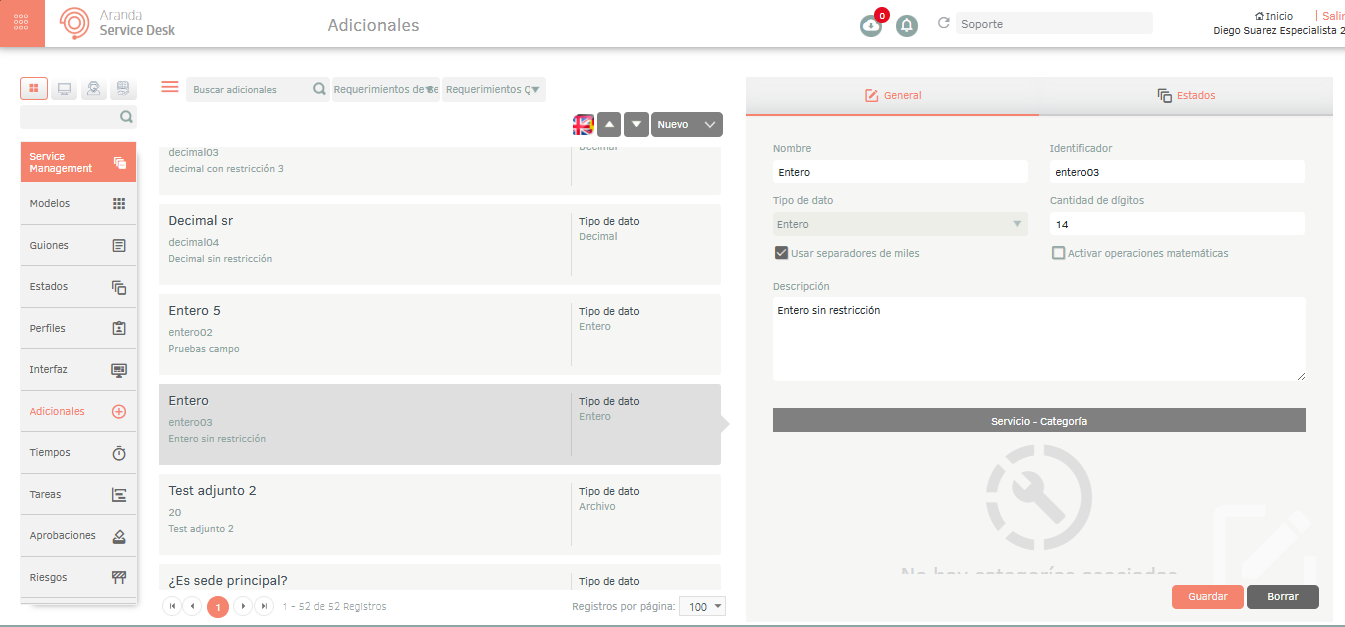
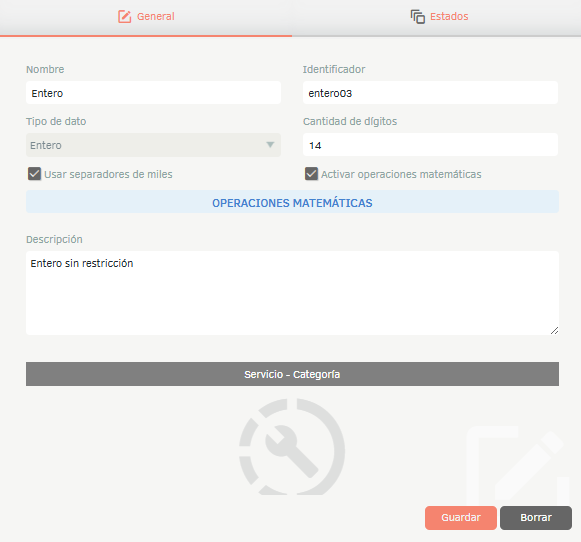
3. Quando você marca a caixa, o sistema ativa o “OPERAÇÕES MATEMÁTICAS”. Clicar nessa opção levará você à janela de configuração da fórmula.
⚐ Nota:
- Se o campo tiver ativado o flag de operações matemáticas, o Editável Configurado por estados será ignorado. O campo será mantido dentro Somente leitura nos consoles Specialist e Customer, independentemente dessa configuração.
- Quando você desmarca a caixa, a fórmula configurada não é excluída do banco de dados. A operação não se aplica enquanto a caixa estiver desativada.
- A restrição de Número de dígitos A configuração no campo será omitida quando você tiver uma operação matemática ativa. O resultado será exibido e salvo na íntegra.
—
Janela Modal de Configuração
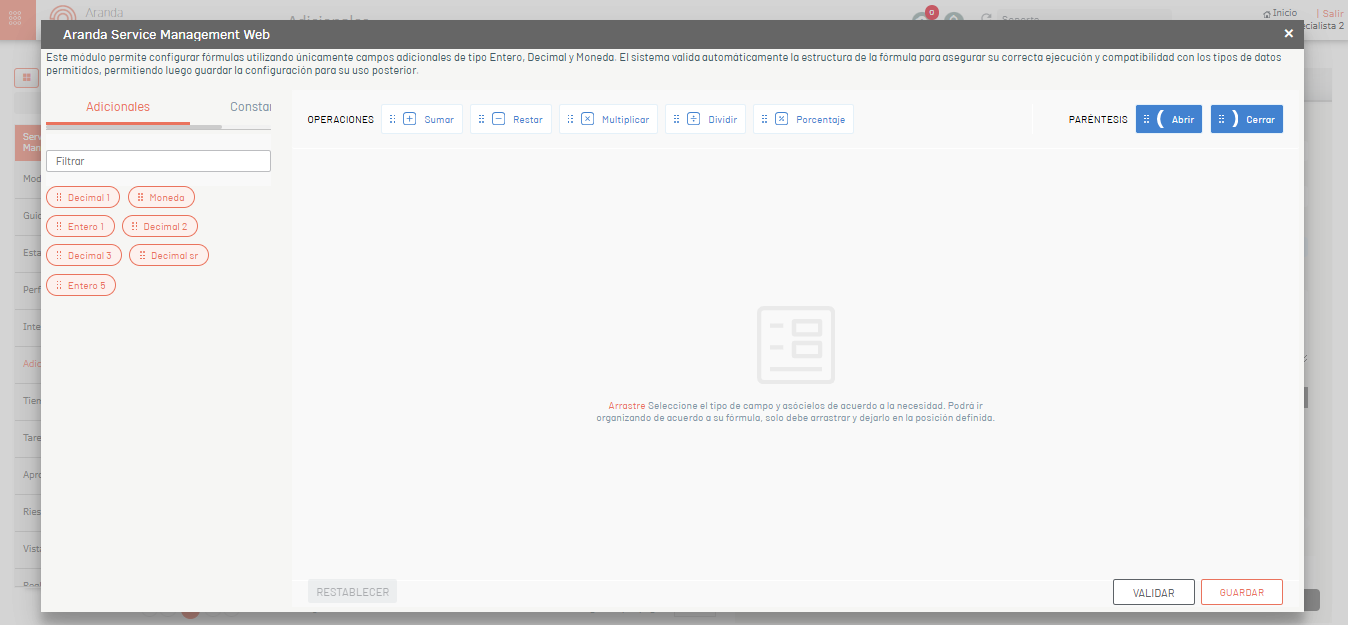
Ao clicar no botão “OPERAÇÕES MATEMÁTICAS”, uma janela modal composta pelos seguintes elementos é exibida:
| Elemento | Descrição |
|---|---|
| Painel Esquerdo — Adicional | Lista de campos adicionais Inteiro, Decimal ou Moeda disponíveis para inclusão na fórmula. Inclui um Filtro para busca em tempo real. Apenas campos desses três tipos são exibidos; qualquer outro tipo de dado é excluído. |
| Painel Esquerdo — Constantes | Tab que permite adicionar valores numéricos fixos à fórmula usando o Número. |
| Painel de Operações | Botões para operadores Adicionar, Subtrair, Multiplicar, Divisão e Percentual. |
| Painel de Parênteses | Mensageiro Abrir ( e Fechar ) para agrupar expressões. |
| Área de Construção (Tela) | Espaço central onde os blocos da fórmula estão organizados. Cada campo adicional é representado por um bloco numerado na ordem de inserção. |
| Botões de ação | RESETAR, VALIDAR e SALVAR. |
—
Construa uma fórmula
1. No Adicional, arraste os campos para a tela na ordem exigida pela fórmula.
2. Entre cada campo, selecione o operador apropriado do Operações.
3. Use o Parênteses agrupar expressões quando necessário.
4. Para adicionar um valor constante, selecione o Constantes, arraste o Número para a tela e insira o valor desejado.
⚐ Nota: Para valores decimais no Número guia Constantes, use o Ponto final (.) como separador decimal (por exemplo,
1.5). O uso do Vírgula (,) não é reconhecido como separador decimal; ao salvar e reabrir as configurações, a vírgula é omitida e o valor fica como inteiro (por exemplo,1,3é interpretado como13), o que pode levar a resultados de cálculo incorretos.
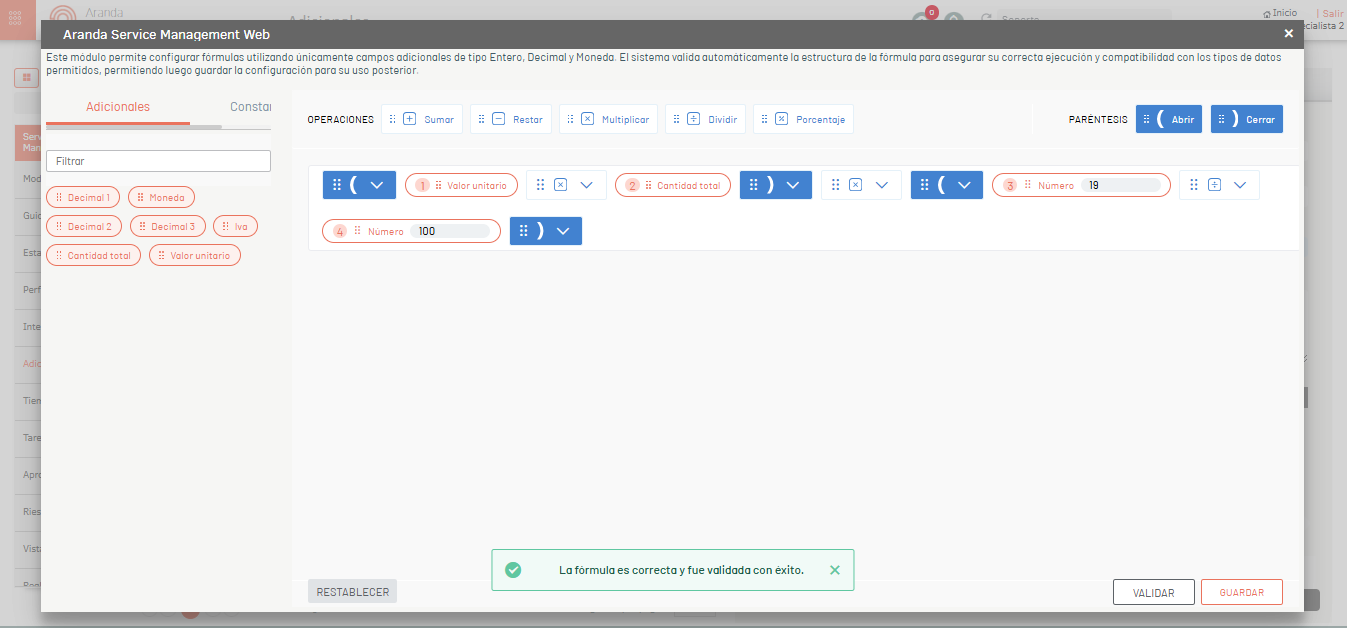
5. Clique VALIDAR para verificar se a sintaxe da fórmula está correta. Se a fórmula for válida, o sistema exibe a mensagem: “A fórmula está correta e foi validada com sucesso” em uma faixa verde.
6. Clique SALVAR para persistir a configuração.
⚐ Nota:
- Se você tentar salvar sem validação prévia, o sistema executará a validação automaticamente e exibirá um erro caso a fórmula esteja incorreta.
- Se a fórmula estiver incompleta (por exemplo, terminar em um operador) ou se os parênteses não estiverem corretamente fechados, o sistema exibirá a mensagem: “Você não pode ficar com a fórmula”.
- A obrigação de configurar a operação se aplica ao salvar o campo adicional: se a caixa de seleção estiver ativa, mas a fórmula estiver vazia, o sistema exibirá a mensagem: “Operações personalizadas são obrigatórias”.
—
Gerenciando blocos na tela
- Cada bloco de campo exibe seu Nome legível e um Número Consecutivo que representa a posição deles na fórmula.
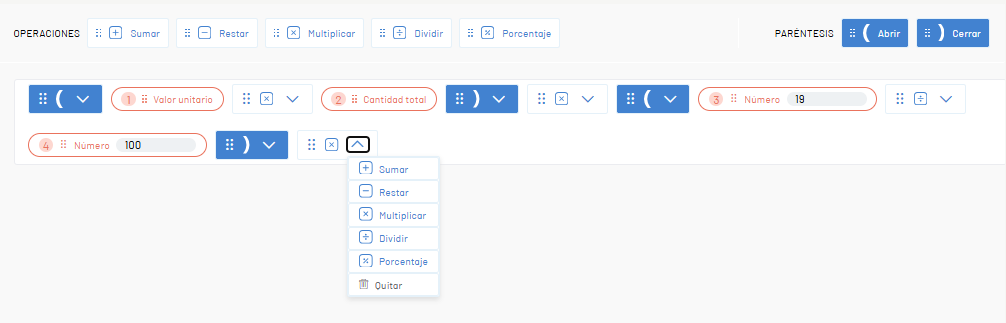
- Clicando na seta de queda em um operador, você pode alternar entre os 5 operadores disponíveis (+, -, *, /, %).
- Para deletar um bloco específico, use o Remover do menu suspenso de blocos. A numeração dos blocos restantes é automaticamente recalculada.
- Se a fórmula for extensiva, a tela executa Quebra Automática de Linha sem cortar blocos. Quando o conteúdo excede a altura da tela, ele é ativado Rolo vertical exclusivamente dentro da área de construção.
- Os botões RESETAR, VALIDATE e SAVE permanecem fixos na parte inferior do modal para sempre serem acessíveis.
- O console avalia automaticamente a expressão configurada e ignora o Parênteses quando determina que não são necessárias para o resultado da operação. Parênteses são mantidos apenas quando sua presença altera a ordem da avaliação matemática e, portanto, o resultado final.
- Quando você salva a operação matemática e fecha a janela de configuração, é preciso confirmar o salvamento no detalhe geral do campo adicional
—
Reiniciar uma negociação
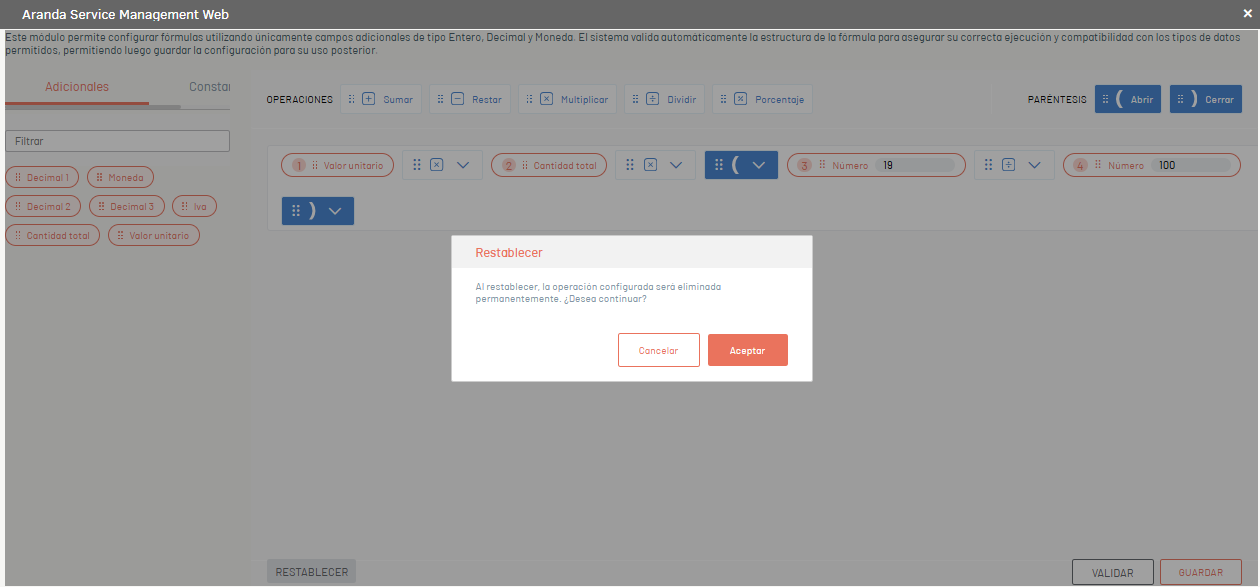
Clicando RESETAR:
1. Se a tela contiver uma operação configurada, o sistema exibe um modal de confirmação com a mensagem: “Ao reiniciar, a operação configurada será deletada permanentemente. Quer continuar?”
2. Se o usuário clicar Aceitar, a operação é excluída do banco de dados, e a tela fica permanentemente vazia.
3. Se o usuário clicar Cancelar, o modal fecha e a operação permanece intacta.
⚐ Nota:
- O RESETAR Ele é desativado quando a tela está vazia e só é ativado quando uma operação é configurada.
- A mensagem de confirmação e os botões modais são traduzidos de acordo com o idioma configurado no console (espanhol, inglês ou português).
—
Comportamento com outras configurações
| Configuração | Comportamento |
|---|---|
| Separador de milhares | Se o campo tiver o separador de milhares ativo, o resultado do cálculo respeita essa configuração visual. |
| Número de dígitos | A restrição é omitida para campos com operação matemática ativa. O resultado é exibido e salvo na íntegra. |
| Editável por estados | A permissão de edição é ignorada. O campo fica em Somente Leitura enquanto você tiver uma operação ativa. |
| Exigido pelos estados | O sistema impede que o caso seja salvo até que o usuário execute o cálculo e obtenha um valor no campo. |
| Visível pelos estados | Se o campo estiver definido como Não Visível em um estado, ele não será exibido na interface, mas a matemática ainda estará disponível para quando o campo estiver visível novamente. |
| Desative a caixa de seleção | A fórmula não é excluída do banco de dados. A operação não se aplica enquanto a caixa de seleção estiver desativada. |
Homologação de campos com operações matemáticas
Quando você faz uma mudança de serviço ou categoria, o comportamento de homologação para campos com operações matemáticas é o seguinte:
| Cenário | Comportamento |
|---|---|
| Campo de destino No entanto, Operação matemática | O valor calculado do campo fonte é homologado ao campo alvo. |
| Campo de destino com Operação matemática | O valor não é homologado. O Calcular Ele está disponível para o usuário executar o cálculo com a fórmula do novo modelo. |
| Campo de destino Dependente | A homologação não é realizada, independentemente de ter ou não operação matemática. |