


Ver Clientes
1. Para visualizar clientes, com a função Monitor, insira o console de configuração AFLS, no Administração No menu principal, selecione o ícone Clientes.
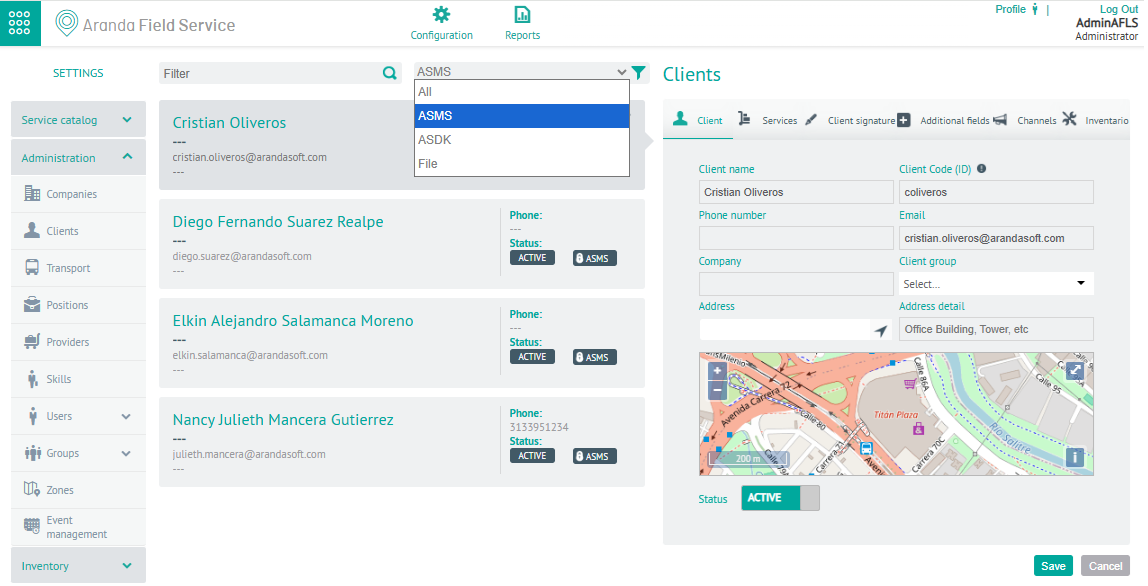
2. Na visualização de informações do cliente, você pode usar filtros de consulta
- No filtro de Consultas, você pode buscar clientes por nome ou código do cliente. Adicione o valor da consulta e pressione a tecla “Enter” ou selecione a
 .
. - O Filtro por Tipo de Cliente poderá buscar clientes importados seja do ASDK, ASMS ou por Arquivo
 .
.
Criar Clientes
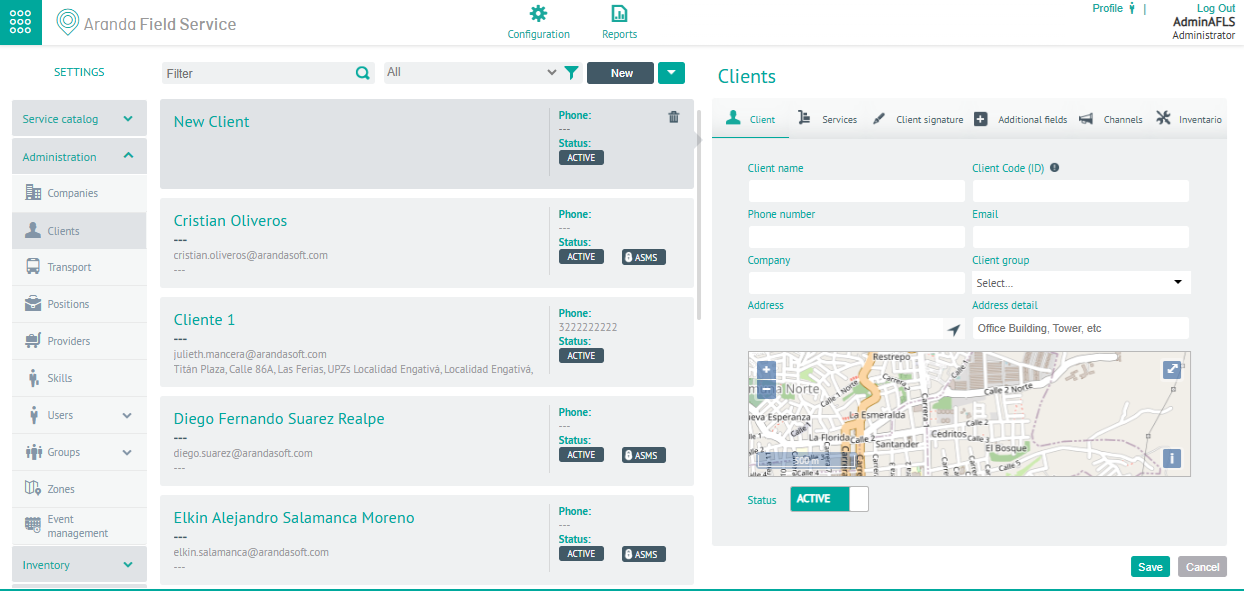
1. Para criar um cliente, acesse o console de configuração do AFLS, no Administração No menu principal, selecione o ícone Clientes. Na visualização de informações, selecione o Novo.
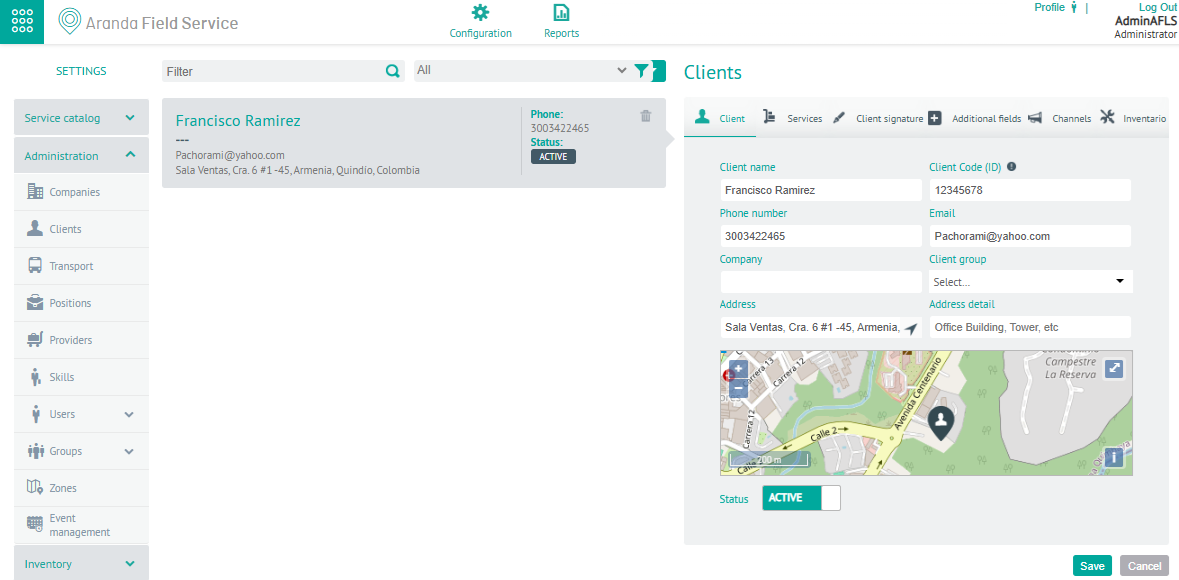
2. Na Visualização de Detalhes do Cliente, você pode definir os seguintes campos: Nome do cliente, código do cliente, número de telefone, e-mail, empresa à qual pertence, endereço e detalhes do endereço (para especificar outros dados de endereço, como escritório, apartamento etc.).
Serviços
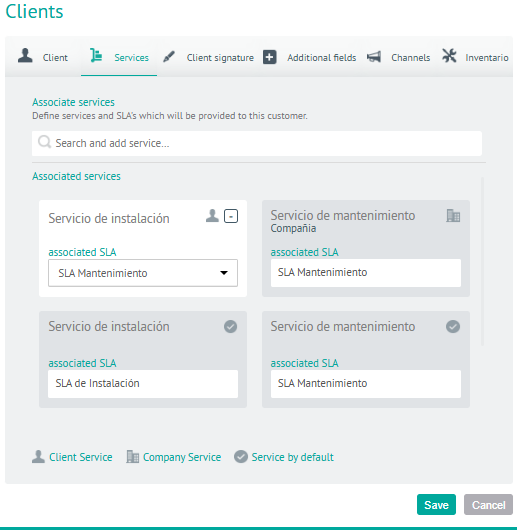
3. Na Exibição de detalhes dos clientes no console de configuração do AFLS, selecione o Serviços, onde você pode associar e ativar qualquer um dos serviços já configurados ou o cliente pode ter tais serviços herdados pela empresa.
Assinatura do Cliente
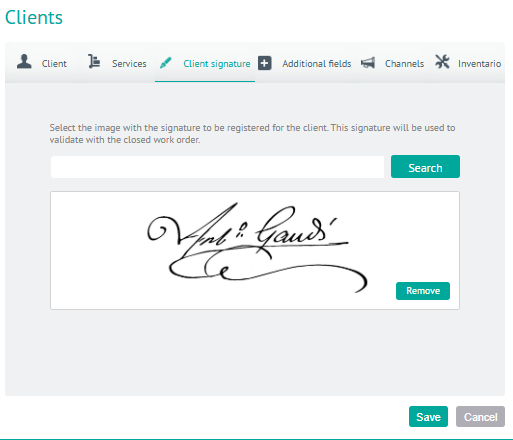
4. Na Exibição de detalhes dos clientes no console de configuração do AFLS, selecione o Assinatura do Cliente, onde você pode enviar o arquivo contendo a assinatura do cliente que será usado para ser validado contra a ordem de trabalho encerrada.
Campos adicionais
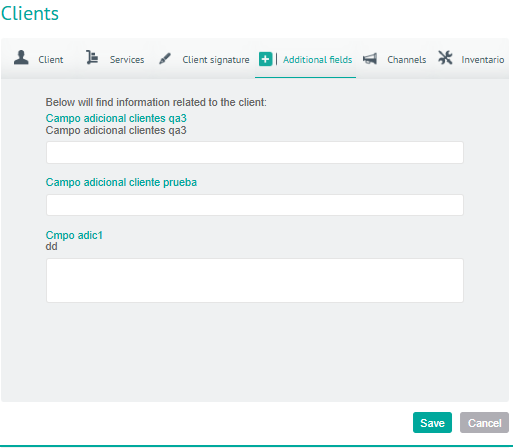
5. Na Exibição de detalhes dos clientes no console de configuração do AFLS, selecione o Campos adicionais, onde você poderá visualizar os campos adicionais que foram configurados no módulo de configuração do cliente e que estão habilitados para serem usados no momento da criação do cliente.
Canais
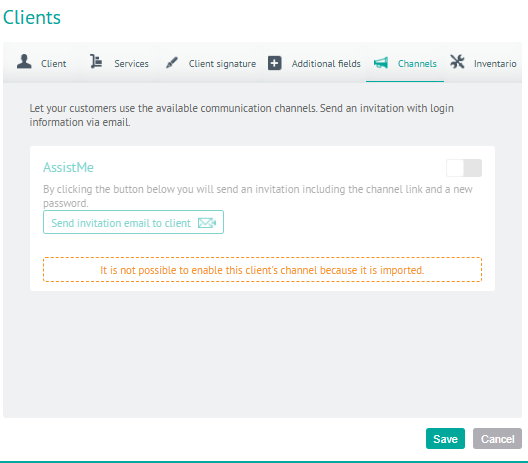
6. Na Exibição de detalhes dos clientes no console de configuração do AFLS, selecione o Canais, onde você poderá visualizar os canais de comunicação disponíveis para o cliente. Por enquanto, apenas o canal AssistMe está disponível. Para que o cliente acesse o canal, é necessário enviar um convite com as informações de acesso por e-mail, além disso, é necessário que o canal esteja ativo.
Inventário
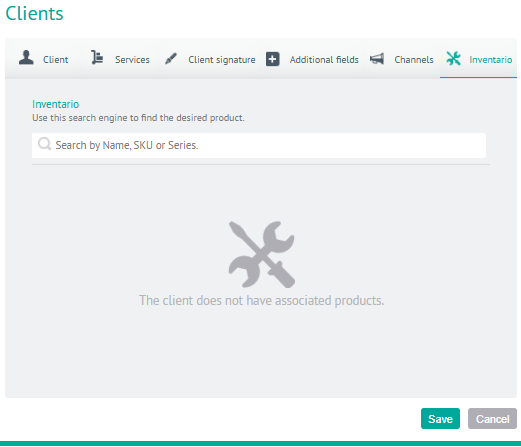
7. Na Exibição de detalhes dos clientes no console de configuração do AFLS, selecione o Inventário, onde você poderá visualizar o tipo único de estoque do cliente; Esse estoque deve ser entregue por um especialista no momento do processamento de uma ordem de trabalho do cliente.
8. Quando terminar de configurar o cliente, clique em Salvar na Exibição de detalhes do console de configuração do AFLS, para confirmar as alterações feitas.
Editar Clientes
9. Para editar um cliente, na visualização de informações do site da AFLS, selecione um registro da lista de clientes existentes e, na visualização de detalhes, você pode modificar as informações necessárias (campos)
Excluir Clientes
10. Para excluir um cliente, na visualização de informações, selecione um registro da lista de clientes existentes e selecione o Eliminar para excluir as informações associadas.
Uma mensagem de confirmação é acionada para excluir os registros, com as seguintes opções:
| Aviso de Mensagem | Descrição |
|---|---|
| Somente cliente | Exclua o cliente selecionado, desde que ele não tenha dados relacionados |
| Remover completamente | Valide que o usuário não pertence ao perfil web ou móvel; se sim, o botão está ativado e permite que o usuário seja removido da suíte Aranda. |
| Cancelar | Exclua o cliente selecionado, desde que ele não tenha dados relacionados |
Importação de cliente em massa
A importação de clientes é um recurso que permite fazer upload de clientes em massa para o Aranda FIELD SERVICE AFLS, por meio de um arquivo .csv Excel, com um formato específico para gerenciar e criar suas ordens de serviço com as informações de seus clientes com muito mais rapidez.
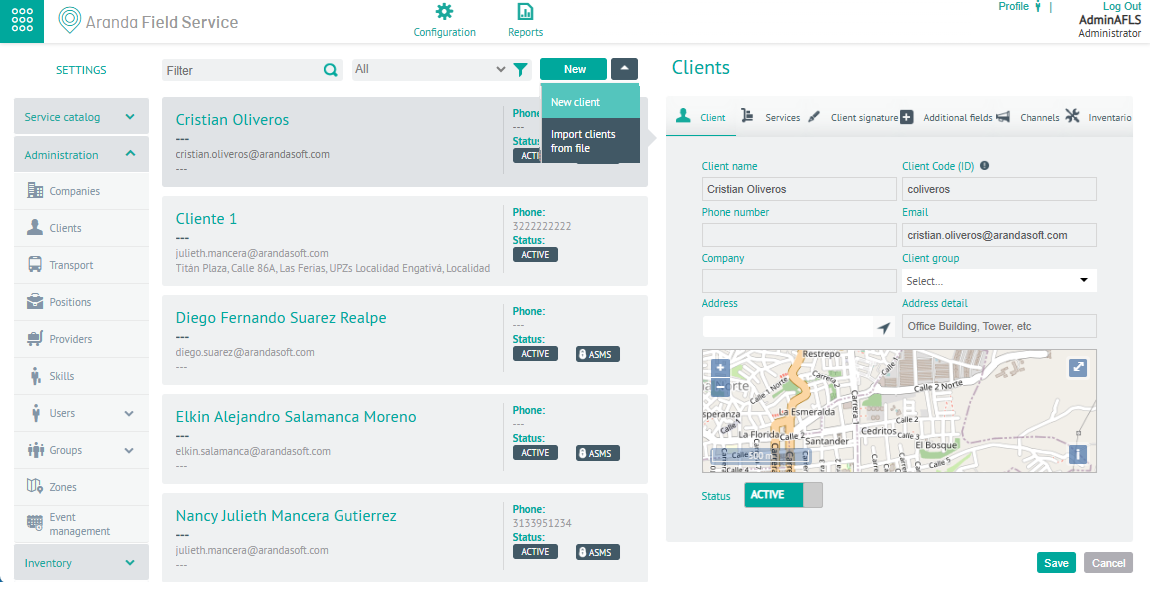
1. Para executar uma importação em massa de clientes, acesse o console de configuração do AFLS, no Administração No menu principal, selecione o ícone Clientes. Na visualização de informações no menu suspenso, selecione a opção Importar cliente do arquivo.
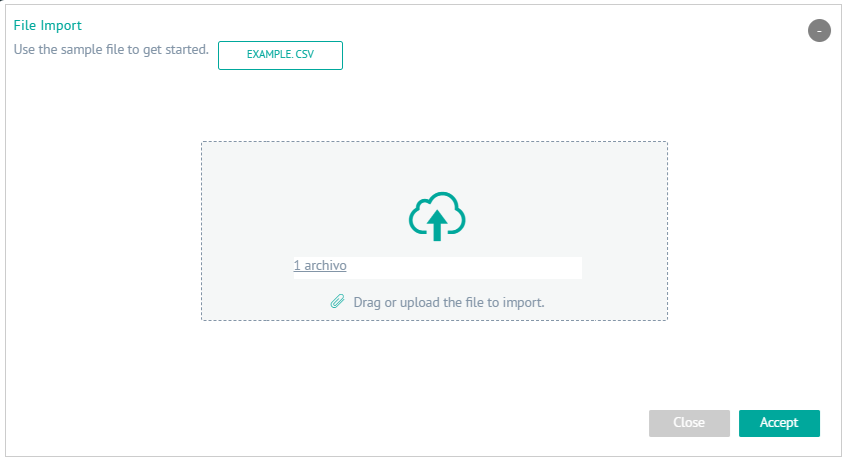
2. A janela está ativada Arquivo de importação Você poderá enviar um arquivo dos clientes que deseja adicionar ou selecionando o EXEMPLO. CSV Você poderá baixar um modelo para importar. Selecione a opção Arraste ou carregue o arquivo que você está importando acessar os registros dos clientes e enviar as informações a serem importadas.
3. Na janela do Explorador do Windows, onde você pode navegar e selecionar a .csv.
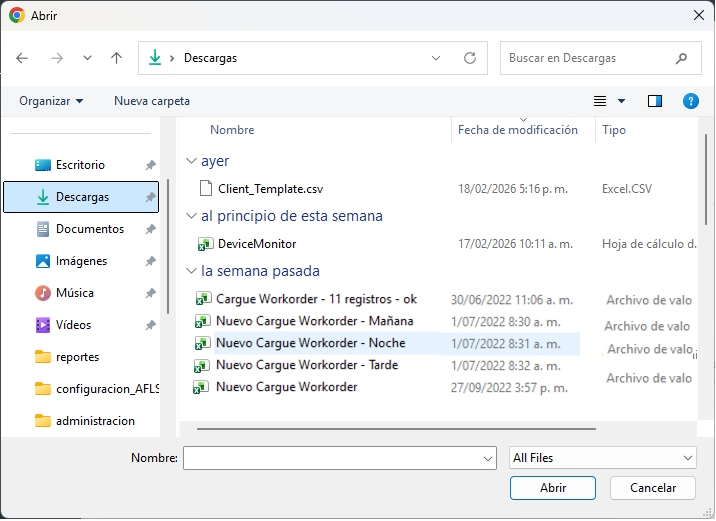
⚐ Nota: O arquivo Excel deve ser .csv (valores separados por vírgula) e salvos com codificação UTF-8.
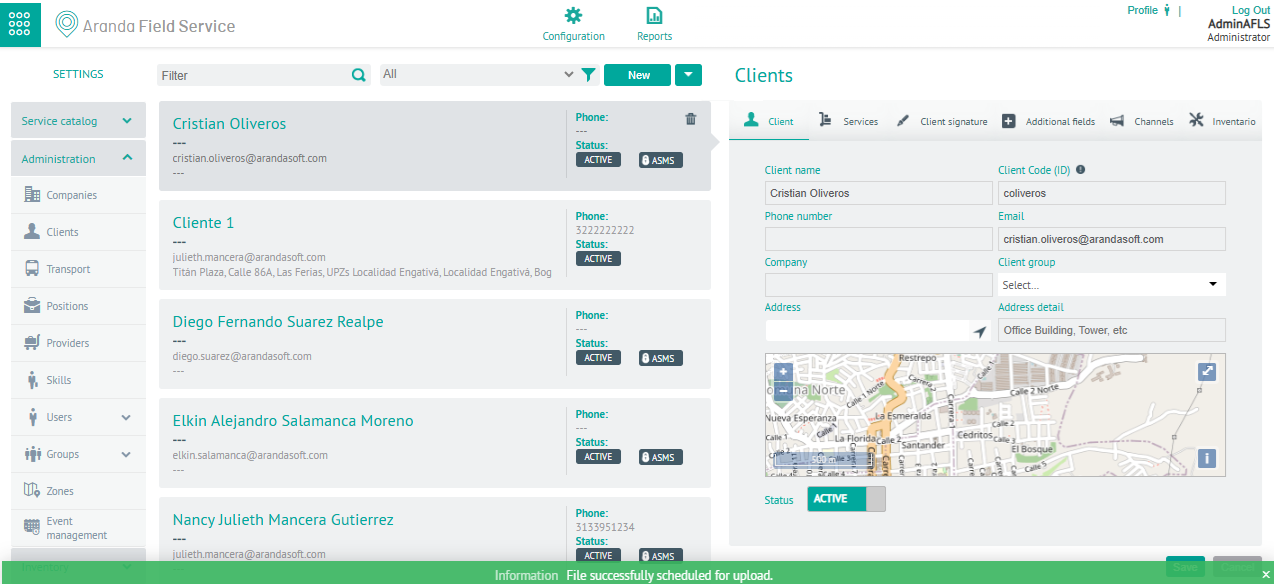
4. Após selecionar e enviar o arquivo de importação do cliente na janela de Importação de Arquivo, clique Aceitar para confirmar as alterações feitas e o sistema irá agendar o processamento do arquivo.
Estrutura do arquivo do cliente a ser importado
Arquivos de importação de clientes (*Client_Template.csv**) deve manter a estrutura sugerida:
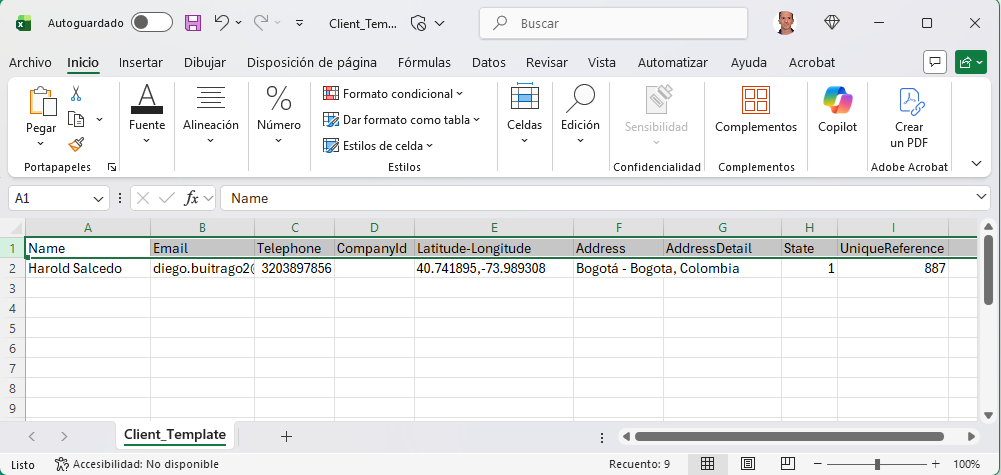
| Opções | Descrição |
|---|---|
| Nome | Nome do cliente |
| Correio do cliente | |
| Telefone | Telefone associado ao cliente. |
| ID da empresa | Empresa à qual o cliente está associado. |
| Latitude | Longitude: latitude e longitude do cliente, deve ser separado por “,” Exemplo 40.741895,-73.989308 |
| Endereço | Endereço do cliente. |
| Detalhe do endereço | Detalhes do endereço, como apartamento, casa, etc. |
| Estado | Status, (Ativo 1 / Inativo 0) |
| Referência Única | Código de cliente exclusivo (ID ou NIT) |
⚐ Nota: Ao importar clientes com o arquivo .csv, é necessário que o endereço especifique a cidade seguida de “” e o país. Exemplo: Cra. 71º #75b-24, Bogotá, Colômbia. Lembre-se de que, com os novos fornecedores de mapas, você precisa ser mais específico nas direções, incluindo o bairro e/ou localidade.
5. Na visualização de informações de upload em massa, durante a configuração de gerenciamento de eventos do AFLS, você pode visualizar a lista de registros existentes e validar o resultado do upload bem-sucedido do arquivo de importação.
Para mais informações, veja o processo de Uploads em massa
⚠ Aviso: Se você não conseguir importar clientes com êxito, o aplicativo permitirá que você visualize, modifique e tente carregar novamente os logs ou baixar o arquivo para visualizar o motivo da não importação.