


Um modelo Agrupa diversas funcionalidades comuns aos serviços como: Workflows, Campos Adicionais, Pesquisa de Satisfação e Acordos de Nível de Serviço. Uma vez definido um modelo no Aranda FIELD SERVICE AFLS é possível utilizá-lo dentro dos serviços, desta forma todos os serviços compartilharão as características.
Criar um novo modelo
1. Para criar um modelo, vá para o console de configuração do AFLS, no Catálogo de Serviços No menu principal, selecione o ícone Modelos. Na visualização de informações, selecione o Novo
2. Na Visualização de Detalhes, você pode definir as informações básicas do modelo e associar uma pesquisa de satisfação previamente configurada.
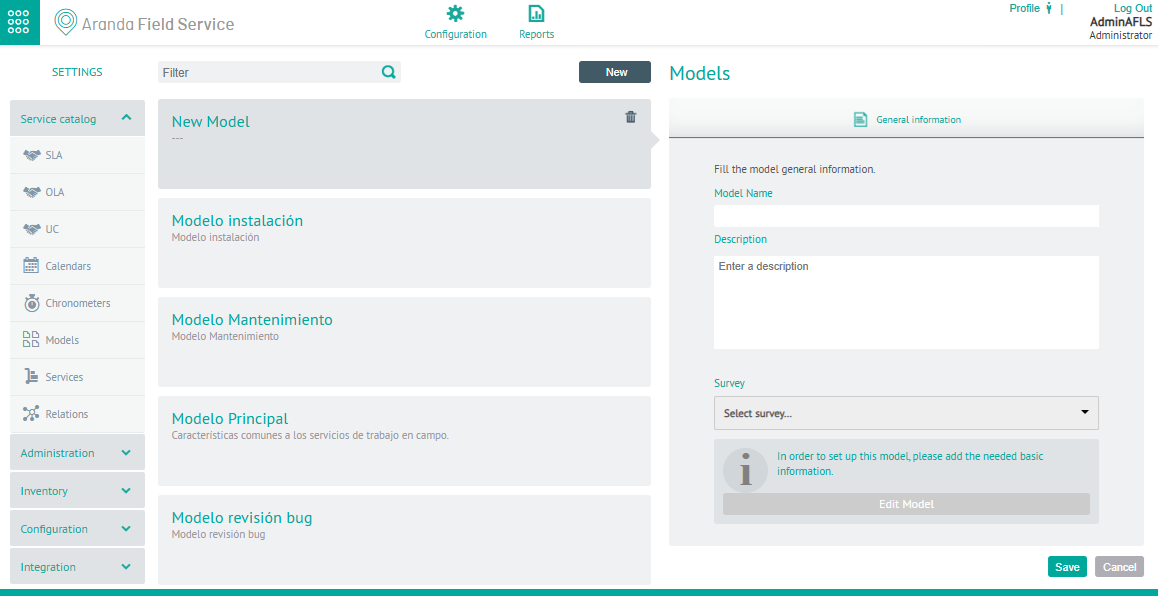
⚐ Nota: As pesquisas que você pode associar a um modelo devem ser configuradas no Modelos de Pesquisa AFLS.
3. Quando você terminar de configurar o Salvar  para confirmar as alterações feitas.
Editar modelo
4. Para editar um modelo, na visualização de informações selecione o nome do registro que deseja editar; na visualização de detalhes, na aba Informações Gerais, selecione a Editar modelo.
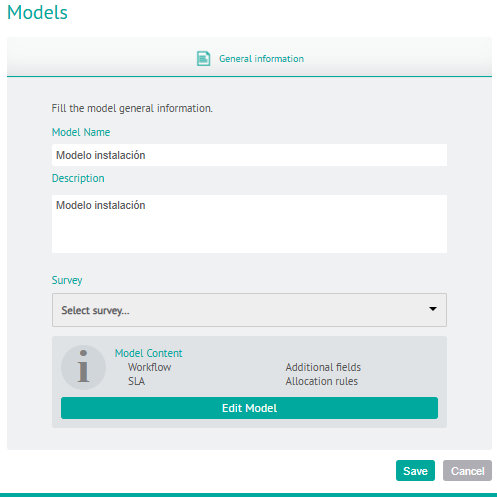
5. O modelo projetado pelo cliente para a gestão e atenção das ordens de trabalho é configurado definindo um SLA de Workflow e Acordos de Serviço, além de campos adicionais.
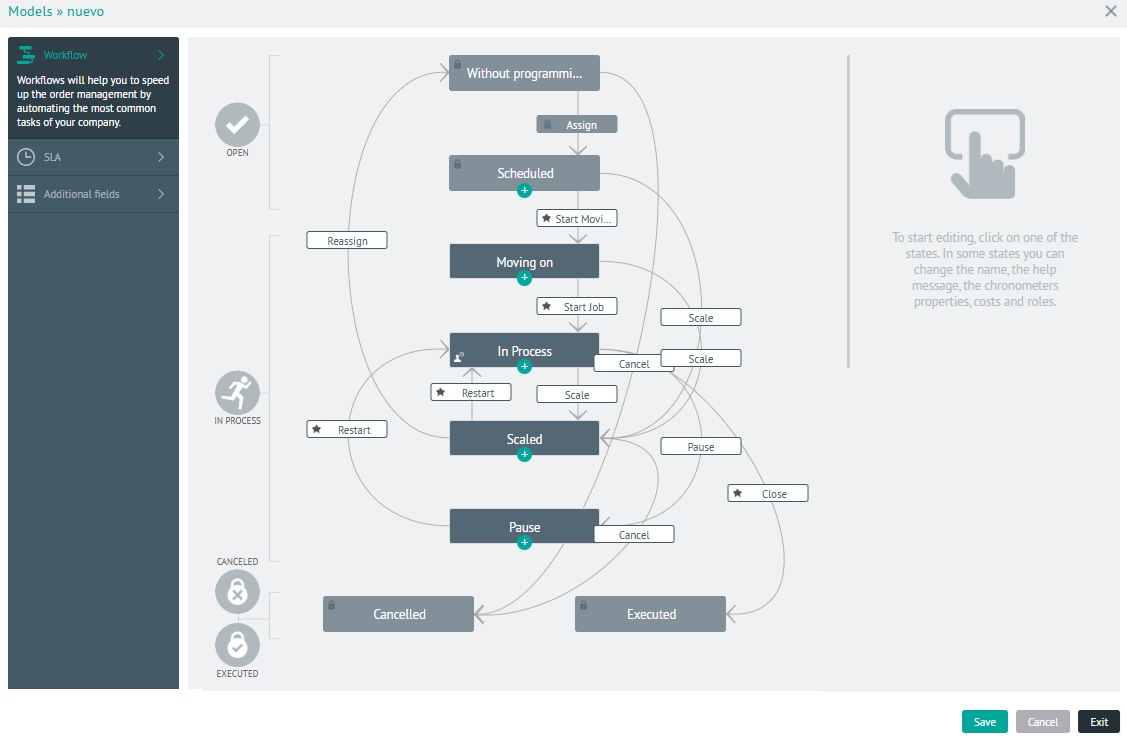
Fluxo de trabalho
O fluxo de trabalho determina o ciclo de vida das ordens de trabalho e é composto por estados, substatus, atividades e transições que definem o processo.
⚐ Nota: Configurar fluxos de trabalho permitirá personalizar o processo de acordo com as necessidades de execução dos serviços e reutilizar elementos de diagrama gerados automaticamente (subestados, transições).
⚐ Nota: Expanda as informações do Componentes do fluxo de trabalho.
Novo Subestado
6. Para criar um novo subestado, no menu principal do modelo, selecione o Fluxo de trabalho e no espaço de trabalho, modificar o fluxo de trabalho configurado padrão incluindo novos sub-status e transições ou selecionar um sub-status e clicar no + . O novo substatus será criado no nível imediatamente abaixo.
Nas propriedades de subestado, insira dados como:
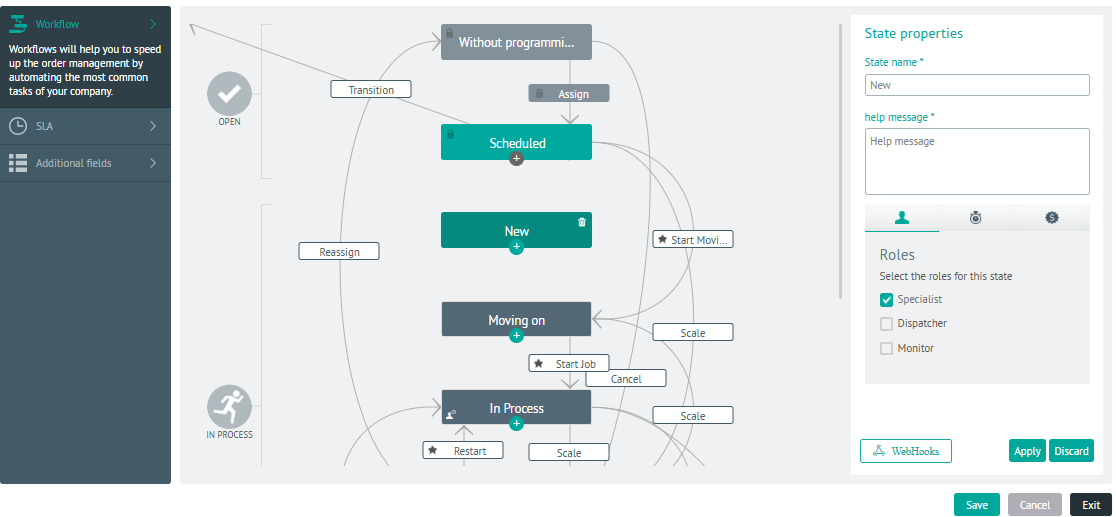
| Campos | Descrição |
|---|---|
| Informação básica | Essas informações incluem o nome do estado e a mensagem de ajuda que informa aos usuários (especialistas e, em alguns casos, monitores) o que fazer em cada atividade. |
| Papéis | Esta seção define os papéis (especialista, despachante ou monitor) dos usuários com permissões para modificar um caso em relação ao fluxo de trabalho. |
| Temporizadores | Esta seção permite que os casos neste subestado acompanhem quanto tempo leva. Assim que um caso entra nesse subestado, os cronômetros marcados começam a contar o tempo. Quando você sai do estado, os cronômetros param, para que você possa acompanhar o tempo que leva entre as diferentes atividades. |
| Custos | Esta seção permite que o aplicativo saiba em quais estados o tempo investido pelo especialista deve ser contado, ou a distância percorrida para calcular os custos de execução e deslocamento. |
| Webhooks | Esta opção permite configurar Webhooks, para automatizar fluxos de trabalho enviando dados de um aplicativo para outro. Para mais detalhes, consulte a opção Configuração de Webhooks. |
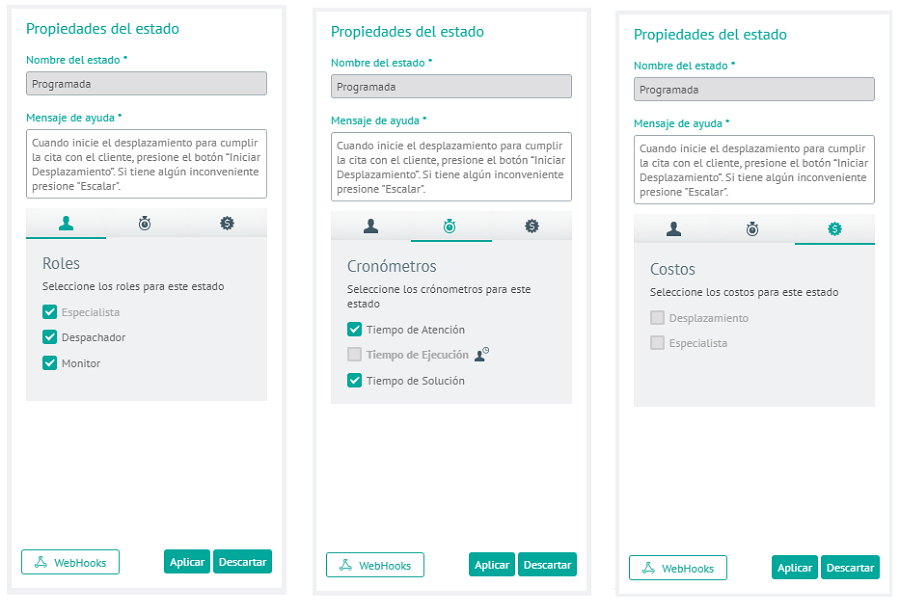
7. Quando terminar, clique em Aplicar.
Nova transição
Cada transição do fluxo é o ponto intermediário entre dois subestados do processo.
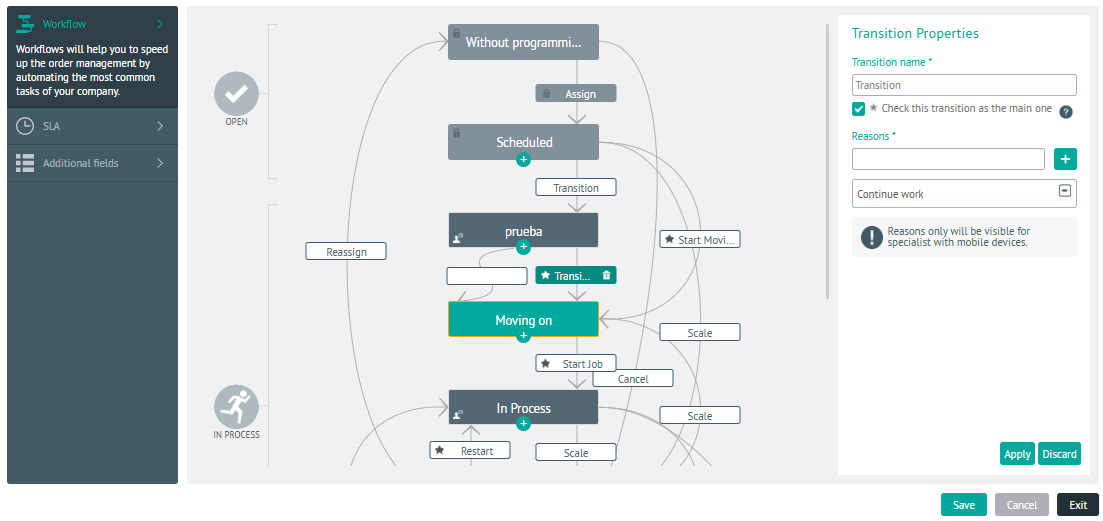
8. Para criar uma transição, no espaço de trabalho de fluxo selecione um subestado, arraste e solte o cursor do subestado inicial para o subestado final. Você também pode criar uma transição a partir de uma transição pré-configurada.
9. Nas propriedades de transição, você pode modificar informações como nome e motivos para o celular.
10. Quando terminar de configurar a transição, clique Aplicar.
⚐ Nota: O motivo definido será solicitado ao especialista de campo quando o status de uma ordem de serviço for alterado.
SLA
No design do modelo, você pode associar Acordos de Serviço pré-configurados e personalizar os acordos de tempo para os comportamentos exigidos no modelo.
11. Para criar um novo SLA no menu principal do modelo, selecione o SLA. Na visualização de informações, você pode visualizar os SLAs configurados.
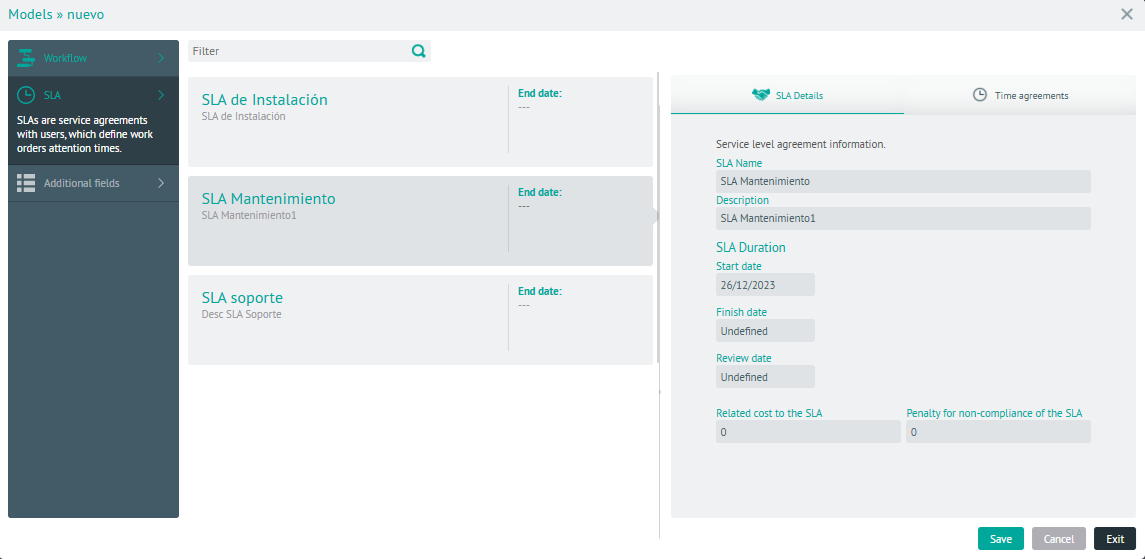
12. Na visualização de detalhes do SLA selecionado, você pode tornar o detalhe do acordo viável. No Acordos de Tempo Selecione a opção Personalize Acordos de Tempo para modificar os temporizadores definidos para todos os casos que utilizam o modelo.
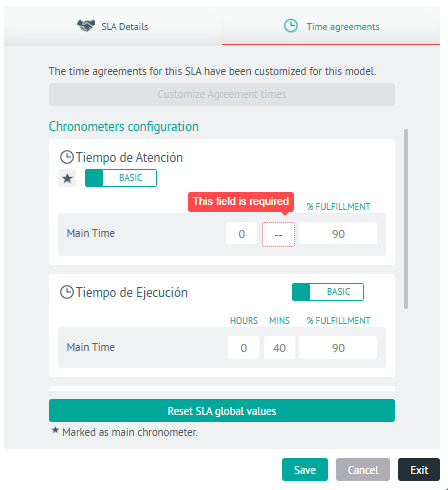
13. Quando terminar de configurar o SLA do modelo, clique Salvar para confirmar as alterações feitas.
⚐ Nota: Os casos criados usarão os detalhes do modelo, se não forem especificados de outra forma. Nesta seção, o usuário poderá redefinir os valores globais de SLA, para os casos do modelo.
Campos adicionais
No design do modelo, você pode associar os campos adicionais para cada uma das ordens de trabalho criadas. Aqui você pode definir as informações que devem ser solicitadas para cada pedido, definir as permissões e a natureza obrigatória de cada campo.
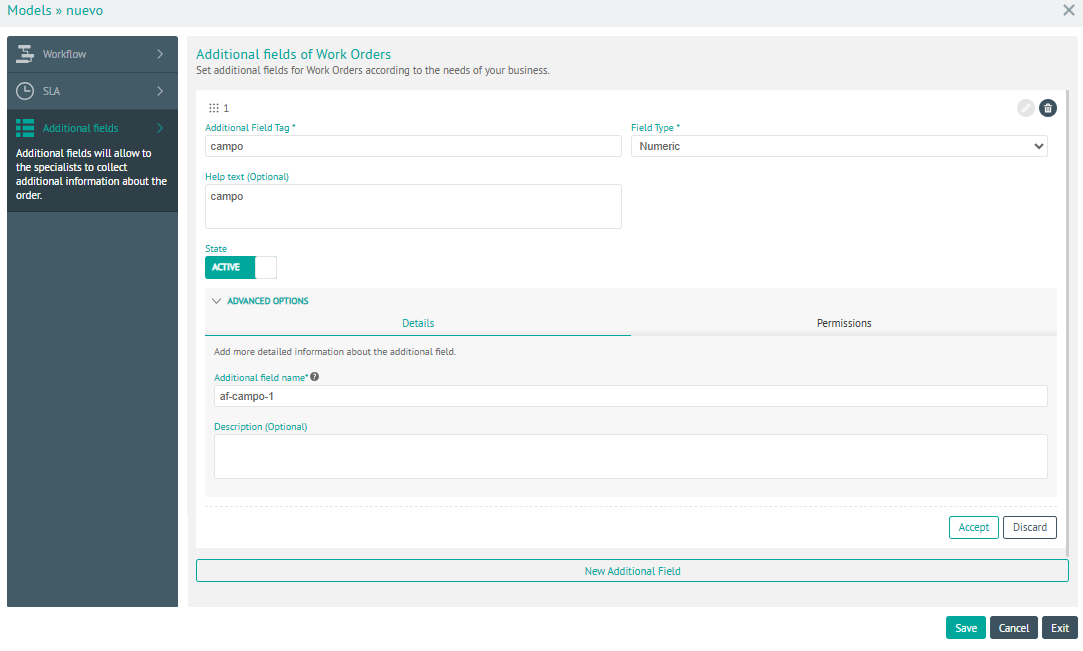
14. Para criar um campo adicional, no menu principal do modelo, selecione o Campos adicionais. Na visualização de informações, selecione o Novo campo adicional e insira as informações básicas do campo, como criar o rótulo, texto de ajuda e tipo adicional de campo (texto simples, parágrafo, numérico, data e opções).
15. No Detalhes A partir das opções avançadas nos campos adicionais, você pode configurar nome e descrição. Essas informações correspondem a informações técnicas que podem ser usadas posteriormente na integração com outros sistemas.
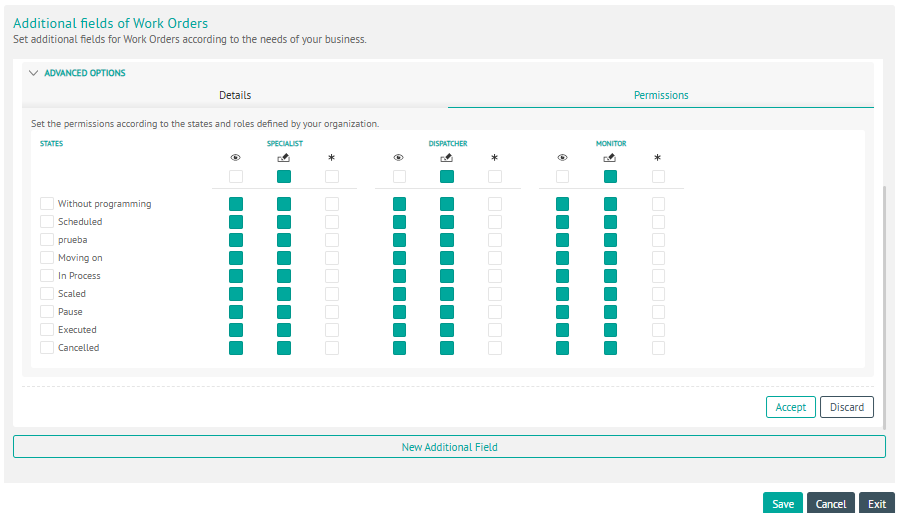
16. No Permissões A partir das opções avançadas nos campos adicionais, você pode definir:
- Funções (Dispatcher ou Web Monitor e Mobile App Specialist) com permissões para visualizar informações adicionais do campo,
- As permissões podem ser configuradas para cada um dos estados definidos.
16. Quando terminar de configurar os campos adicionais para o modelo, clique Salvar para confirmar as alterações feitas.
Uma vez configuradas as informações comuns dos modelos, eles podem ser associados aos serviços da organização.