


Criar Grupos de Clientes
1. Para criar os Grupos de Clientes, acesse o Console de Configuração AFLS, no Administração No menu principal, selecione o ícone Grupos e a categoria Grupos de clientes. Na visualização de informações, selecione o Novo.
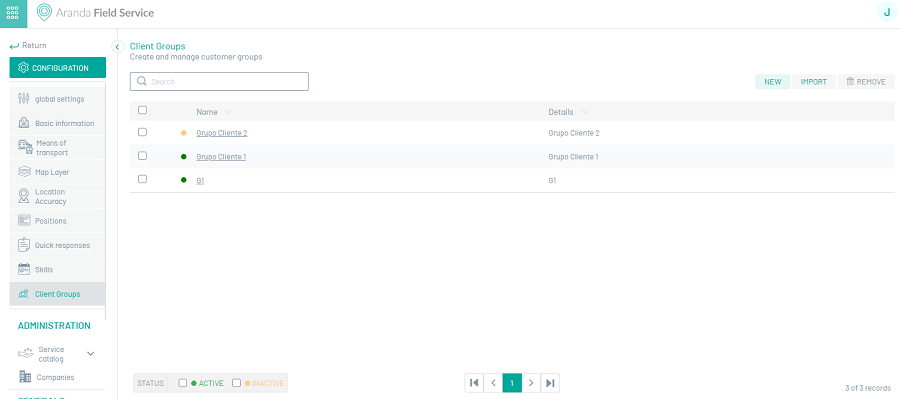
2. Na visualização detalhada dos Grupos de Clientes, você pode preencher informações como nome do grupo, descrição, status, busca, associar e dissociar clientes que pertencem ao grupo.
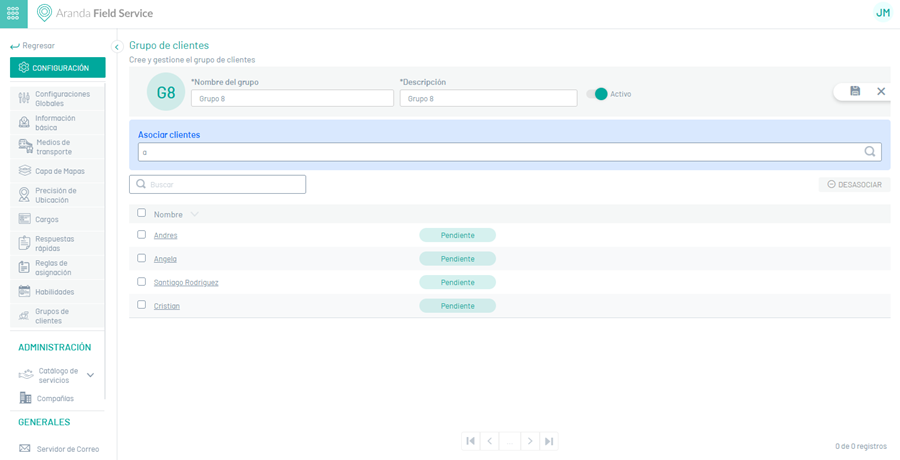
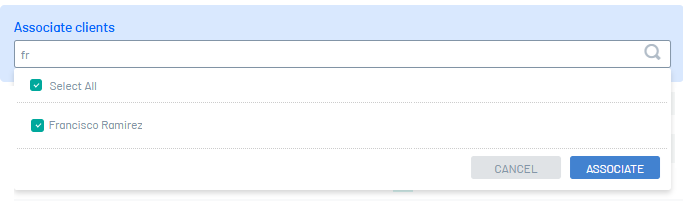
3. Para associar clientes, no campo respectivo, insira e selecione o nome do cliente. Clique no Associar
4. Quando terminar de montar o grupo, clique Salvar  para confirmar as alterações feitas.
Editar Grupo de Clientes
2. Para editar um grupo, na lista de configuração do grupo, selecione o nome do registro que deseja editar; na visualização de detalhes, você pode modificar as informações necessárias ou dissociar um ou mais clientes do grupo.
Excluir Grupo de Cliente
4. Para excluir um grupo na lista de configuração do grupo, selecione a marca de um ou mais registros e selecione o botão para excluir as informações associadas.
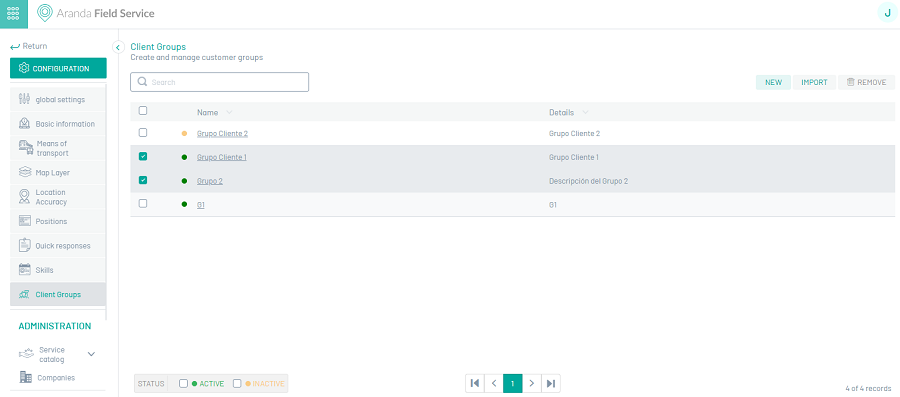
⚐ Nota: Um grupo de clientes não pode ser desativado se tiver um ou mais clientes associados.
Importação em massa de grupos de clientes
A importação de grupos de clientes permite que você faça upload de grupos em massa para o Aranda FIELD SERVICE AFLS, por meio de um arquivo .csv de Excel, com um formato específico para gerenciar e criar informações, bem como para realizar tarefas entre clientes e grupos.
1. Para realizar uma importação em massa de grupos de clientes, acesse o console de configuração do AFLS, na seção Administração No menu principal, selecione o ícone Grupos e então Grupos de Clientes. Selecione o ícone Importação.
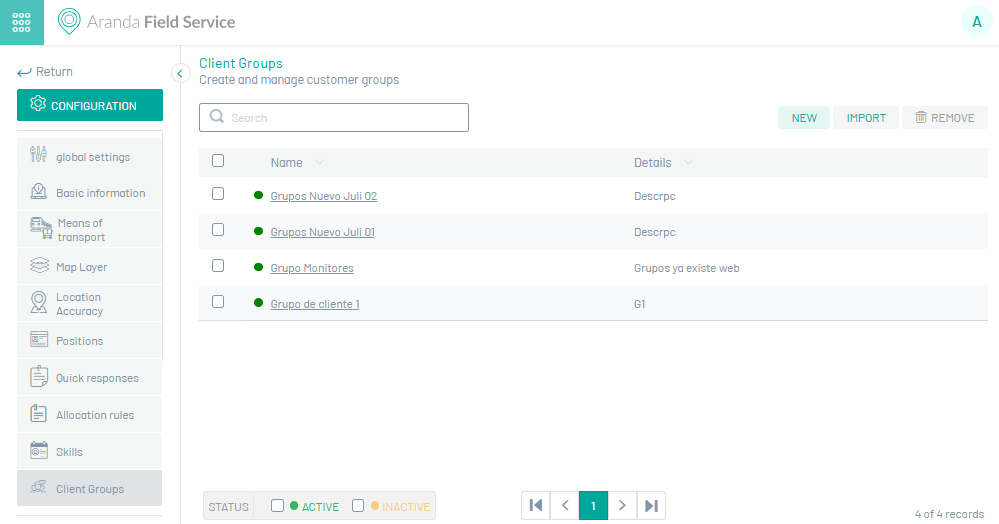
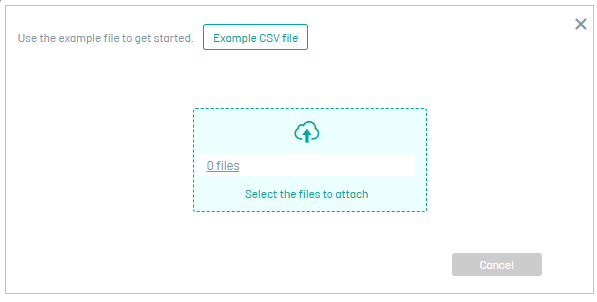
2. A janela está ativada Arquivo de importação você poderá enviar um arquivo de Grupos de Clientes que deseja adicionar ou selecionando a EXEMPLO. CSV Você poderá baixar um modelo para importar. Selecione a opção Arraste ou carregue o arquivo que você está importando Para acessar os logs, envie as informações a serem importadas.
3. Na janela do Explorador do Windows, onde você pode navegar e selecionar o arquivo .csv.
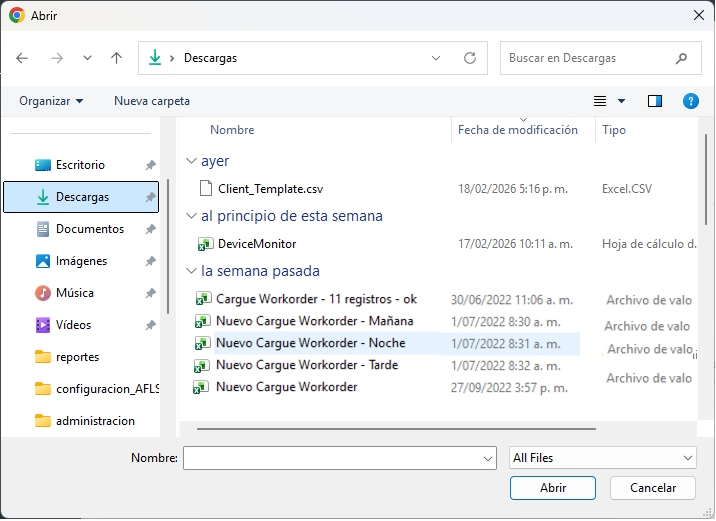
⚐ Nota: O arquivo Excel deve ser .csv (valores separados por vírgula) e salvos com codificação UTF-8.
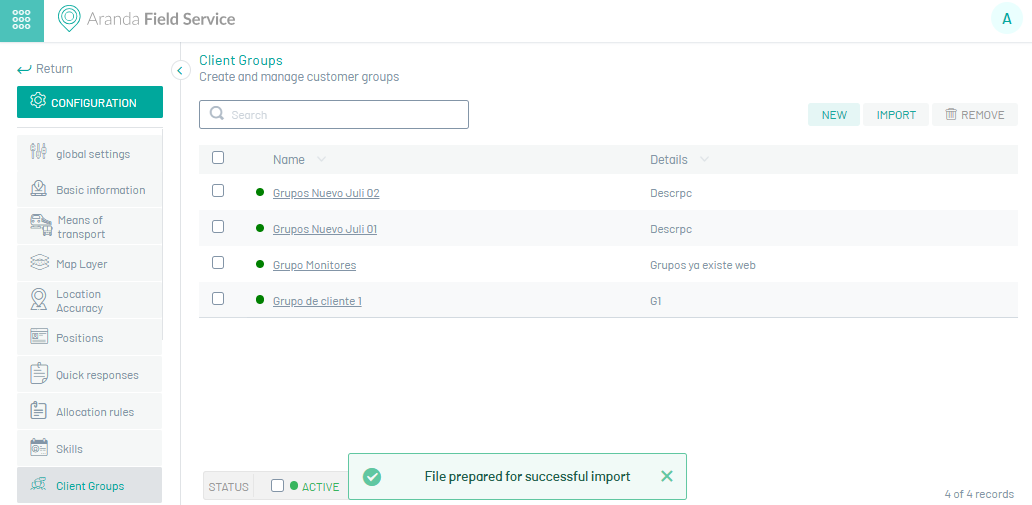
4. Após selecionar e enviar o arquivo de importação do grupo de clientes, clique Aceitar na visualização de importação, para confirmar as alterações feitas e o sistema agendará o processamento do arquivo.
Estrutura de arquivos dos grupos de clientes a serem importados
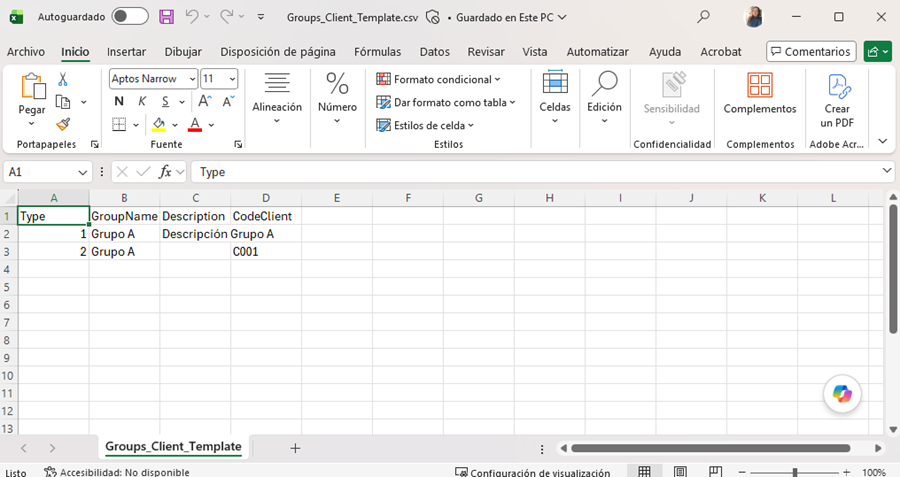
Arquivos importados de grupos de clientes (Groups_Client_Template) deve manter a estrutura sugerida:
| Opções | Descrição |
|---|---|
| Tipo | Tipo de solicitação a ser feita: 1 - Criar grupo ou 2 - Associar grupo ao cliente. |
| Nome do grupo | Nome do grupo de clientes. |
| Descrição | Descrição do grupo de clientes. |
| CodeClient | Código do Cliente. |
5. Na visualização de informações de upload em massa, durante a configuração de gerenciamento de eventos do AFLS, você pode visualizar a lista de registros existentes e validar o resultado do upload bem-sucedido do arquivo de importação.
Para mais informações, veja o processo de Uploads em massa
⚠ Aviso: Se você não conseguir importar grupos de clientes com sucesso, o aplicativo permitirá que você visualize, modifique e tente novamente enviar os registros ou baixar o arquivo para visualizar o motivo da não importação.