


Veja alertas por prestador
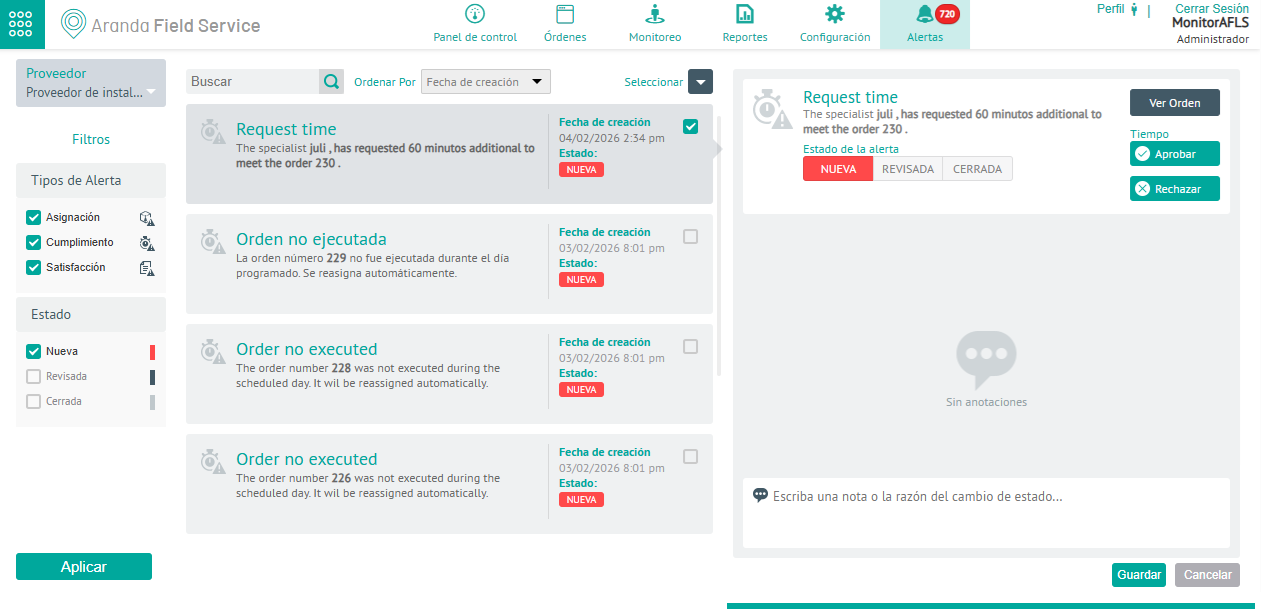
1. Para visualizar alertas por fornecedor, com a função Monitor, faça login no console web da AFLS, no Alertas no menu Cabeçalho, selecione o ícone Fornecedores.
2. Nos filtros de alerta no menu principal, selecione um fornecedor e ative as opções necessárias para gerar o relatório de pedidos:
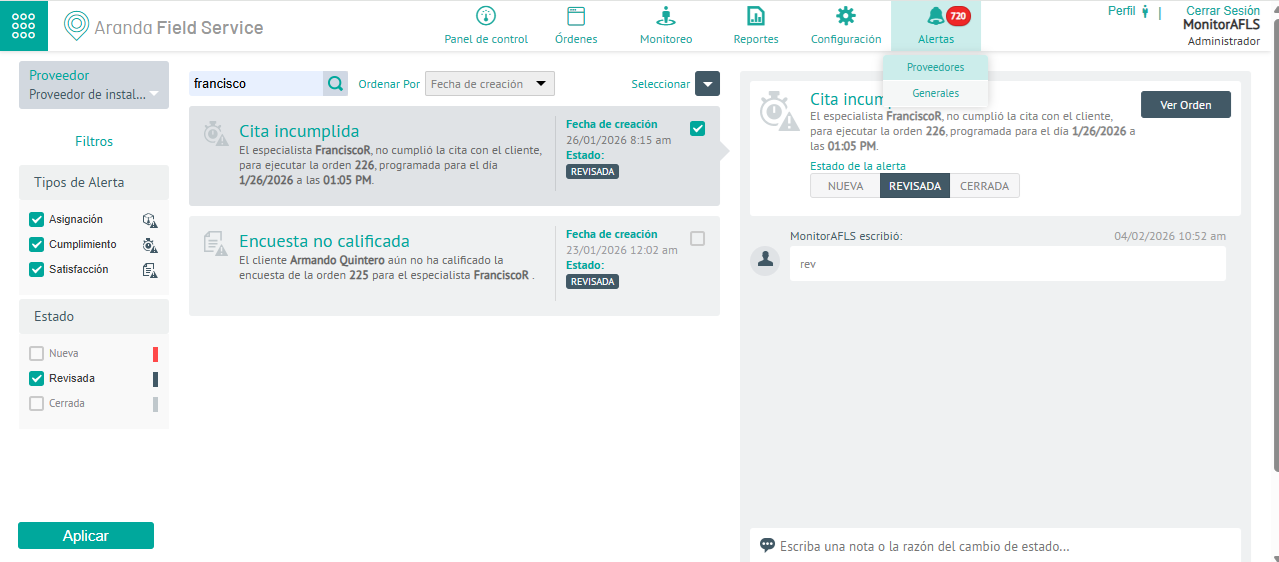
⚐ Nota: O papel de monitor só poderá visualizar os fornecedores designados a ele, então você pode filtrar alertas apenas por esses fornecedores do seletor. Quando você faz login com um perfil de usuário Dispatcher + Monitor, o seletor terá a opção de Todos os Provedores.
| Filtros de alerta | Descrição |
|---|---|
| Alocação | Esses são os alertas criados pelo motor de atribuição quando não é possível encontrar as pessoas certas para executar uma ordem de trabalho. Para mais informações, por favor visite o Alertas de Atribuição. |
| Conformidade | Alertas gerados pela operação quando nomeações de ordem de trabalho ou acordos de nível de serviço são violados. Para mais informações, por favor visite o Alertas de Conformidade. |
| Satisfação | Alertas gerados por baixas pontuações de pesquisas feitas por usuários. Para mais informações, por favor visite o Alertas de Satisfação. |
3. Na visualização de informações das informações filtradas, selecione um alerta da lista gerada.
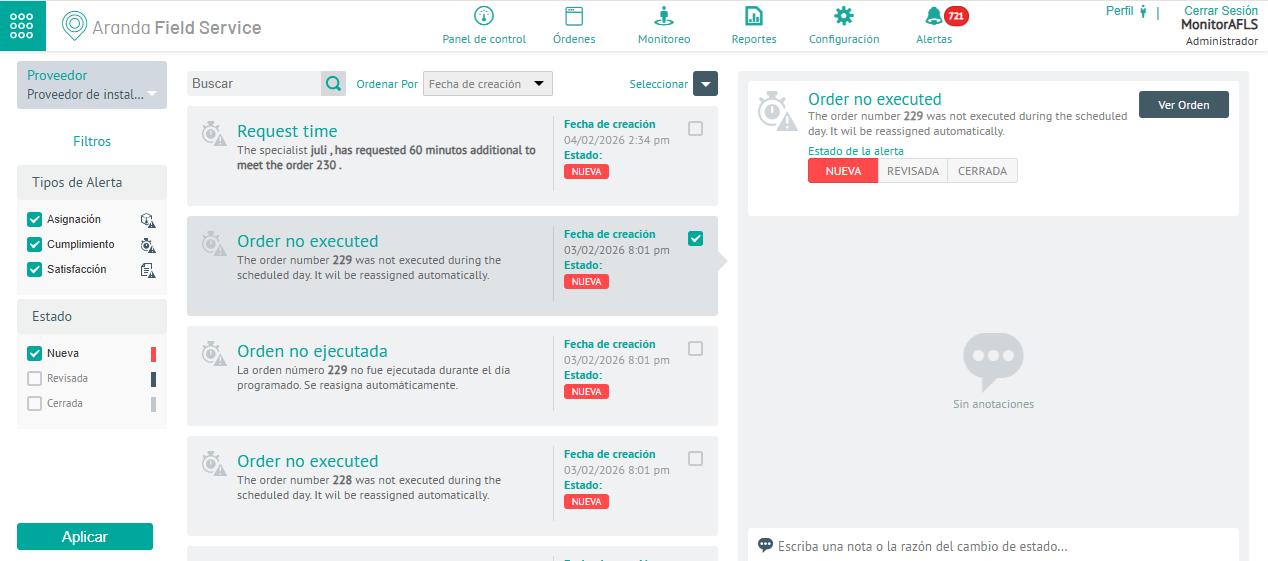
4. Na visualização de detalhes de alerta, você pode selecionar o Ordem de visualização, acesse a ordem selecionada e visualize as informações associadas.
Alterando o status do alerta
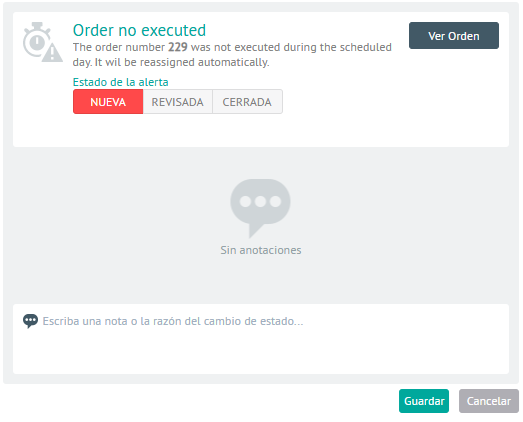
5. Cada registro de alerta inclui informações relevantes sobre a operação. Na visualização de detalhes, você pode atualizar o status do alerta (Novo-Revisado-Fechado) adicionando uma mensagem no campo respectivo. Quando a atualização estiver concluída, clique Salvar
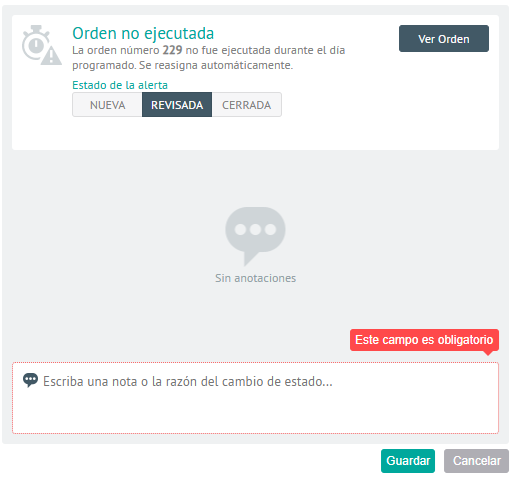
O ciclo de vida do alerta passa por três estados diferentes:
| Status de Alerta | Descrição |
|---|---|
| Novo | Alertas criados pelo sistema que não foram validados. |
| Revista | Alertas que exigem algum tipo de ação por parte dos usuários ou monitores. |
| Fechado | Alertas validados que não importam ou que já foram revisados na operação. |
⚐ Nota: Se o status de uma ordem for alterado para EXECUTADO ou CANCELADO, o alerta não será mais exibido neste módulo, mas diretamente no módulo de ordem de trabalho, no status atribuído a ele.
Alerta de Solicitação de Horário
Quando um especialista de campo solicita mais tempo para atender à ordem, o monitor visualiza o alerta gerado no console e é responsável por aceitar ou rejeitar a solicitação, permitindo que as ordens de trabalho sejam recalculadas (por alerta de conformidade).
6. Na visualização de informações, selecione um tipo de alerta Pedido de Tempo da lista gerada. Na visualização de detalhes de alerta, selecione a Aprovar.
7. Na janela Hora da Atualização O monitor poderá decidir responder a compromissos perdidos, número de ordens a serem realocadas e ordens de trabalho próximas a expirar.
8. O sistema propõe um itinerário para o reagendamento da ordem de trabalho (horário programado, horário de atenção e tempo adicional). O monitor poderá tomar três ações possíveis:
- Aceite o tempo e mantenha o maior número possível de compromissos.
- Aceite o tempo e reorganize a agenda para otimizar a operação.
- Não aceitar tempo.
9. Para recalcular o tempo de manuseio, clique Salvar. Uma vez que qualquer simulação seja aceita, a agenda do especialista será atualizada com as informações simuladas.
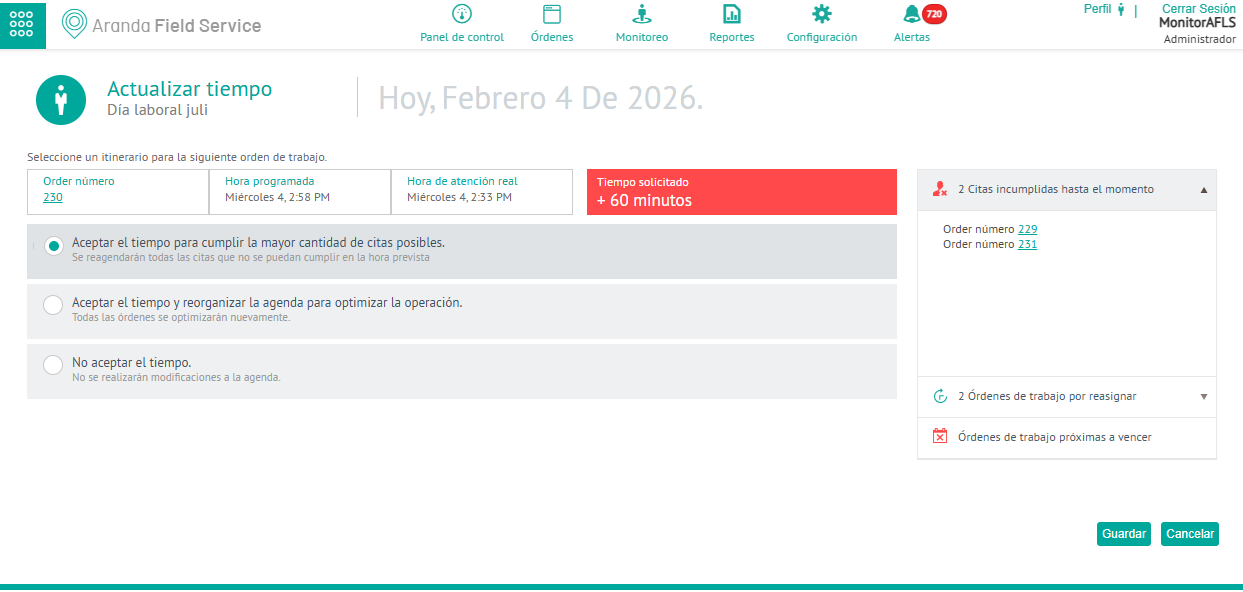
⚐ Nota: A primeira simulação é realizada automaticamente. Cada simulação mostra o número de ordens afetadas para cada caso e seus respectivos IDs a serem consultados. Esta tela só será exibida se um pedido for afetado ao aprovar o tempo solicitado pelo especialista, caso contrário, uma mensagem será exibida confirmando a aprovação do tempo.
⚐ Nota: Se a solicitação de tempo não corresponder ao dia atual, as opções de aprovação e rejeição serão desabilitadas.