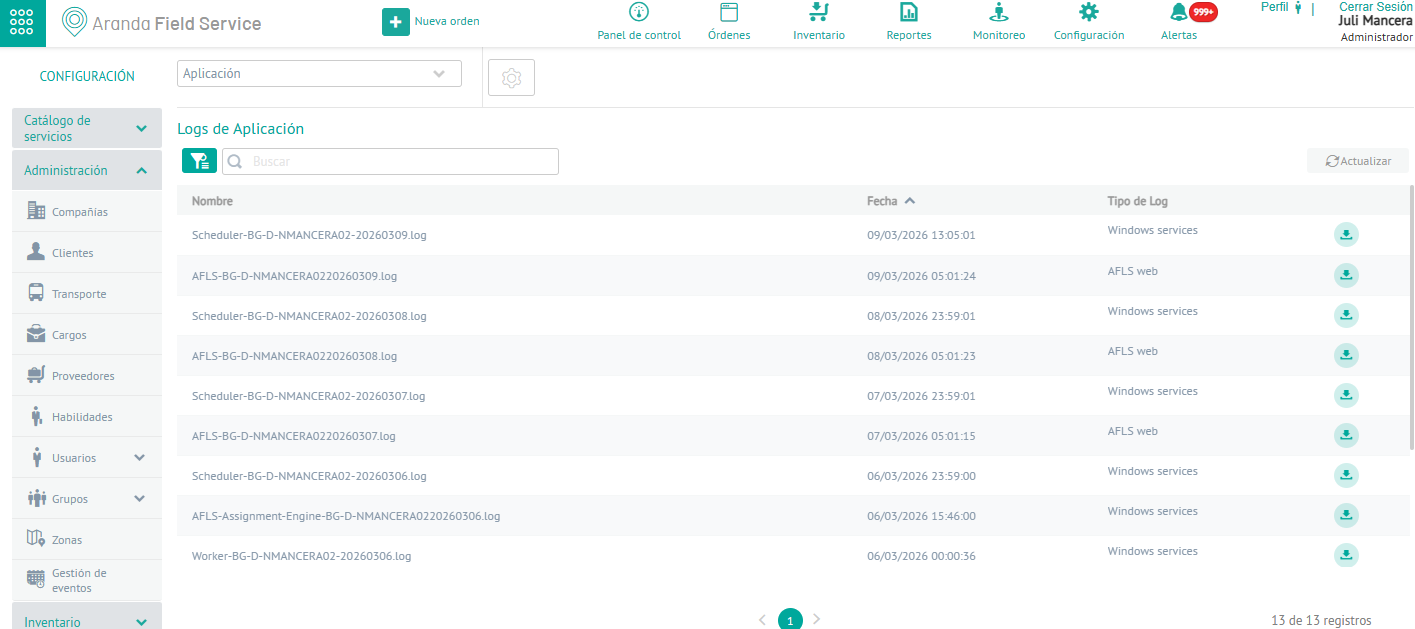
Neste módulo, você pode visualizar logs da aplicação web AFLS, logs da aplicação AssistMe, logs dos serviços Windows que operam para AFLS e logs da API.
⚐ Nota: O gerenciamento de eventos de aplicações NÃO se aplica a ambientes Multiten.
1. Para filtrar e ordenar as informações a serem consultadas para os eventos, insira o console de configuração do AFLS, na seção Administração No menu principal, selecione: No Gerenciamento de eventos. Na visualização de informações, selecione a opção Aplicação
2. Na visualização de informações de eventos da aplicação, você terá filtros, consultas e ações ativados por tipo de evento. Para mais informações, por favor visite Filtra por tipo de evento.
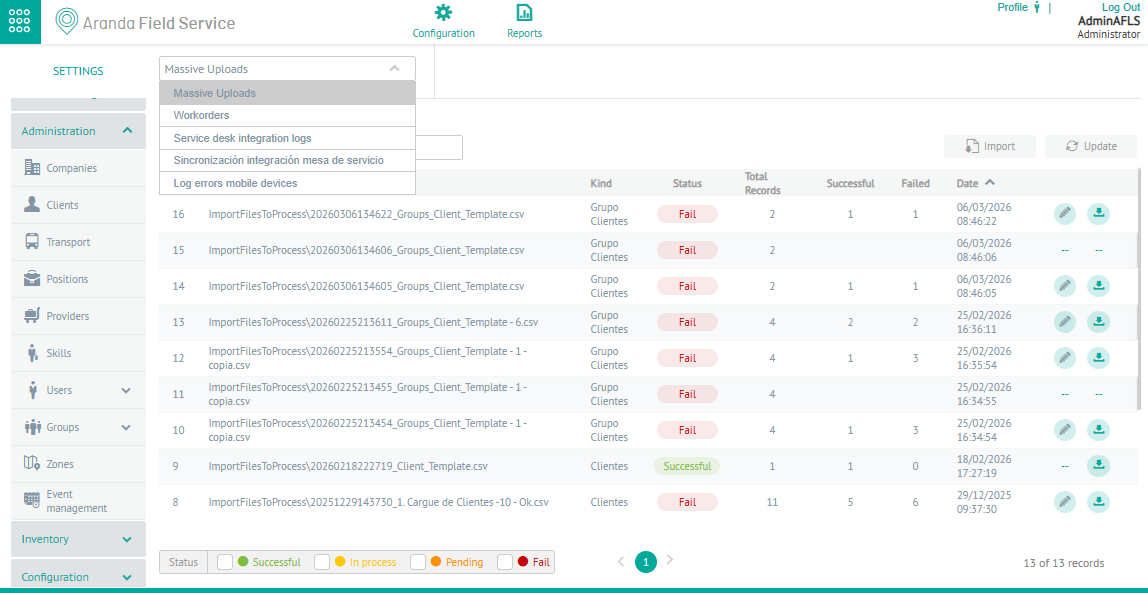
3. Na visualização de informações do evento da aplicação, selecione Botão de configurações  . A janela onde você pode configurar as rotas locais onde os logs gerados pela aplicação ou serviços web podem ser visualizados está ativada.
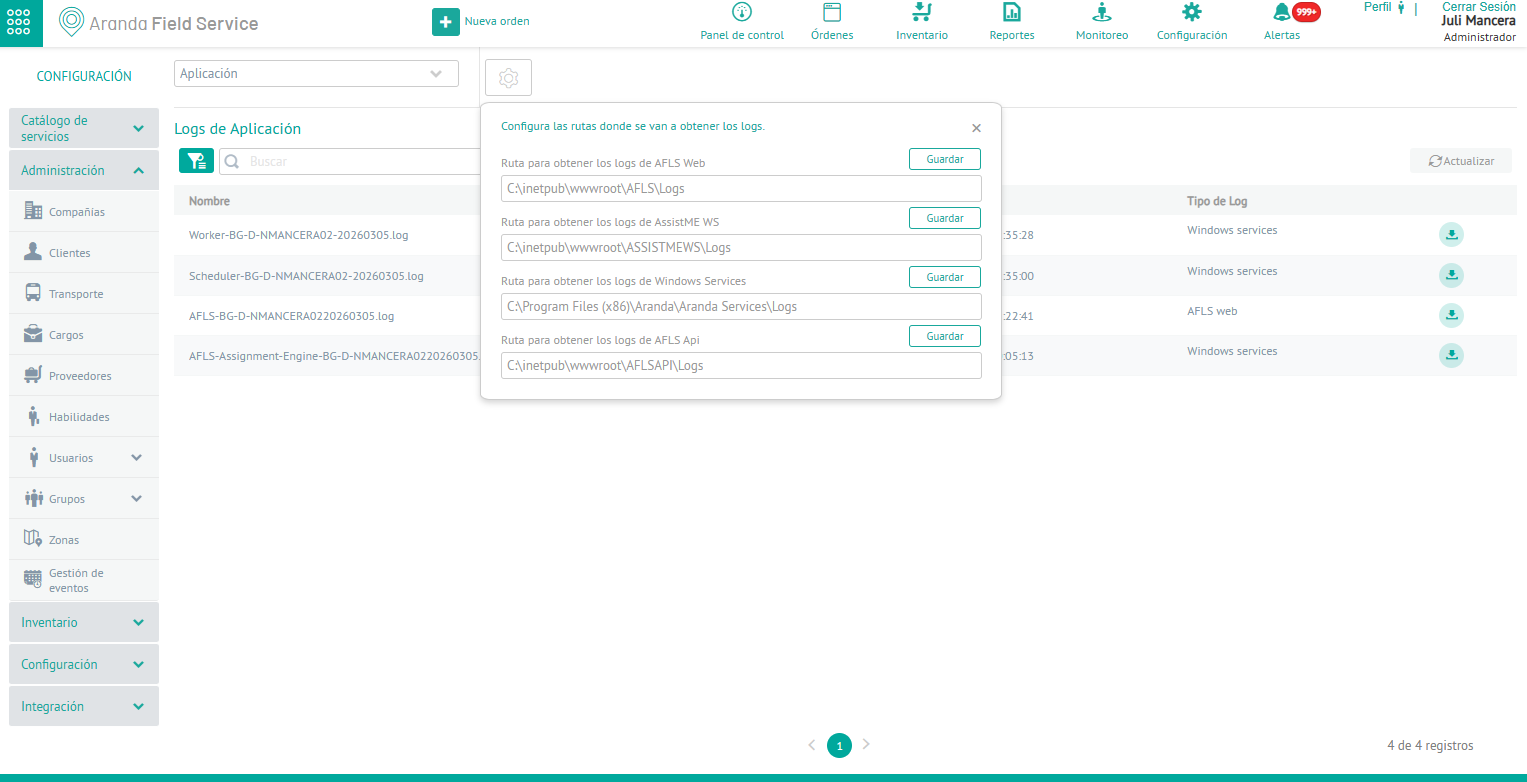
| Caminhos para obter logs | Descrição |
|---|---|
| Caminho para obter logs da Web do AFLS: | Corresponde à configuração local do aplicativo em que os logs do aplicativo Web AFLS estão hospedados. O caminho configurado que você poderá exibir é: C:\inetpub\wwwroot\AFLS\Logs. |
| Caminho para os logs do AssistME WS: | Corresponde à configuração local do aplicativo onde os logs do aplicativo da web ASSISTMEWS estão hospedados. O caminho configurado que você poderá exibir é: C:\inetpub\wwwroot\ASSISTMEWS\Logs. |
| Caminho para os logs de serviços do Windows: | Corresponde à configuração local do aplicativo onde os logs de serviços do Windows estão hospedados. O caminho configurado que você poderá exibir é: C:\Program Files (x86)\Aranda\Aranda Services\Logs. |
| Caminho para obter os logs da API AFLS: | Corresponde à configuração local do aplicativo em que os logs das APIs expostas estão hospedados. O caminho configurado que você poderá exibir é: C:\inetpub\wwwroot\AFLSAPI\Logs. |
| Botão Salvar: | Esta opção valida e armazena cada uma das rotas no banco de dados |
4. De acordo com o filtro selecionado, você poderá visualizar uma lista dos registros registrados nas rotas configuradas, com dados como Nome, Data, Tipo de Registro e Botão de Download.
Ao ativar o botão de download  , o sistema gera um arquivo com os logs selecionados.