


1. Para alcançar um planejamento e agendamento corretos das ordens de trabalho, com o papel de Monitor, insira o console web da AFLS, na seção Monitorização No menu principal, selecione o ícone Planeamento.
2. Na visualização de informações, você pode visualizar os registros de especialistas na área ou através do campo Pesquisar Realizar Consulta de especialistas com pedidos planejados (em andamento, expirados ou prestes a expirar)
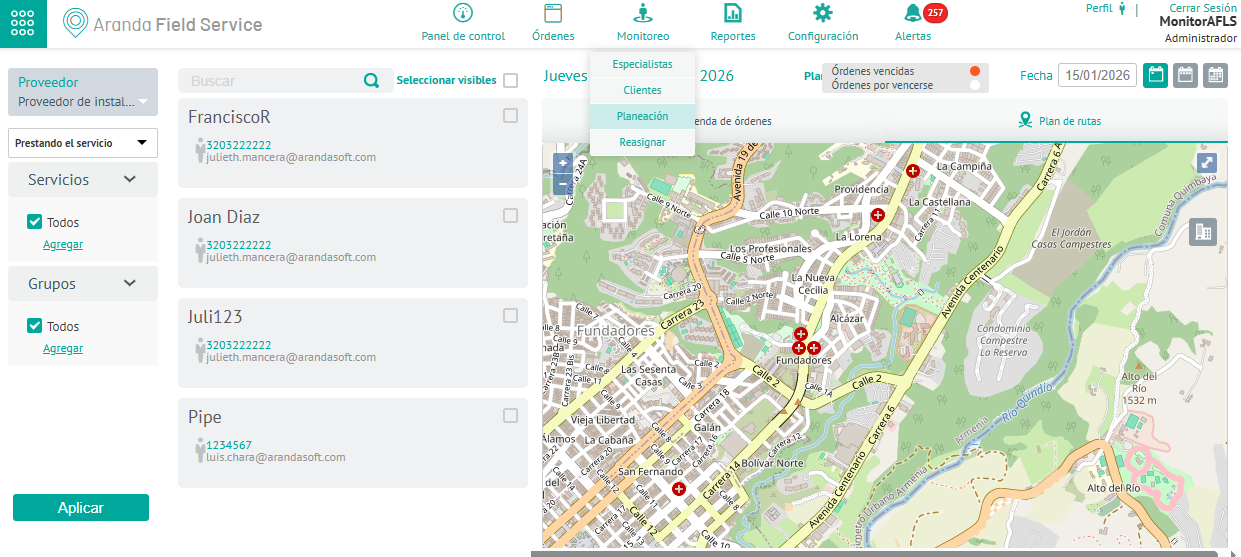
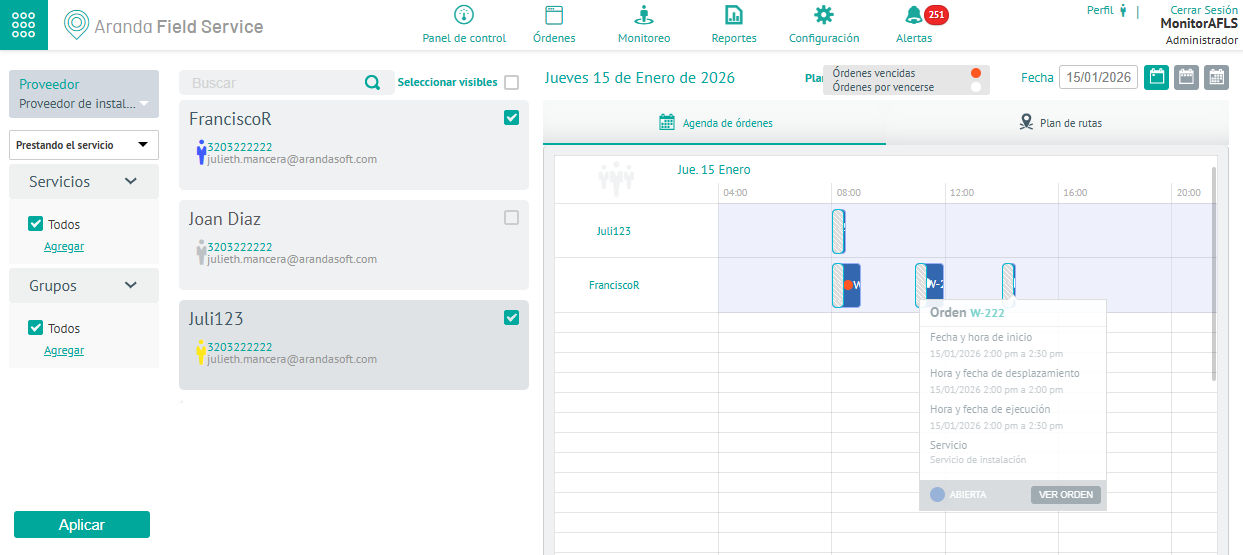
3. Na visualização de informações, selecione um entre vários especialistas na área, e na visualização detalhada, você pode visualizar e acompanhar a distribuição dos pedidos em um dia, semana ou mês e determinar a gestão do tempo dos especialistas.
Filtros
4. Na visualização de informações do monitoramento de planejamento, você pode usar os filtros por provedor, serviços e grupos. Clique no Aplicar. Você pode filtrar as informações da consulta sob os seguintes critérios:
| Critério | Descrição |
|---|---|
| Fornecedor | O monitor só poderá visualizar os fornecedores designados a ele, então só poderá filtrar os especialistas por esses fornecedores do seletor. |
| Disponibilidade especializada | Esse critério filtra os especialistas de acordo com as seguintes condições: - Especialistas que prestam atenção a um dos serviços configurados, que têm ordens de trabalho atribuídas a eles. - Especialistas com habilidades para atender aos serviços configurados, disponíveis e com capacidade para participar do serviço. |
| Serviços | Esse critério filtra os especialistas de acordo com o serviço que estão prestando ou para o qual são treinados e se o serviço ou serviços estão configurados como critério de consulta. O filtro de serviço depende da configuração definida na combinação anterior de disponibilidade de especialistas. |
| Grupos | Esse critério filtra os especialistas de acordo com o grupo ao qual estão associados. |
5. Quando você seleciona um especialista entre os registros gerados, na visualização detalhada você pode exibir as informações do pedido nas abas: Programação de pedidos e Plano de rota.
Programação de pedidos
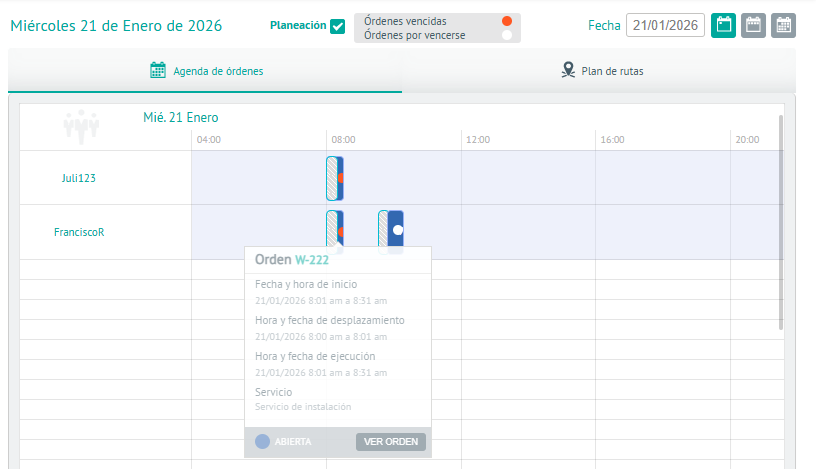
6. No Cronograma de Ordens Você poderá visualizar a carga atribuída a cada especialista selecionado em uma ordem de trabalho aberta. As informações que você pode analisar no planador são as seguintes:
| Convenções | Descrição | Gráfico |
|---|---|---|
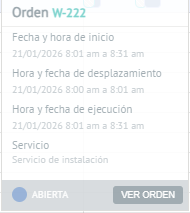
| Ordem de Trabalho | O resumo da ordem de trabalho é exibido como um número, dados associados às fases do fluxo de trabalho em transições de status, como Início de Turno, Horário Programado de Execução e Conclusão do Trabalho, Serviço Atribuído. - Selecionando o Ordem de visualização Você poderá acessar a ordem selecionada. - A cor em cada uma das ordens representa o estado em que ela está localizada. |
 |
| Espaço em branco | Esta seção representa os horários em que o especialista pode atender ordens de trabalho. |  |
| Padrão listrado | A seção representa os horários programados em que o especialista deve se deslocar ao local da próxima encomenda. |  |
| Controles | Esse controle organiza as informações exibidas no planador por dia, semana ou mês. |  |
Plano de rota
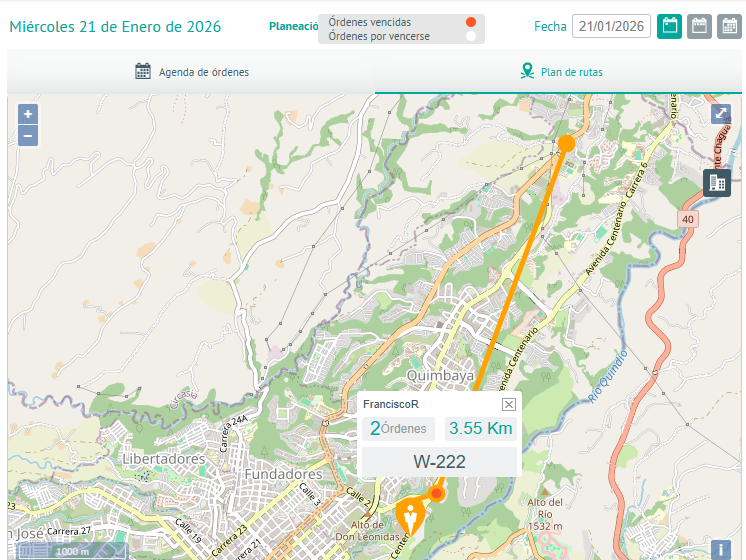
7. No Plano de Rota Você poderá visualizar o mapa com a rota planejada para um ou mais especialistas e as posições em que eles estarão de acordo com o intervalo de datas selecionado. As informações que você pode analisar no planador são as seguintes:
| Convenções | Descrição | Gráfico |
|---|---|---|
| Mapa | O monitor poderá visualizar a localização em tempo real do cliente em um mapa e acompanhar pedidos que são atualizados automaticamente. | |
| Ordem de Trabalho | Selecionar o ponto de atendimento ou a posição do especialista permite obter informações de pedidos, como o nome do especialista, distância até o próximo ponto e pedidos restantes. A distância até o próximo ponto é mostrada de forma linear, esse valor pode variar se o usuário selecionar a opção para apresentar a rota com a opção Google. | 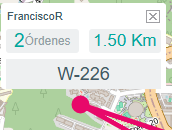 |
| Controles | Esse controle organiza as informações do plano de rota exibidas no planador, por dia, semana ou mês. | |
| Ampliação | O monitor poderá dar zoom ou expandir o mapa para uma visão melhor. |  |
Se os especialistas selecionados corresponderem em um ou mais locais, o usuário pode clicar no ponto comum para separá-los e ver quais usuários têm posições naquele ponto.
⚐ Nota: As posições em que o especialista se encontrará são as posições das ordens de trabalho que lhe foram atribuídas.
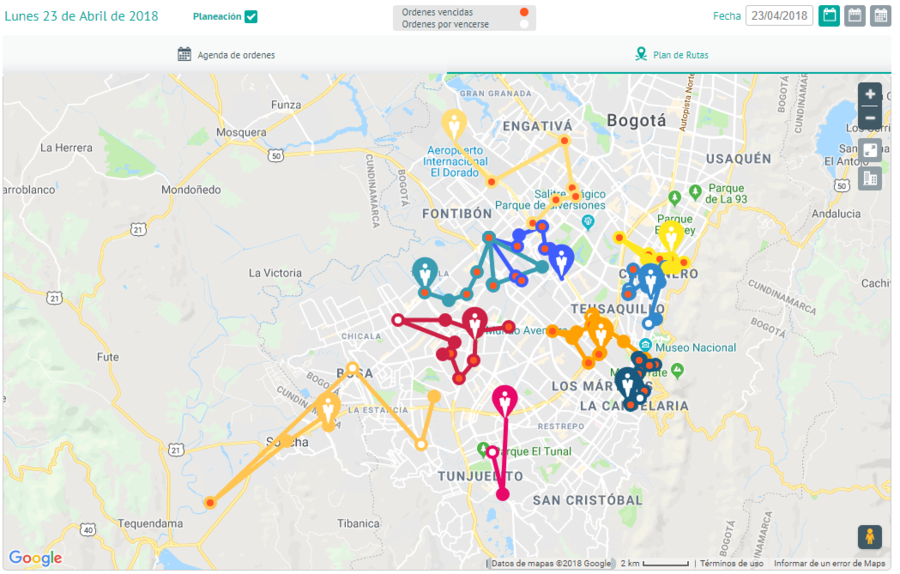
⚐ Nota: Os pontos de localização do especialista só serão visíveis se ele tiver ordens atribuídas para o intervalo de datas selecionado.