Adicionar localização manualmente através do mapa
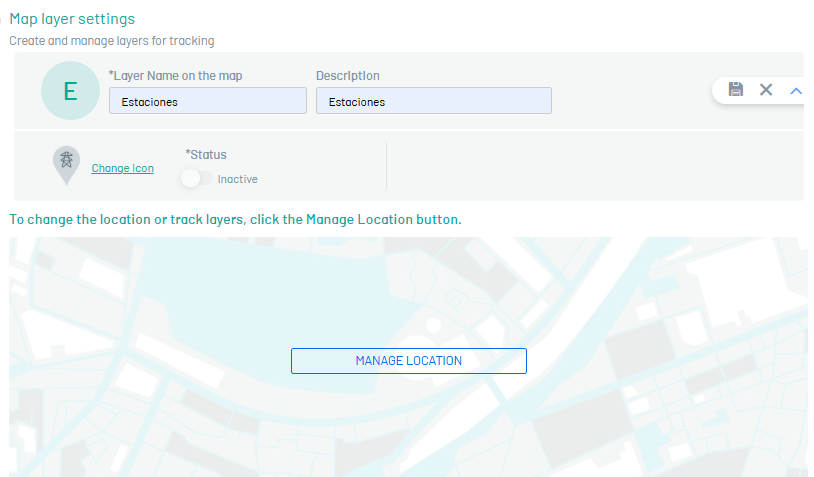
1. Na visualização de Detalhes da Camada do Mapa, clique no GERENCIAR LOCALIZAÇÃO.
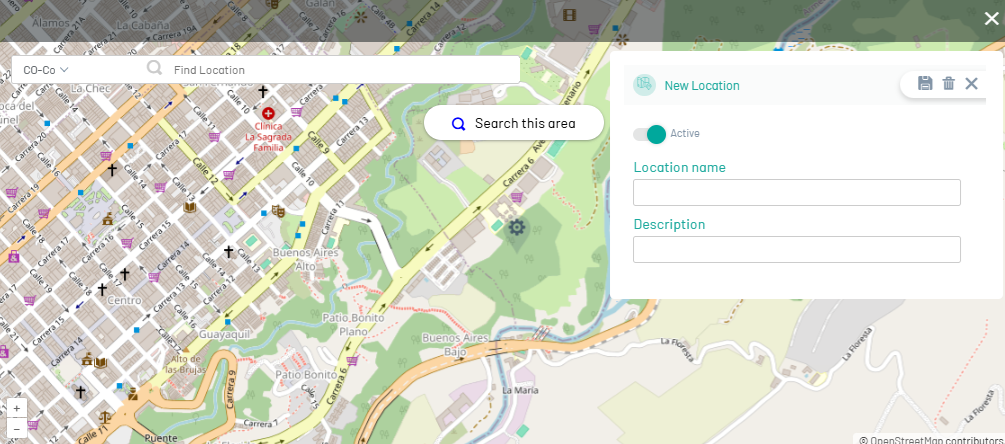
2. Na janela de Gerenciamento de Localização, coloque o cursor no ponto de localização marcado no mapa, coordenadas (longitude, latitude), a janela é exibida Novo local onde você pode preencher informações como nome, descrição e ativar o status para que fique visível na web ou na interface móvel.
3. Quando definir a localização, clique Salvar  para confirmar as alterações feitas.
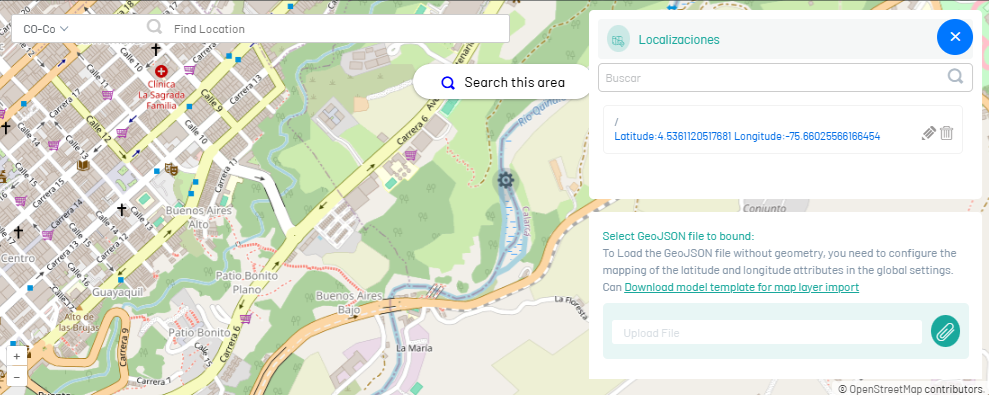
⚐ Nota: Se a localização foi adicionada corretamente, ela será exibida como um ponto no mapa e como um item dentro da lista de locais na janela de Localização.
Editar ou Excluir Locais
4. Para editar ou excluir um local, clique no ícone Locais  e na janela de Localização, selecione um registro e clique no ícone Editar ou Excluir
  as informações associadas, conforme necessário.
Adicione a localização por meio do localizador de endereços
5. Para adicionar uma localização, no Gerenciamento de Localização, clique no ponto no mapa ou no mecanismo de busca, insira o endereço ou nome do local e faça a consulta para gerar a referência como uma nova localização da camada.
6. O resultado da busca será exibido no mapa de acordo com as coordenadas fornecidas pelo fornecedor do mapa e a janela será exibida Novo local onde você pode preencher as informações necessárias para o registro localizado.
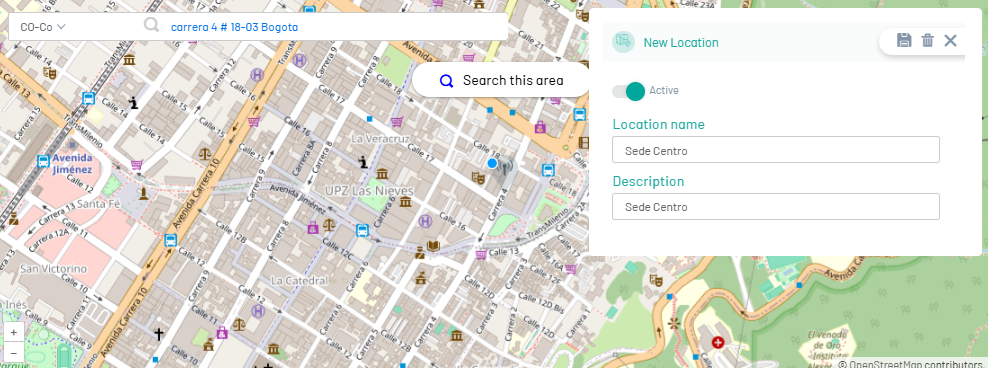
⚐ Anotações: 1. Se a instância do Serviço de Campo Aranda tiver uma configuração multipaís, o país onde a busca será realizada será exibido.
2. Se o endereço inserido não for encontrado, uma caixa vermelha será exibida acima do mecanismo de busca.
Adicionar localização por meio da importação GeoJSON
Atributos de importação GeoJSON configurados no Configurações Globais da AFLS, você poderá importar locais em massa para uma camada sob o sistema de referência de coordenadas geográficas do Sistema Geodésico Mundial 1984 e unidades de grau decimal.
Upload/Importação de Arquivo
7. Na janela Gerenciar a localização, na janela Locais Clique no Arquivo de Upload e selecione o arquivo GeoJSON.
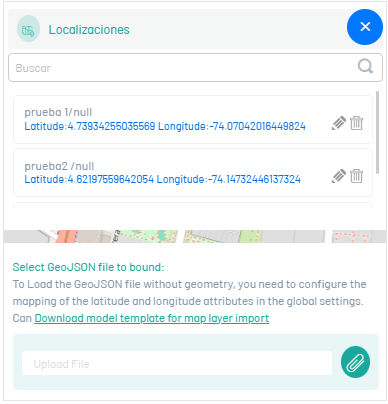
8. Após o upload do arquivo, a janela é ativada Importação por Arquivo e clique no ícone Importação.
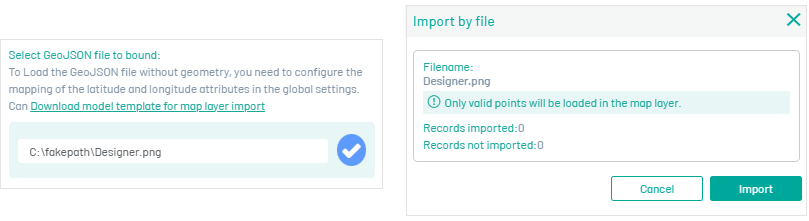
9. Quando o upload for concluído, o sistema relatará os pontos adicionados como locais da camada e aqueles que não são.
Baixar o Arquivo
16. Na janela Gerenciar a localização, na janela Locais Clique na opção Baixar o modelo para importar camadas de mapas.
Baixe o arquivo com os pontos inválidos e verifique os atributos do arquivo GeoJSON a ser importado. Corrija todos os locais que não atendem aos parâmetros mínimos exigidos (nome, longitude e latitude). Se necessário, faça o upload dos pontos relatados como inválidos novamente, pois o sistema processou com êxito aqueles que foram validados.
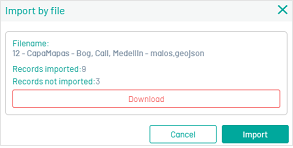
⚐ Nota: O arquivo com os pontos inválidos deve ser baixado após a conclusão do upload e assim que o sistema gerar o resultado na janela pop-up. Caso contrário, não será possível baixá-lo novamente.
Visualizando Camadas e Locais
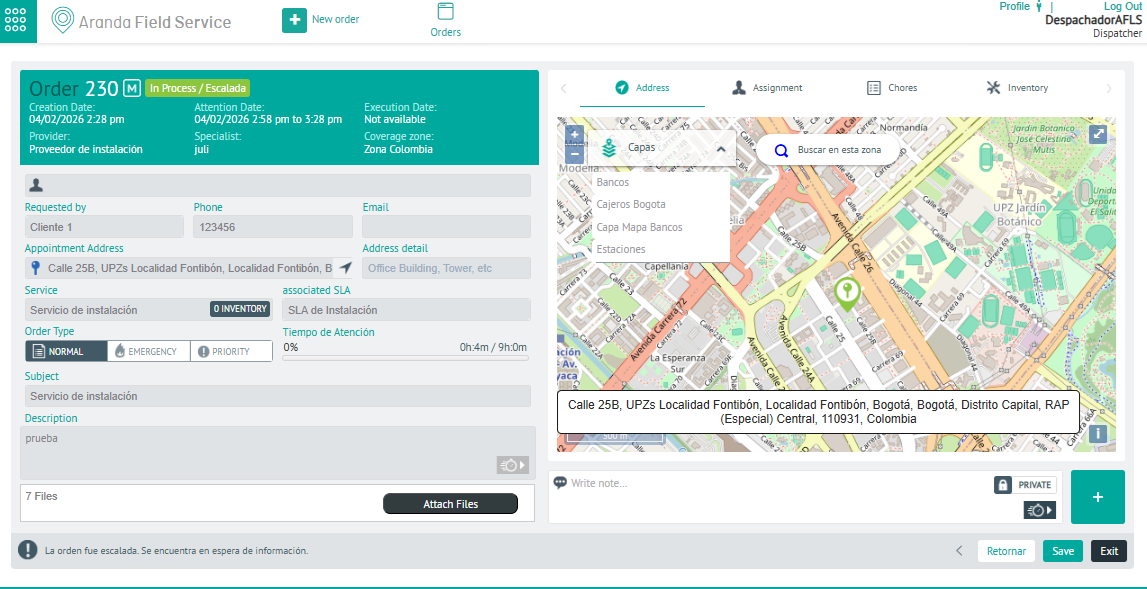
Para visualizar as camadas criadas e ativas no Aranda FIELD SERVICE (AFLS), tanto nos mapas das interfaces web (módulos de pedidos, monitoramento de especialistas ou clientes) quanto no aplicativo móvel, acesse a caixa localizada no canto superior esquerdo do mapa e selecione a camada desejada.
Os primeiros pontos da camada selecionada serão exibidos automaticamente com base na localização do mapa. Se o mapa for movido, você precisará clicar no botão “Pesquisar nesta área” para que os pontos se ajustem ao novo local.