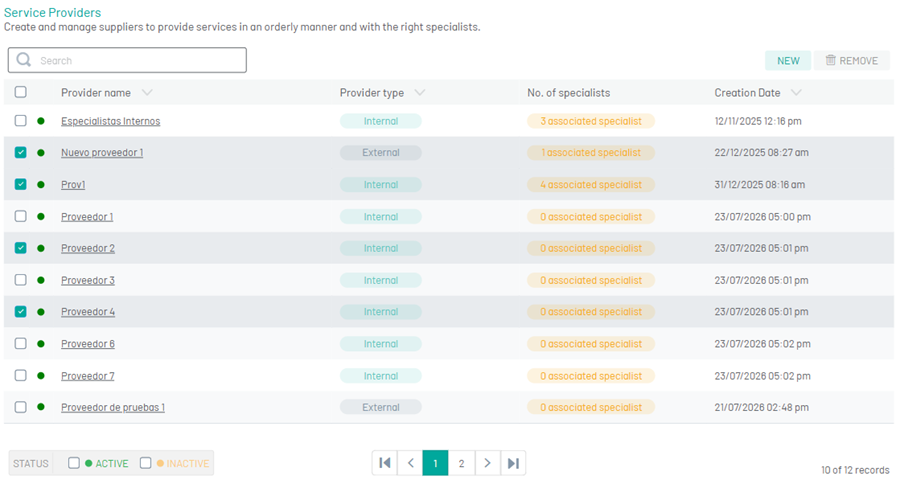
Os fornecedores são as entidades que fornecem especialistas na área para atender às ordens de serviço de acordo com as áreas e serviços específicos aos quais se dedicam. É possível personalizar seu funcionamento de acordo com as opções de configuração.
Criando um fornecedor
1. Para criar um provedor, acesse o console de configuração do AFLS, no Administração No menu principal, selecione o ícone Fornecedores e o Novo; na Visualização de Autoria, você pode configurar cada fornecedor com as seguintes informações:
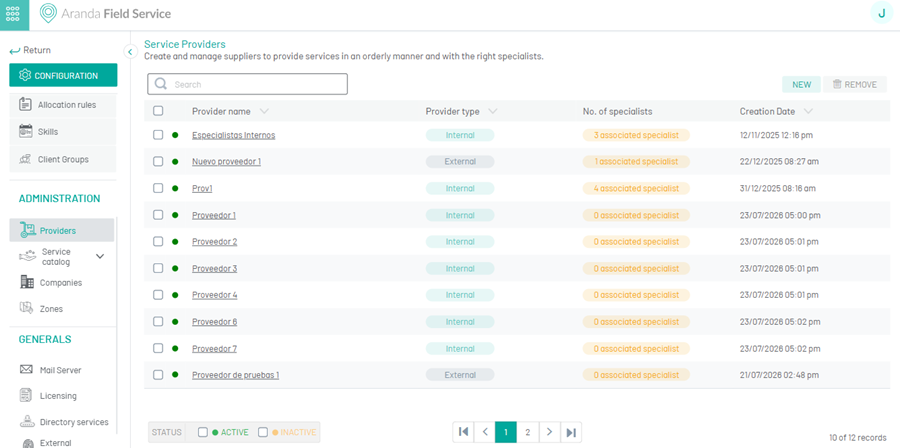
| Opções | Descrição |
|---|---|
| Nome do provedor: | Identifique o fornecedor. |
| Descrição: | Permite que você insira informações adicionais sobre o provedor. |
| Pontuação dos últimos 30 dias: | Ele permite visualizar a qualificação, resposta e pontuação de conformidade do fornecedor. |
| Estado: | Permite configurar o status do provedor, seja ele ativo ou inativo. |
Seleção do tipo de fornecedor
2. Ao criar ou editar um provedor, o usuário poderá definir o tipo de prestador a ser configurado. A seleção do tipo de prestador define os tipos de acordo que se aplicam à prestação de serviços, que são:
- Interno: ONDA (Acordo de Nível Operacional) para fornecedores internos. São acordos negociados dentro da empresa, que identificam os níveis de serviço esperados (por exemplo, tempos de resposta e resolução).
- Externo: UC (Contrato de Suporte) para fornecedores externos. São obrigações dos fornecedores externos que prestam serviços à empresa e são documentadas por meio de contratos.
Atribuição de especialistas por provedor
3. Ao criar ou editar um fornecedor, o usuário pode definir dois tipos de tarefas especializadas para um fornecedor:
Atribuição Manual de Especialista: Quando um pedido é atribuído ao fornecedor, a tarefa específica do especialista não é feita automaticamente pelo motor de atribuição, mas sim por um usuário com privilégios de edição de pedidos (despachante ou monitor) que escolhe manualmente o especialista para cumprir o pedido.
Designação automática: A designação de especialistas é feita automaticamente, escolhendo o especialista que, de acordo com sua disponibilidade e habilidades, é a melhor opção. Essa opção é a escolhida por padrão quando novos fornecedores são criados.
Importância do fornecedor
4. Ao criar ou editar um fornecedor, o usuário poderá definir a preferência ou prioridade atribuída a um fornecedor para a tomada de ordens de serviço atribuídas pela Distribuição Pública.
Os tipos de prioridade são Alta, Média e Mínima.
Um fornecedor com alta prioridade poderá exibir uma ordem de serviço no “Pedidos disponíveis” antes dos fornecedores importantes Meia ou Mínimo.
Exemplo: Por padrão, um fornecedor de importância Alto Você pode ver o pedido 10 minutos antes dos principais fornecedores Meia e 20 minutos antes dos outros. Esse tempo pode ser ajustado nas configurações do banco de dados: DeltaMinByProviderPriority
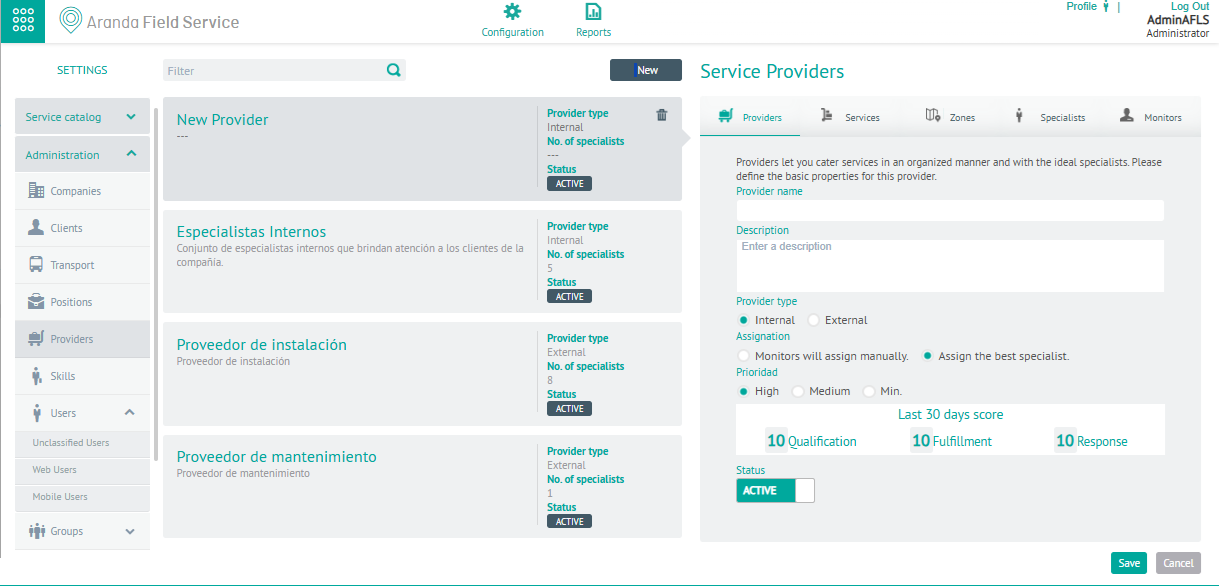
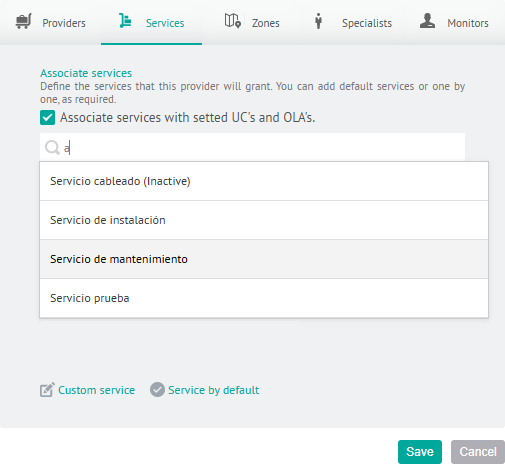
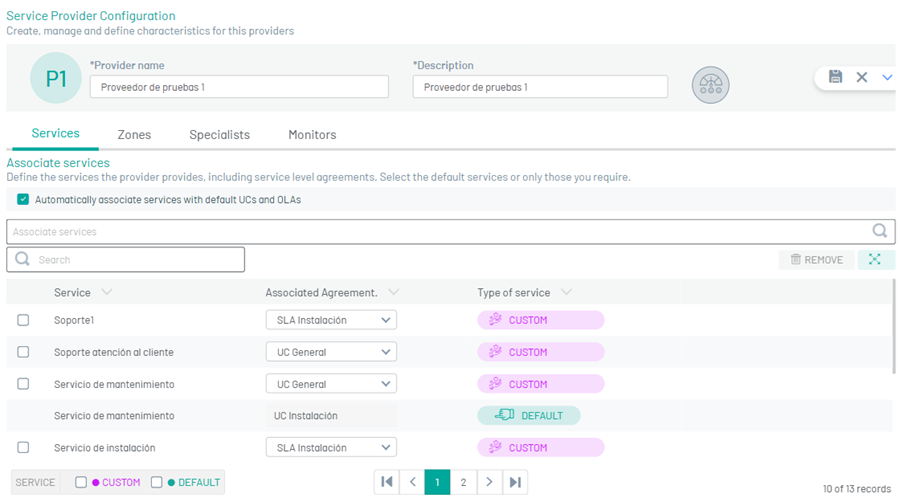
5. Na Exibição de detalhes do provedor no console de configuração do AFLS, selecione o Serviços, onde você pode associar serviços previamente configurados no Aranda FIELD SERVICE a um fornecedor. Dessa forma, o fornecedor aparecerá disponível para atender ao serviço ou serviços associados a ele.
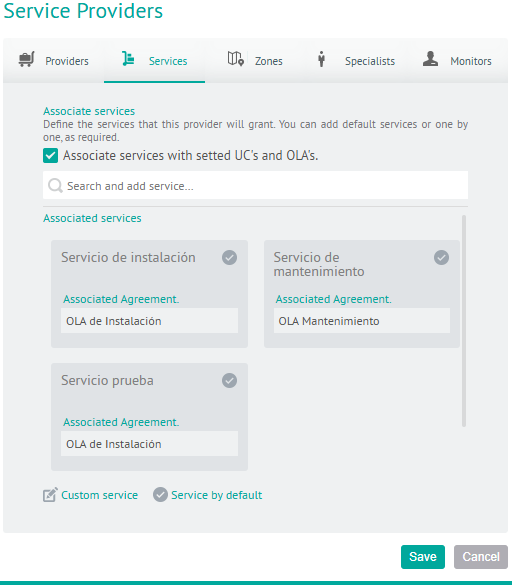
Um campo de busca está ativado na aba Serviços, onde você pode visualizar e selecionar serviços existentes que foram previamente configurados com um acordo ONDA ou UC no módulo de Configuração do Catálogo de Serviços. (A seleção desses acordos não é obrigatória.)
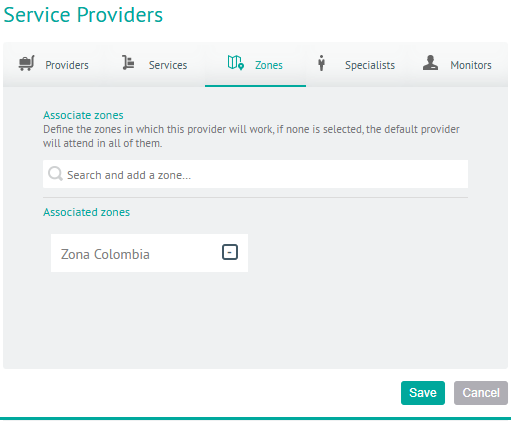
6. Ao criar ou editar um fornecedor, selecione a Áreas, para associar as áreas em que o fornecedor poderá cumprir ordens de trabalho.
No Áreas, você encontrará um campo de busca que permitirá consultar e selecionar as zonas configuradas em Aranda FIELD SERVICE (AFLS). Quando você escolhe uma zona e clica no Associar, ela será automaticamente adicionada à lista. Você também pode excluir as zonas selecionadas para restringir o gerenciamento de ordens de trabalho pelo fornecedor nessas áreas.
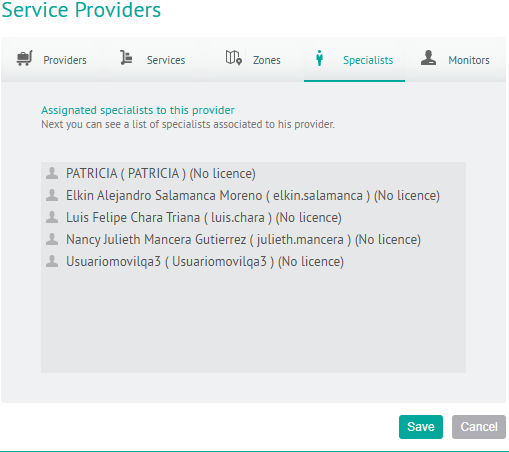
7. Na Exibição de detalhes do provedor no console de configuração do AFLS, selecione o Especialistas, onde é possível definir os especialistas atribuídos a um fornecedor.
Esta opção é apenas para consulta e apenas especialistas que foram associados ao provedor na edição a partir da opção de criar Usuários Móveis (Especialistas) podem ser visualizados.
Informações sobre o status do especialista também serão exibidas, indicadas por um ponto colorido ao lado do nome (verde se ativo, laranja se inativo) e, na coluna Licença, uma etiqueta com o tipo de licença atribuído quando o especialista possui uma.
8. Na Exibição de detalhes do provedor no console de configuração do AFLS, selecione o Monitores, onde é possível definir os monitores atribuídos a um fornecedor.
Você pode associar grupos web ou usuários da web com a função “Monitor” a um fornecedor específico para que eles tenham acesso a relatórios, pedidos, configurações especializadas e grupos móveis, além de monitoramento de Especialistas, Clientes e Planejamento, que estejam relacionados a esse fornecedor.
Os monitores, por sua vez, terão a opção de realizar filtros por fornecedor nas telas citadas acima.
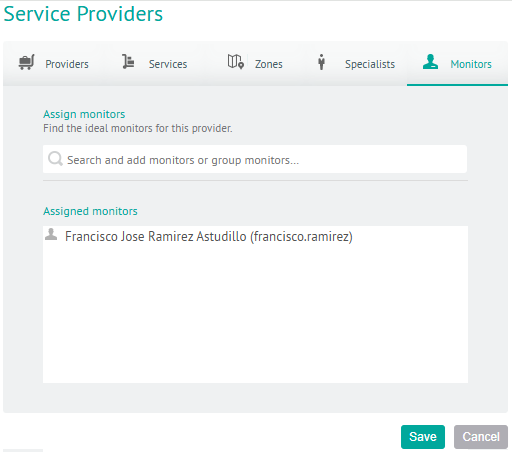
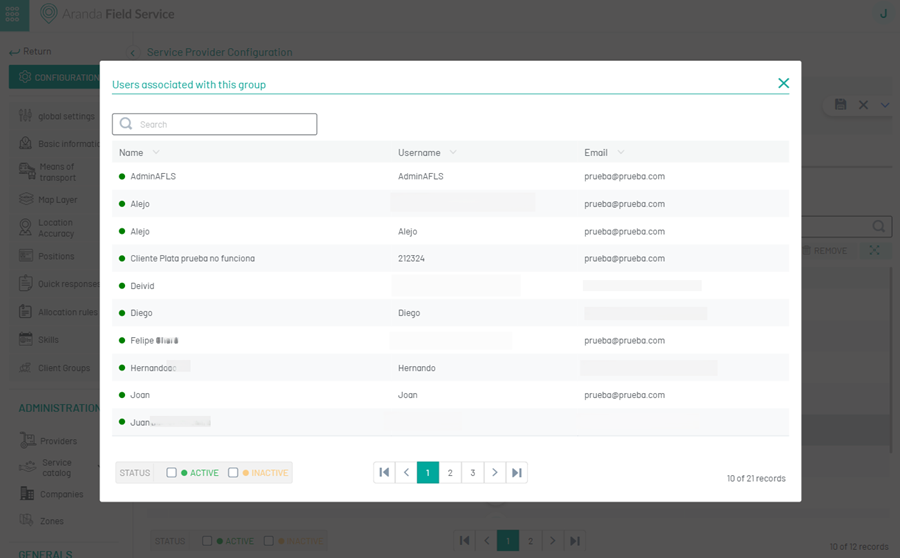
Quando você adiciona um grupo web com a função de monitor, com mais de um usuário, pode selecionar o número e exibir uma lista de usuários associados a esse grupo.
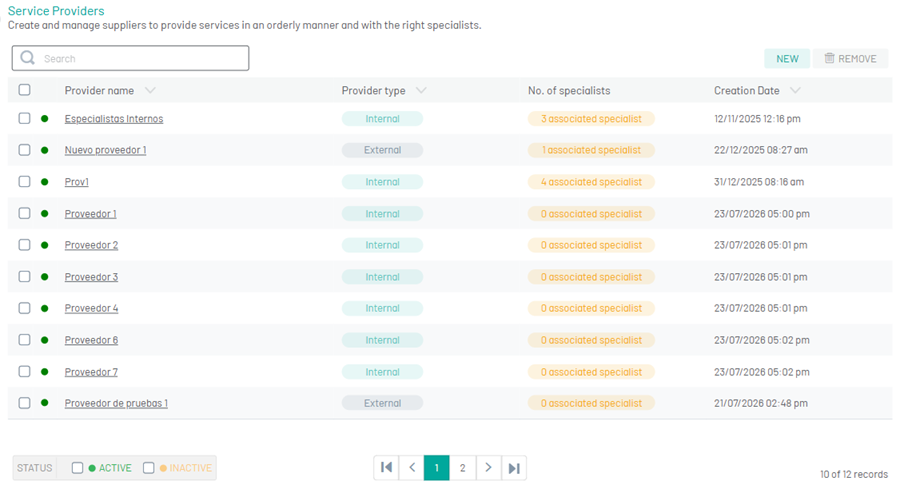
9. Para editar um fornecedor, na lista de configuração do fornecedor, selecione o nome do registro a ser editado; na visualização de detalhes, você pode modificar as informações necessárias.
10. Quando terminar de configurar o provedor, clique em Salvar  para confirmar as alterações feitas.
11. Para excluir um fornecedor, na lista de configuração do fornecedor, selecione a verificação de um ou mais registros e selecione o botão para excluir as informações associadas.