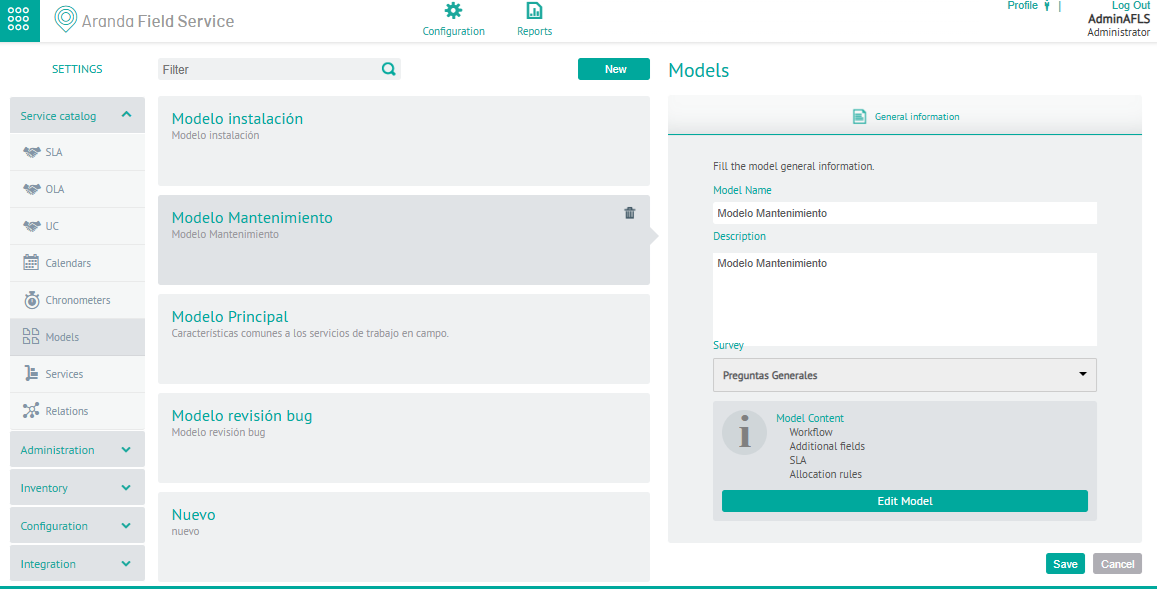
Pesquisas que visam conhecer o nível de satisfação dos usuários finais e do AFLS podem ser configuradas em 2 categorias: Configurações Gerais e Modelos de Pesquisa.
Configurações gerais de levantamento topográfico
1. Para definir as configurações gerais das pesquisas, acesse o Console de configuração do AFLS no Configuração No menu principal, selecione o ícone Pesquisas e a categoria Configurações gerais.
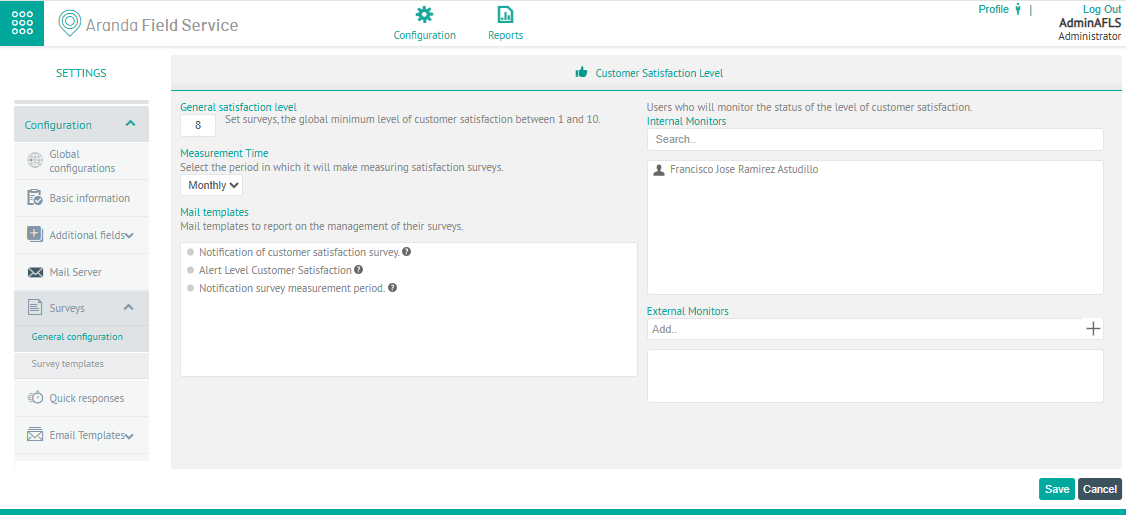
Na Visualização de Detalhes do Nível de Satisfação do Cliente, você pode preencher as seguintes informações:
| Campos | Descrição |
|---|---|
| Nível de satisfação geral | Defina um nível de satisfação em uma escala de 1 a 10 para todos os modelos de pesquisa. |
| Tempo de medição | Define o período de medição da pesquisa (mensal, semanal ou diário). Essa medição é usada para enviar um relatório aos monitores com a ponderação do nível de satisfação para cada modelo de todas as pesquisas respondidas naquele período. |
| Modelos de e-mail | Essa opção apresenta os modelos usados para relatar os níveis de satisfação do cliente (Notificação da Pesquisa de Satisfação do Cliente, Alerta do Nível de Satisfação do Cliente e Notificação do Período de Medição da Pesquisa). |
| Monitores internos e externos | Procure pelos monitores internos e adicione os e-mails de monitores externos que receberão notificações com as notícias dos níveis de satisfação configurados. |
2. Quando terminar de configurar as pesquisas, clique Salvar para confirmar as alterações feitas.
Criar Modelos de Pesquisa
1. Para definir modelos de pesquisa, vá para o console de configuração do AFLS, na Configuração No menu principal, selecione o ícone Pesquisas e a categoria Modelos de Pesquisa. Na visualização de informações, selecione o Nova pesquisa
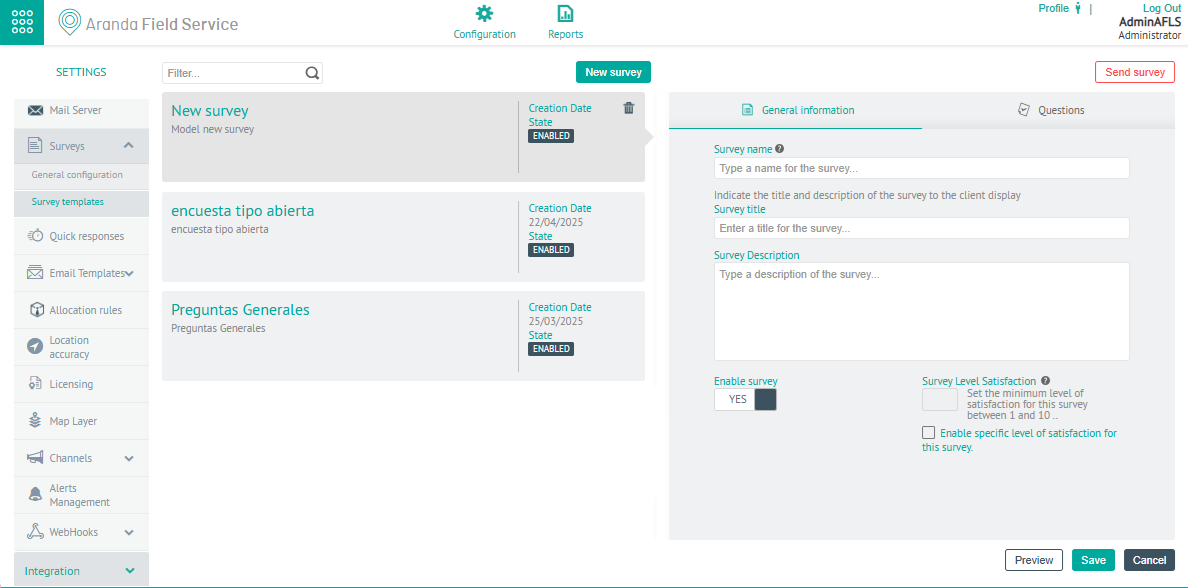
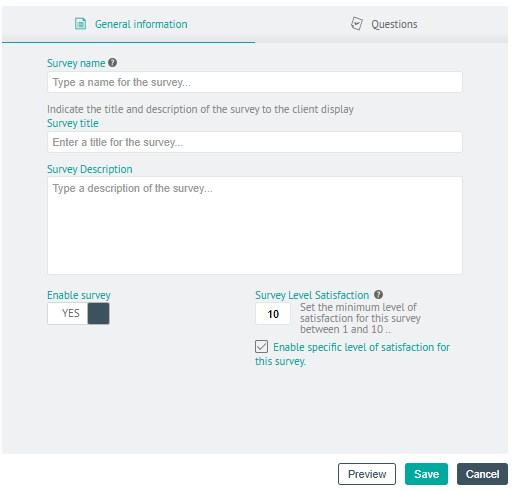
2. Na Visualização de Detalhes do Levantamento, selecione a Visão geral, onde você pode preencher as seguintes informações:
| Campos | Descrição |
|---|---|
| Nome da pesquisa | Nome pelo qual a pesquisa pode ser pesquisada neste módulo. |
| Título e descrição da pesquisa | Essas são as informações que serão exibidas ao cliente quando ele decidir responder à pesquisa. |
| Nível de satisfação | Nível mínimo específico por modelo de pesquisa (ou seja, esse nível de satisfação prevalece sobre o geral). |
| Ativar pesquisa | Esta opção permite habilitar a pesquisa criada. |
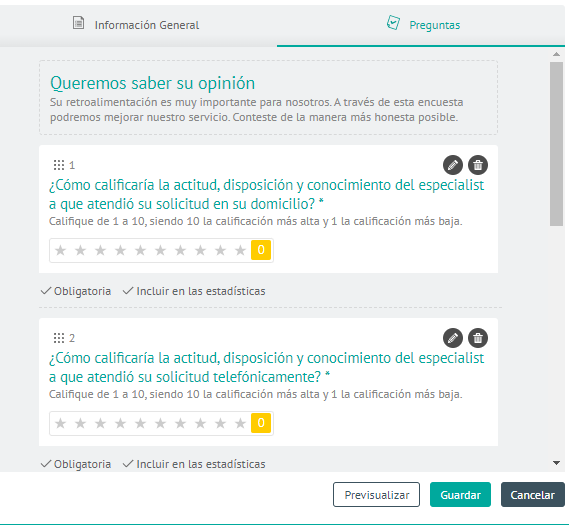
3. Na Visualização de Detalhes do Levantamento, selecione a Perguntas . Para adicionar novas perguntas, clique no Nova pergunta .
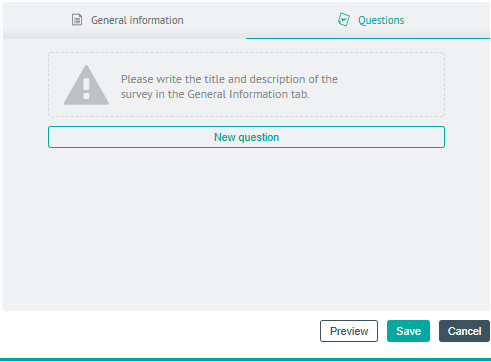
4. Configure as perguntas da pesquisa e preencha as seguintes informações:
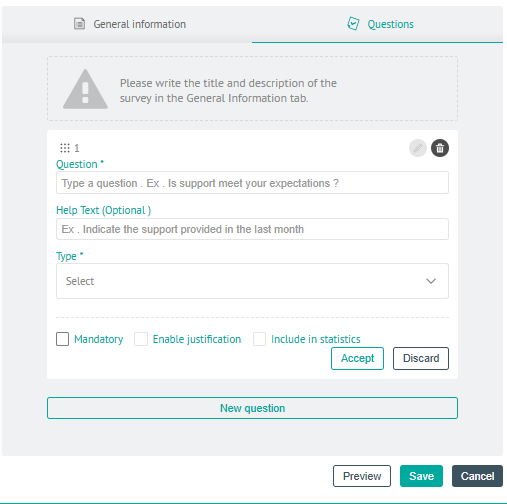
| Campos | Descrição |
|---|---|
| Pergunta | Nome da pergunta da pesquisa. |
| Texto de ajuda | Informações opcionais para complementar a pergunta. |
| Cara | Esta opção apresenta os tipos de pergunta configurados para a pesquisa: - Abrir: Esta opção permite criar uma pergunta aberta com uma resposta livre. - Verdadeiro ou falso: Esta opção permite criar uma pergunta fechada com resposta sim ou não. - Qualificação: Esta opção permite incluir uma avaliação na pesquisa - Costume: Esta opção permite criar uma pergunta com critérios diferentes |
5. De acordo com o tipo de pergunta definida (Aberta, Verdadeira ou Falsa, Avaliação e Personalizada), você pode ativar as seguintes ações:
| Tipo de Pergunta | Obrigatório | Ativar justificação | Incluir Estatísticas |
|---|---|---|---|
| Abrir | Sim | Não | Não |
| Verdadeiro/Falso | Sim | Sim | Não |
| Qualificação | Sim | Sim | Sim |
| Costume | Sim | Sim | Não |
⚐ Exemplo: Quando você configura um levantamento de tipos Verdadeiro ou Falso e acionar a ação Ativar justificação, você deve definir um tipo de resposta e características para justificação
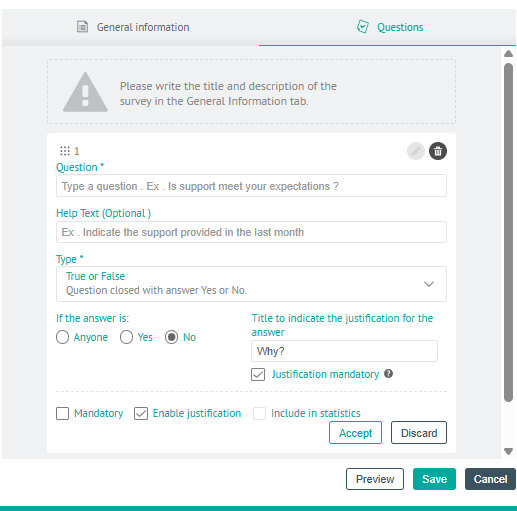
6. Quando terminar de definir as perguntas da pesquisa, clique Aceitar ou Descartar De acordo com o caso.
7. Quando terminar de configurar o modelo de pesquisa, clique Salvar para confirmar as alterações feitas.
Pesquisas de Prévia
8. Após configurar as perguntas, clique na Visualizar para visualizar a pesquisa.
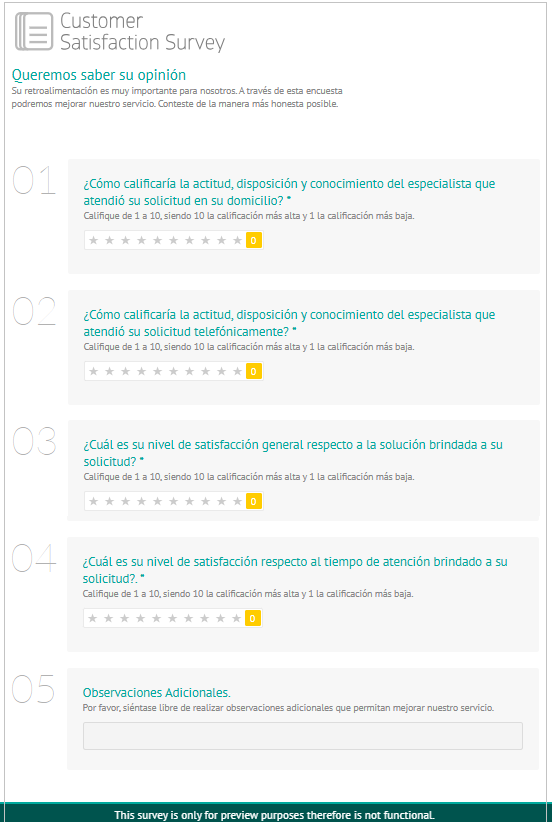
Editar/Excluir Perguntas da Pesquisa
9. Insira o registro de uma pesquisa criada. Na Visualização de Detalhes do Levantamento, selecione a Perguntas e em uma das perguntas selecione o Editar  para modificar as informações associadas
⚐ Nota: Somente as perguntas da pesquisa que não foram respondidas podem ser editadas.
10. Para excluir uma pergunta de pesquisa, na Visualização de Detalhes da Pesquisa, selecione a Perguntas e em uma das perguntas selecione o Eliminar para modificar as informações associadas.
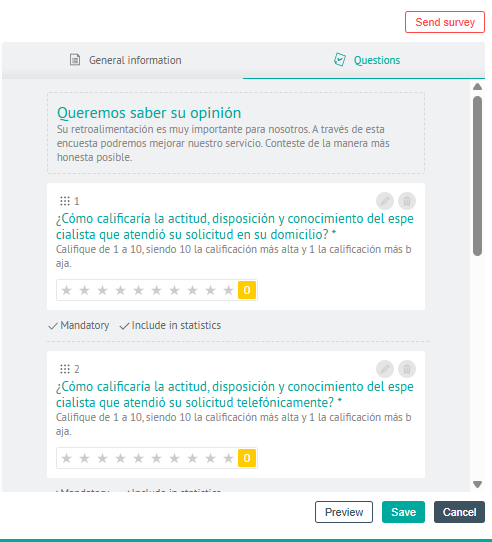
Enviar Pesquisas
11. No cabeçalho da Vista de Detalhe do Levantamento, selecione o Enviar pesquisa.
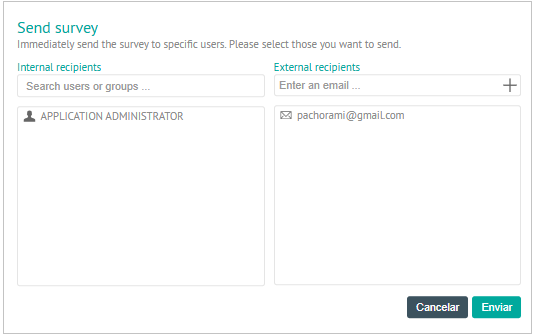
12. Na janela habilitada, encontre e selecione um destinatário interno e adicione um e-mail para um destinatário externo. Ao preencher os dados, clique na Enviar.
Editar Modelos de Pesquisa
13. Para editar um modelo de pesquisa, na exibição de detalhes, selecione um registro das pesquisas existentes e selecione o ícone Editar para modificar as informações necessárias.
Exclua Modelos de Pesquisa
14. Para excluir um modelo de pesquisa, na visualização de informações do modelo de pesquisa, selecione um registro da lista existente e selecione o ícone para remover as informações associadas.
⚐ Nota: Apenas pesquisas que não estejam associadas a um modelo e não tenham resposta podem ser excluídas.
Levantamentos Modelo
Para visualizar uma pesquisa sobre um modelo, acesse o Console de Configuração da AFLS no Catálogo de Serviços No menu principal, selecione o ícone Modelos. Na visualização de informações, selecione o registro de um modelo e, na visualização de detalhes, no campo Pesquisas, relacione o modelo da pesquisa criada.