


Webhooks são um tipo de notificação em que uma aplicação ou sistema envia informações em tempo real sempre que um ou mais eventos relacionados a diferentes movimentos de estoque (entradas, saídas, alocação, mudança de atribuição, retorno) ocorrem durante o gerenciamento de ordens de trabalho no AFLS.
Configurar Webhooks de Inventário
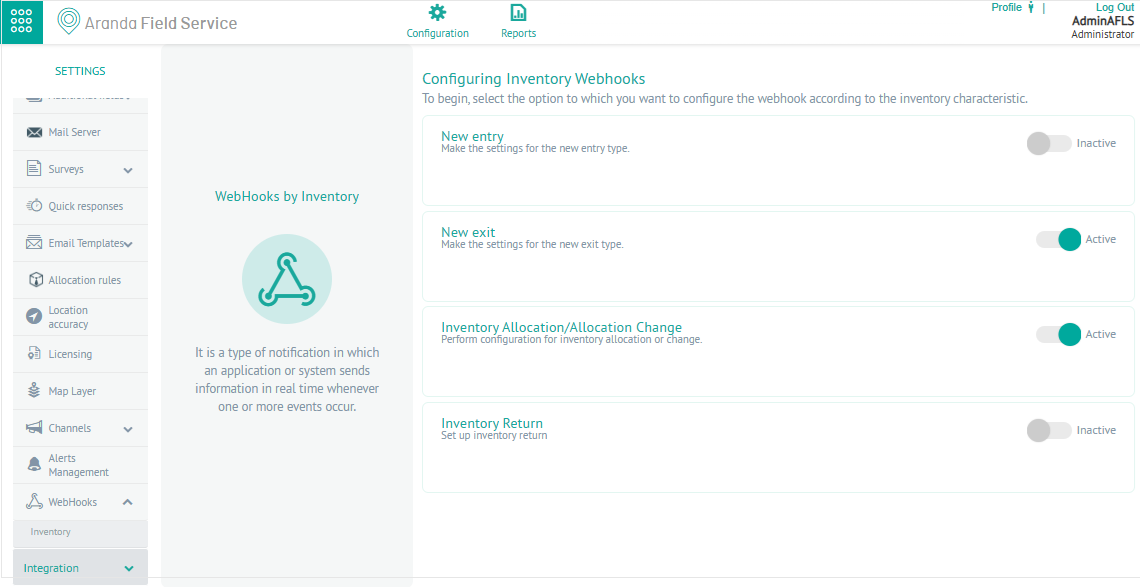
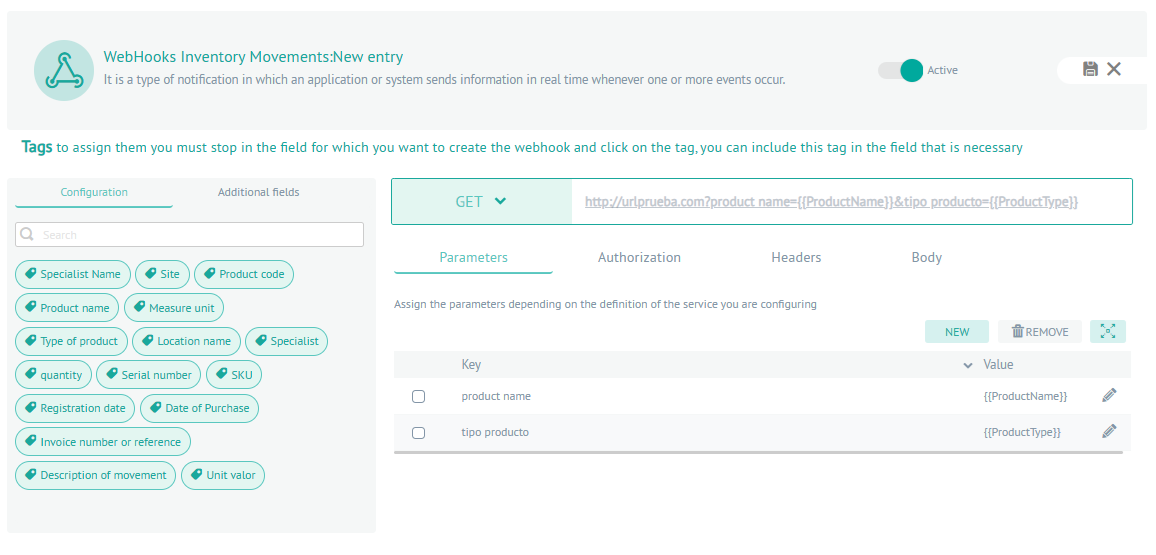
1. Para configurar um WebHook, vá para a visualização WebHooks, na Configuração No menu principal, selecione o ícone WebHooks e a categoria Inventário.
2. Na visualização de detalhes dos Webhooks para inventário, você pode ativar a categoria de acordo com a característica do inventário para a qual deseja fazer a configuração; as opções disponíveis são:
- Nova entrada
- Nova Partida
- Alocação de Estoque/Mudança de Alocação
- Retorno de Estoque
3. Na Visualização de Detalhes do Webhook, você pode configurar a URL e atribuir parâmetros, autorização, cabeçalho e corpo. Os componentes para configurar o webhook são:
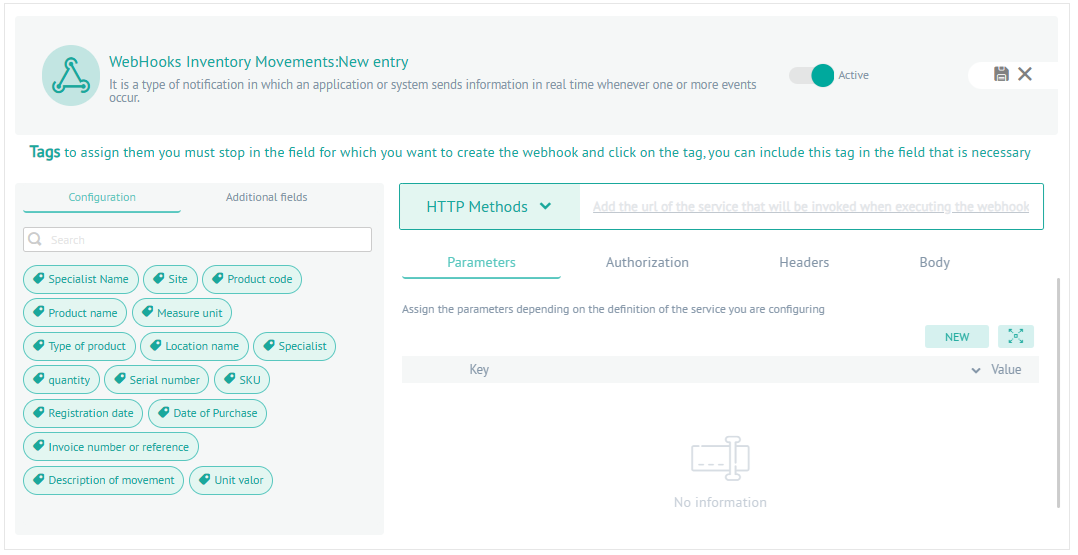
| Campos | Descrição | |
|---|---|---|
| Tags | São textos rápidos que são preenchidos com informações de ordens de serviço ou na movimentação de estoque. |  |
| URL de serviço | Você pode incluir a URL da solicitação que será invocada quando você executar o WebHook. Você também pode usar TAGS como parâmetros no URL. | |
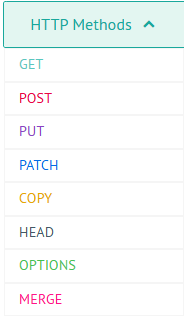
| Métodos HTTP | Você pode definir diferentes tipos de solicitações: OBTER POSTAR PÔR REMENDO COPIAR CABEÇA OPÇÕES FUNDIR |
 |
| NOVO | Essa opção permite que você atribua novos parâmetros ao webhook. |  |
| Ampliar | Essa opção permite expandir as informações do parâmetro configurado. |  |
| ELIMINAR | Essa opção permite que você exclua os parâmetros selecionados. |  |
4. Na Visualização de Detalhes de Webhooks, defina um Método HTTP e adicionar a URL da solicitação que será invocada quando o WebHook for executado.
⚐ NOTA: É possível usar tags ou textos rápidos, como Valor, unificando concatenando na URL a seguinte estrutura: &+Chave+=+{{Valor}}. Exemplo: &MeasureUnit={{Medida}}.
Atribuir Parâmetros
5. Na Visualização de Detalhes dos Webhooks, selecione a Parâmetros, onde você pode atribuir os parâmetros necessários que serão usados para a chamada de solicitação. Para inserir um parâmetro, selecione o NOVO e digitar os dados Chave e Valor.
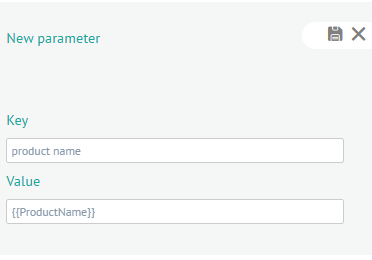
⚐ ANOTAÇÕES:
- Ao selecionar o botão Novo, você pode usar as tags ou textos rápidos na visualização como um campo “Valor” e ele será exibido unificado na URL com a seguinte estrutura: &+Chave+=+{{Valor}}. Exemplo: &MeasureUnit={{Medida}}.
- No caso de não usar tags, você poderá visualizar os parâmetros inseridos, eles serão unificados na URL automaticamente com a seguinte estrutura: &+Chave+=+Valor. Exemplo: &Parameter1=123456.
6. Para modificar os parâmetros, clique no Editar  ; Os campos para fazer o ajuste estão habilitados. Para salvar suas alterações, clique no botão Fechar
  e o registro atualizado permanecerá.
Atribuir Autorização
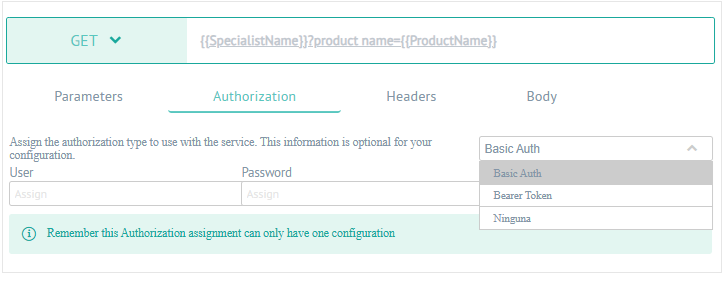
7. Na Visualização de Detalhes dos Webhooks, selecione a Autorização, onde você pode inserir a autorização necessária que será usada para a chamada da aplicação.
Para inserir a autorização, selecione a opção de configuração na lista, os seguintes tipos são exibidos:
| Campos | Descrição |
|---|---|
| Autenticação básica | Nesta opção, os seguintes dados são solicitados: Nome de usuário e senha. |
| Token do Portador | Nesta opção, os seguintes dados são solicitados: Access Token. |
| Não | Nessa opção, você não precisa realizar a configuração de autorização. |
Cabeçalho de Atribuição
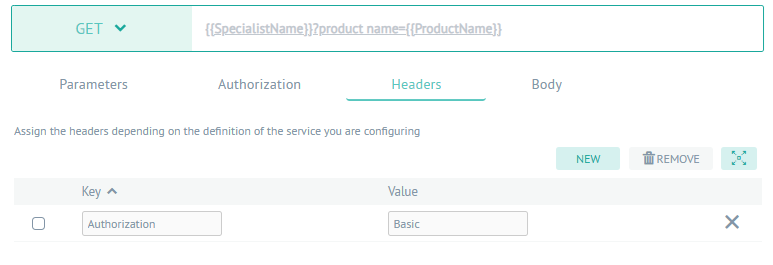
8. Na Visualização de Detalhes dos Webhooks, selecione a Cabeçalho, onde você poderá inserir os cabeçalhos necessários que serão usados para a chamada da aplicação.
Para inserir um título, selecione o NOVO que permite que uma visão insira os dados de Chave e Valor.
Corpo de Atribuição
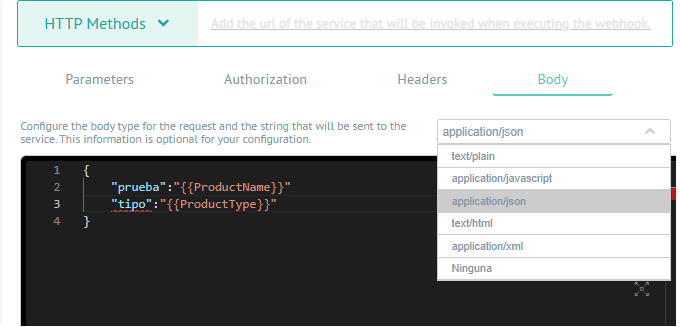
9. Na Visualização de Detalhes dos Webhooks, selecione a Corpo, onde você pode inserir o corpo exigido que será usado para a chamada da aplicação.
Para entrar no corpo, selecione a opção de configuração na lista e você poderá visualizar os seguintes tipos:
- texto/simples
- aplicativo/javascript
- aplicativo/json
- texto/html
- aplicativo/xml
- Não
10. Quando terminar de configurar os webhooks de inventário, clique Salvar  para confirmar as alterações feitas.