Esta funcionalidade permite definir a disponibilidade da prestação de serviços dentro do Aranda FIELD SERVICE. Atualmente estes calendários podem ser associados aos serviços criados, na respetiva configuração.
Criar Calendários
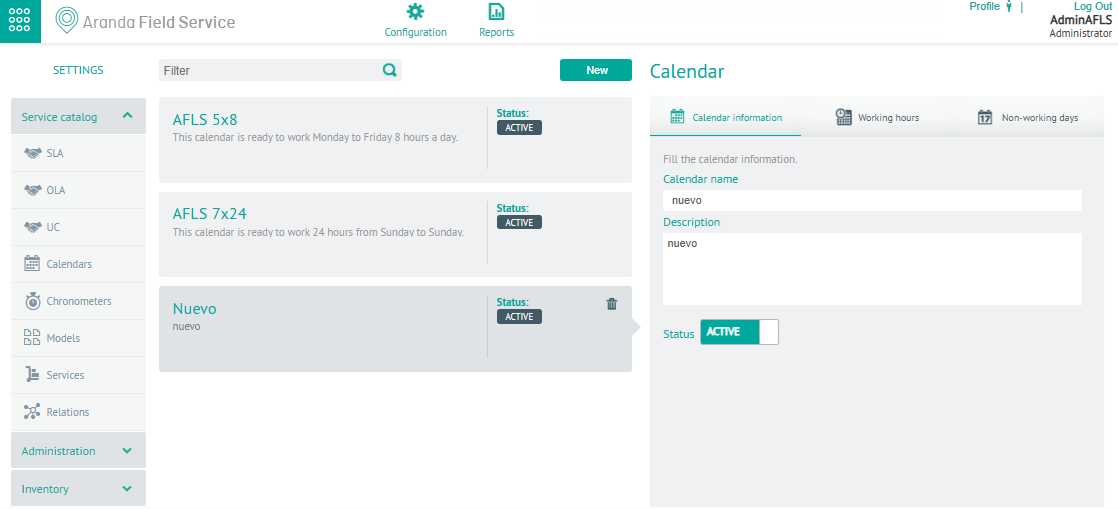
⚐ Nota: Ao entrar na funcionalidade, você encontrará 2 calendários definidos por padrão, um com disponibilidade de 7 dias por 24 horas e o outro com 5 dias por 8 horas de disponibilidade.
1. Para criar um calendário personalizado, faça login no console de configurações do AFLS no Catálogo de Serviços No menu principal, selecione o ícone Calendários. Na visualização de informações, selecione o Novo.
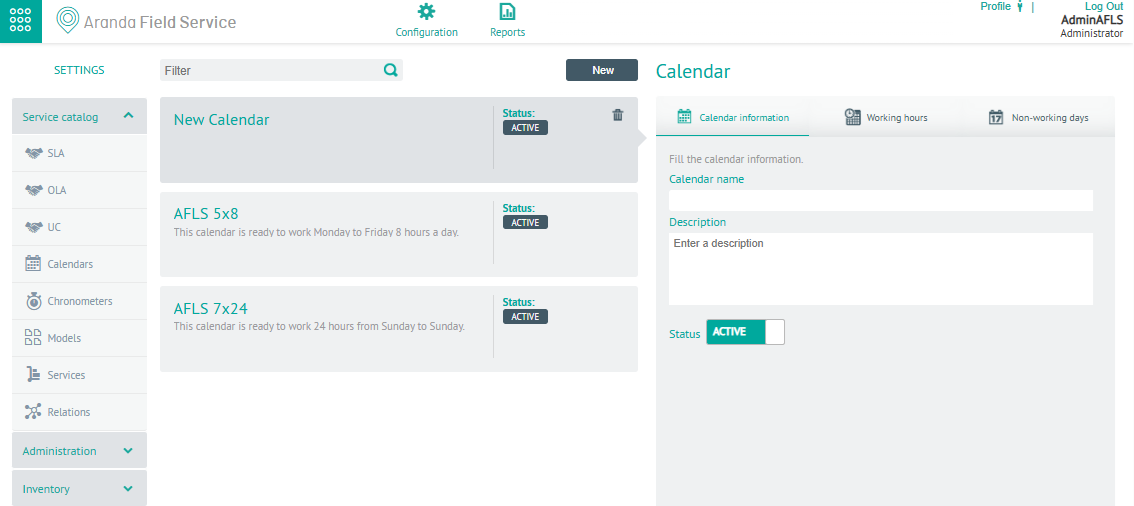
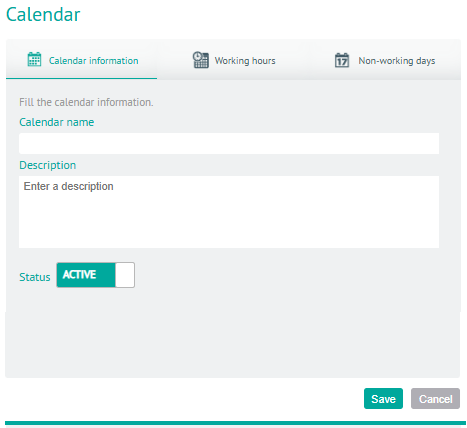
Informações do Calendário
2. Na Visualização de Detalhes do Calendário, selecione a Informações do calendário, onde você pode nomear e descrever o calendário e definir seu status.
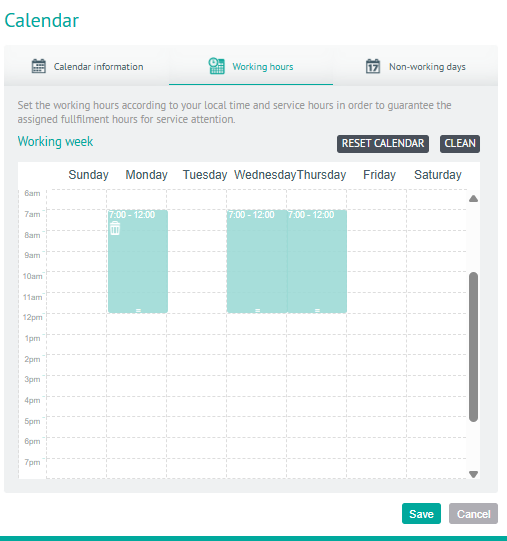
Horário de Trabalho
3. Na Visualização de Detalhes do Calendário, selecione a Horário de trabalho, onde você pode configurar o horário de trabalho de acordo com o horário local e o horário de serviço para garantir o cumprimento dos horários atribuídos à atenção dos serviços.
Se você editar um calendário não salvo e selecionar o REDEFINIR O CALENDÁRIO A configuração anterior é mantida
Se você selecionar o LIMPO As informações configuradas para o horário de trabalho são apagadas.
Dias não úteis
4. Na Visualização de Detalhes do Calendário, selecione a Dias não úteis, onde você pode organizar os dias em que especialistas não estão trabalhando. Ele se aplica localmente, ou seja, afetará apenas esse calendário específico.
Se você selecionar o CALENDÁRIOS IMPORTADOS Você pode importar calendários a partir de um tipo de arquivo *.Ics e envie os dias não úteis criados na seção de configurações globais. Os dias carregados serão distinguidos daqueles criados no próprio módulo (importados e adicionados).
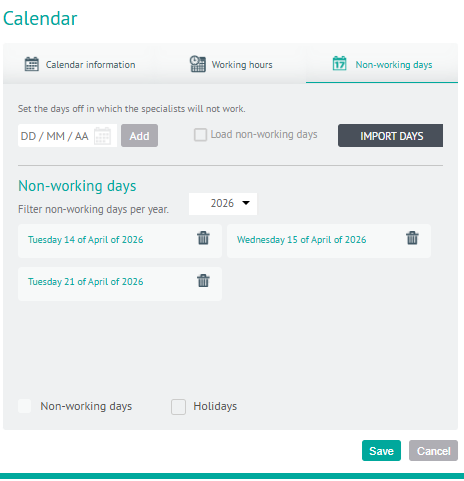
⚐ Nota: O usuário não poderá remover um único dia carregado no calendário, para isso, deve desmarcar a opção, desta forma todos os dias carregados serão removidos do calendário. Não será possível adicionar a mesma data ao calendário, caso já esteja configurado. O sistema não permite adicionar uma data anterior à atual. Se você já tiver uma ordem de serviço para o dia que o usuário deseja marcar como não operacional, o sistema apresentará um aviso indicando que já existe uma ordem atribuída para esse dia e perguntará se você deseja continuar com a marcação.
5. Quando terminar de configurar o Calendário, clique Salvar para confirmar as alterações feitas.
Editar calendários
6. Para editar um calendário, na visualização de informações do site da AFLS, selecione um registro da lista de calendários existentes e, na visualização de detalhes, você pode modificar as informações necessárias (campos)
Exclua calendários
7. Para excluir um calendário, na visualização de informações, selecione um registro da lista de calendários existentes e selecione o Eliminar para limpar as informações associadas.