


No módulo Inventários, você pode configurar e definir os produtos, armazéns e unidades de medida que são usados pela empresa durante o gerenciamento de ordens de trabalho.
Criar Medidas
1. Para criar uma medida, acesse o console de configuração do AFLS, na Inventários No menu principal, selecione o ícone Medição. Na visualização de informações, selecione o Novo
2. Na Visualização de Detalhes, você pode preencher as seguintes informações sobre as medidas a serem usadas na criação de produtos:
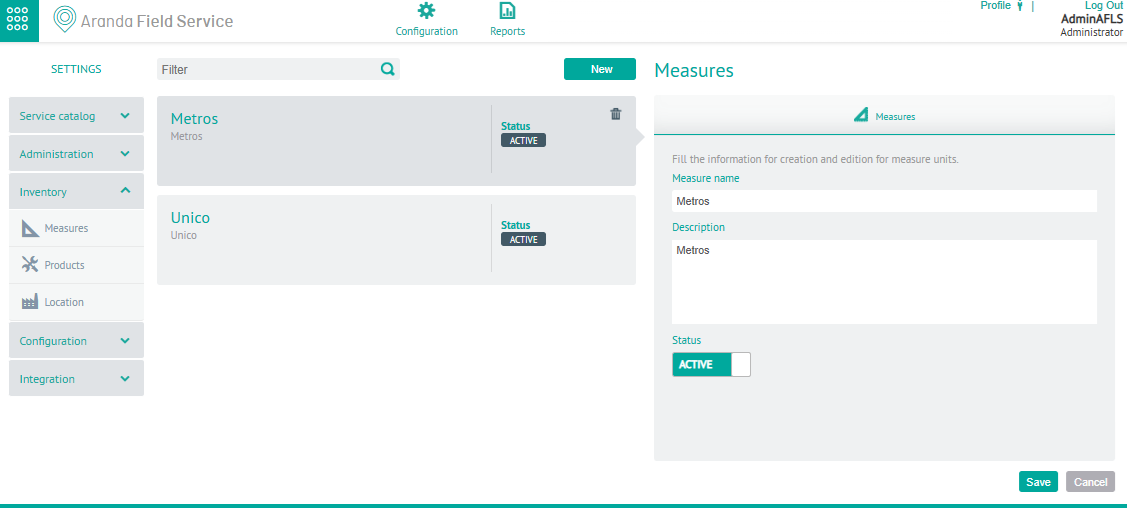
| Campos | Descrição |
|---|---|
| Nome da medida: | Unidade de medida. Exemplos de metros (mt), centímetros (cm). |
| Descrição: | Resumo do uso que será dado a este tipo de medida. |
| Estado: | A medida pode estar ativa ou inativa e isso determinará se ela pode ser usada para criação ou edição de produtos. |
Editar Medições
3. Para editar uma Medida, na visualização de informações, selecione um registro das medidas existentes e, na visualização de detalhes, você pode modificar as informações necessárias.
Excluir Medições
4. Para excluir uma medida, no modo de exibição de informações, selecione um registro na lista de medidas existentes e selecione o ícone para excluir as informações associadas.
5. Quando terminar de configurar as medidas, clique em Salvar na Exibição de detalhes do console de configuração do AFLS, para confirmar as alterações feitas.
Criar Produtos
1. Para criar um produto, vá para o console de configuração do AFLS, na seção Inventários No menu principal, selecione o ícone Produtos. Na visualização de informações, selecione o Novo .
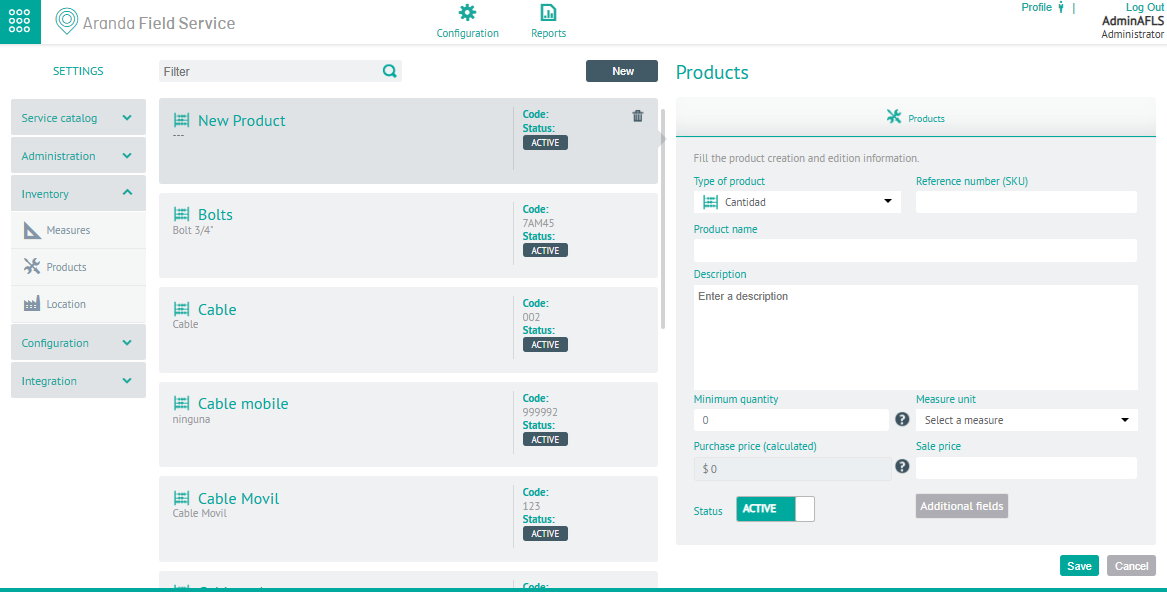
2. Na Visualização de Detalhes, você pode preencher as seguintes informações do produto que serão usadas na operação do negócio:
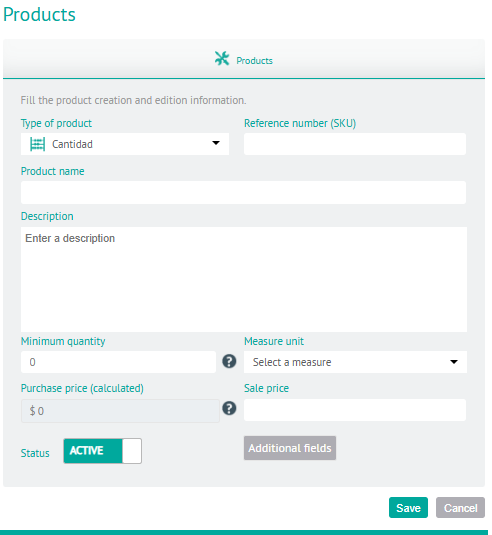
| Campos | Descrição |
|---|---|
| Tipo de produto: | Os tipos de produtos de inventários são: - Quantidade: Um produto que pode ser medido por quantidades e não possui um identificador exclusivo. Por exemplo, cabo coaxial, medição do medidor. - Código único: Produto que pode ser identificado com um número de série. Por exemplo, Decodificador. |
| Número de referência | (SKU) |
| Nome do produto | Nome designado para o produto. |
| Descrição: | Máximo de 250 caracteres. |
| Quantidade mínima: | Quantidade mínima que deve estar em estoque. Acione um alerta quando esse valor for atingido. |
| Unidade de medida | Selecione a unidade de medida. |
| Preço de compra (calculado): | Este valor é calculado automaticamente assim que as entradas do produto são feitas no inventário. |
| Preço de venda: | Preço pelo qual o produto é vendido. |
| Estado: | Pode estar ativo ou inativo e isso determinará se o produto pode ser usado ou não. |
⚐ Nota: Todos os campos são obrigatórios para a criação do produto
3. Quando terminar de configurar o produto de estoque, clique em Salvar, para confirmar as alterações feitas.
Campos adicionais
4. Na visualização detalhada de Produtos, o Campos adicionais que correspondem às informações de cada um dos produtos criados.
5. Na janela Campos adicionais Quando você clica no Novo campo adicional, você poderá preencher informações básicas e opções avançadas para campos adicionais
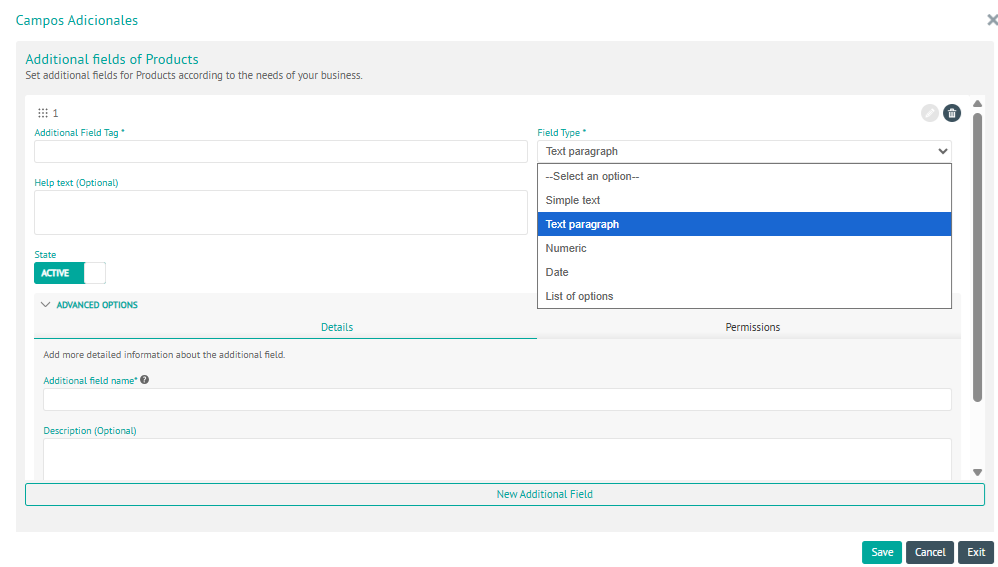
| Campos | Descrição |
|---|---|
| Rótulo de campo adicional | Nome do campo adicional |
| Tipo de campo | Defina o tipo de campo adicional a partir das seguintes opções: Texto sem formatação, Texto do parágrafo, Numérico, Data ou Lista de opções. |
| Texto de ajuda | Informações suplementares facultativas para o campo adicional. |
| Estado | Pode ser Ativo ou Inativo, determinando assim se o campo pode ser usado ou não. |
6. Nas opções avançadas da janela de Campos Adicionais, você pode configurar as abas de detalhes e permissões dos campos adicionais.
No Detalhes Você pode configurar o nome e a descrição do detalhe do campo adicional.
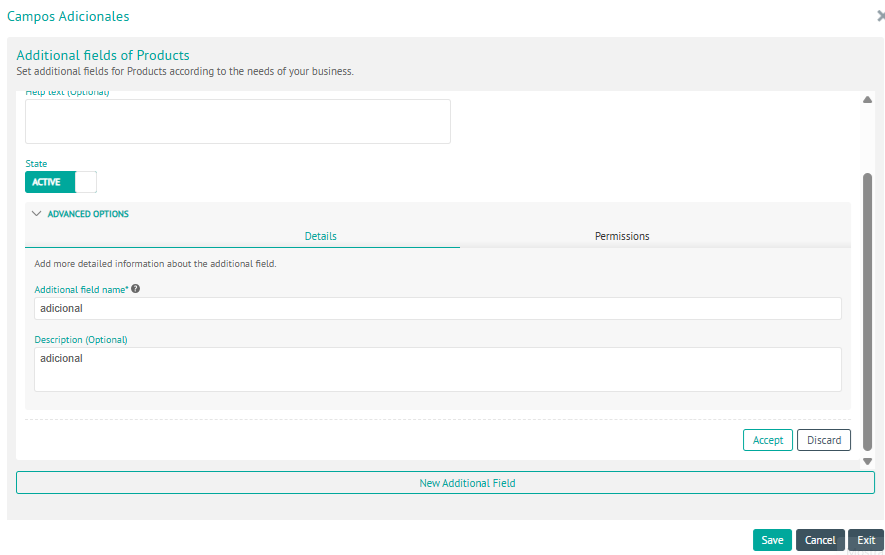
7. No Permissões Você poderá ativar as permissões que permitem controlar as seguintes ações (visibilidade, escrita, obrigatória), para funções como Administrador e/ou Gerente de Estoque na aplicação web e Especialista na aplicação móvel.
Além disso, você pode configurar essas permissões em cada um dos estados.
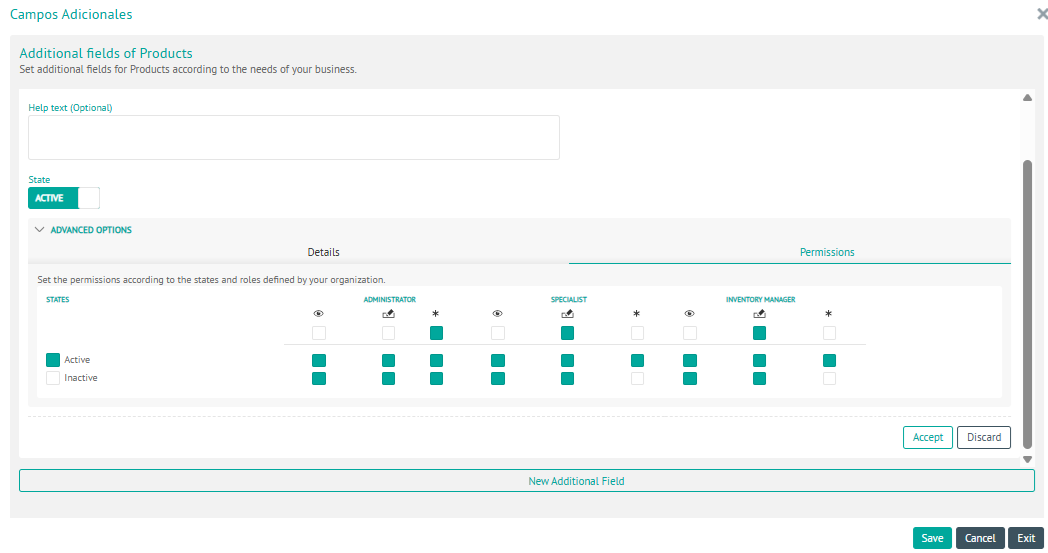
⚐ Nota: Uma vez que os campos adicionais para produtos sejam configurados, eles podem ser preenchidos nas entradas de inventário de cada campo.
8. Após configurar os campos adicionais, clique Aceitar ou Descartar na janela apropriada e clique Salvar, para confirmar as alterações feitas.
Editar Produtos
9. Para editar um produto de estoque, na visualização de informações, selecione um registro dos produtos existentes e, na visualização de detalhes, você pode modificar as informações necessárias.
Remoção de produtos
10. Para excluir uma medida, na exibição de informações, selecione um registro da lista de produtos existente e selecione o ícone para excluir as informações associadas.
Criar Locais
Aqui, as zonas, as sedes e os transportes são configurados para distribuir o inventário.
1. Para criar um local de inventário, acesse o AFLS Configuration Console, na página Inventários No menu principal, selecione o ícone Locais. Uma árvore é exibida com os diferentes locais (quartel-general, transportes, zonas).
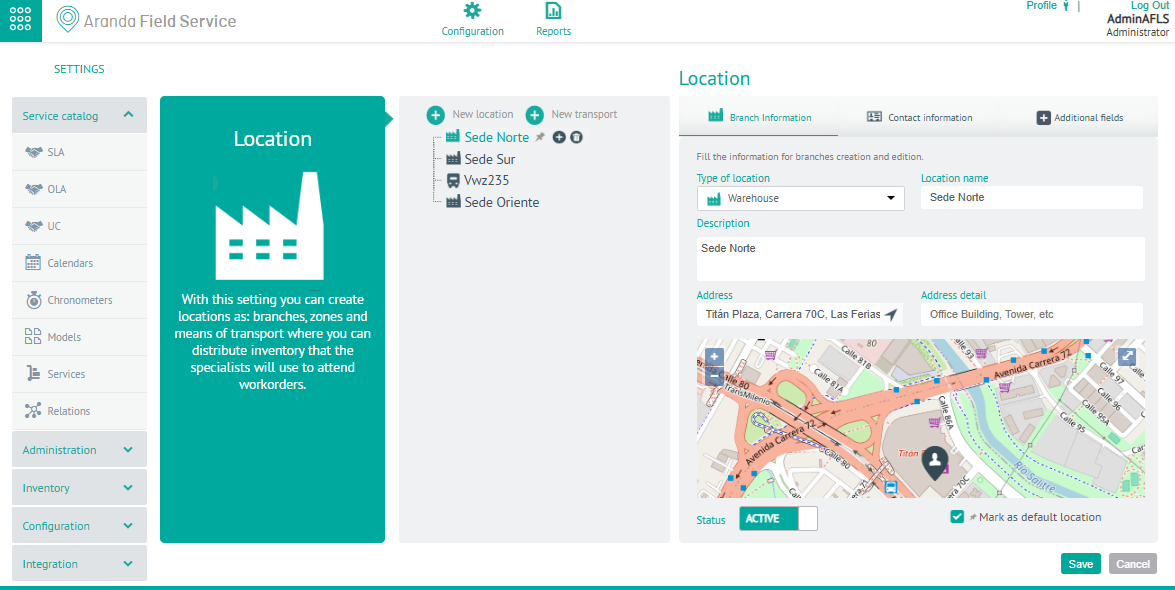
Nova Sede
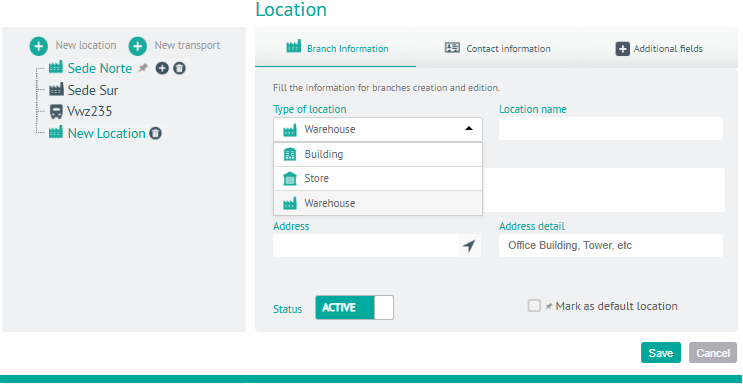
2. Para criar um novo local de inventário, na visualização de informações de Localizações, selecione a Nova Sede e na Visualização de Detalhes selecione o Informações do local, onde você pode inserir as seguintes informações:
| Campos | Descrição |
|---|---|
| Tipo de local | Os tipos de locais disponíveis são: Edifício, Armazém e Armazém. |
| Nome da sede | Nome da sede. |
| Descrição | Descrição da localização de um máximo de 250 caracteres. |
| Endereço | Nomenclatura que define como a localização da sede. |
| Detalhe do endereço: | Informações complementares que ajudam a identificar melhor a localização da sede. |
| Estado | Pode estar ativo ou inativo. |
| Marcar como local padrão | Essa opção define o local padrão atribuído a um especialista móvel quando você não seleciona um local de estoque ao criá-lo. |
3. Na exibição de detalhes de locais no console de configuração do AFLS, selecione o ícone Informações de contato, onde você pode inserir informações como nome, telefone e e-mail do contato. Essas informações são opcionais e não são necessárias para a criação da sede.
4. Na exibição de detalhes de locais no console de configuração do AFLS, selecione o ícone Campos adicionais, onde você pode visualizar e preencher os campos adicionais definidos no módulo de configuração do Aranda FIELD SERVICE AFLS.
5. Quando terminar de configurar os locais de inventário, clique em Salvar na Exibição de detalhes do console de configuração do AFLS, para confirmar as alterações feitas.
Novo transporte
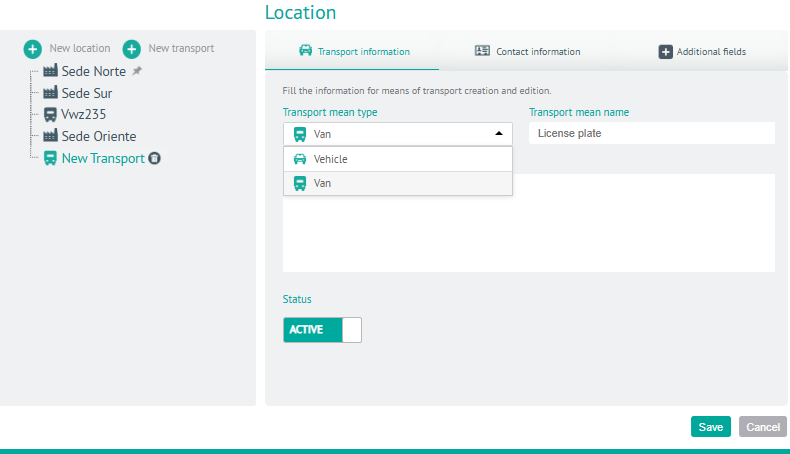
6. Para criar uma remessa de inventário, na visualização de informações de Localizações, selecione a Novo transporte e na Visualização de Detalhes selecione o Informações de Transporte, onde você pode inserir as seguintes informações:
| Campos | Descrição |
|---|---|
| Tipo de transporte | Os tipos de transporte disponíveis são: Caminhão e Veículo |
| Nome do transporte | Pode ser a placa ou algum outro identificador do meio de transporte. |
| Descrição | Descrição do transporte. |
| Estado | Pode estar ativo ou inativo. |
7. Na exibição de detalhes de locais no console de configuração do AFLS, selecione o ícone Informações de contato, onde você pode inserir informações como nome, telefone e e-mail do contato.
⚐ Nota: As informações de contato são opcionais e não são exigidas para a criação da sede.
8. Na exibição de detalhes de locais no console de configuração do AFLS, selecione o ícone Campos adicionais, onde você pode visualizar e preencher os campos adicionais definidos no módulo de configuração do AFLS.
Novas Zonas
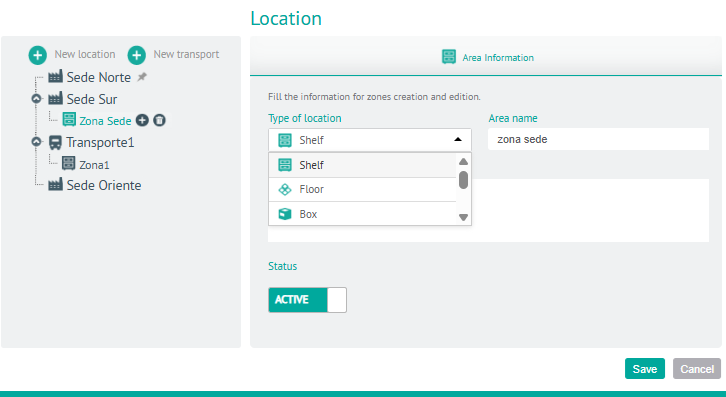
9. Na visualização de informações da configuração de Localizações, você poderá incluir uma nova zona para cada local ou transporte criado, selecione o ícone Adicionar  e preencha informações como:
| Campos | Descrição |
|---|---|
| Tipo de Zona | Os tipos de zona disponíveis são: prateleira, piso e caixa. |
| Nome da área | Nome designado para a área. |
| Descrição | Descrição da área. |
| Estado | Pode estar ativo ou inativo. |
⚐ Nota: Essas zonas podem conter zonas entre elas. Exemplo: Um apartamento pode ter a caixa 1 e a caixa 2 e, por sua vez, as caixas podem conter a caixa 001.
10. Quando terminar de configurar os locais de inventário, clique em Salvar, para confirmar as alterações feitas.
⚐ Nota: Você pode editar um local, transporte ou zona clicando em seu nome e selecionando o ícone da ação desejada. Você só pode excluir nós que não têm filhos.