


Criar uma Zona
A configuração das zonas permite delimitar áreas de cobertura para organizar o atendimento operacional de especialistas e prestadores de serviços.
1. Para criar uma zona, vá para o console de configuração do AFLS, no Administração No menu principal, selecione o ícone Áreas. Na visualização de informações, selecione o Novo e na Visualização de Detalhes, você pode preencher as Informações de Zona, Zona e Fornecedor.
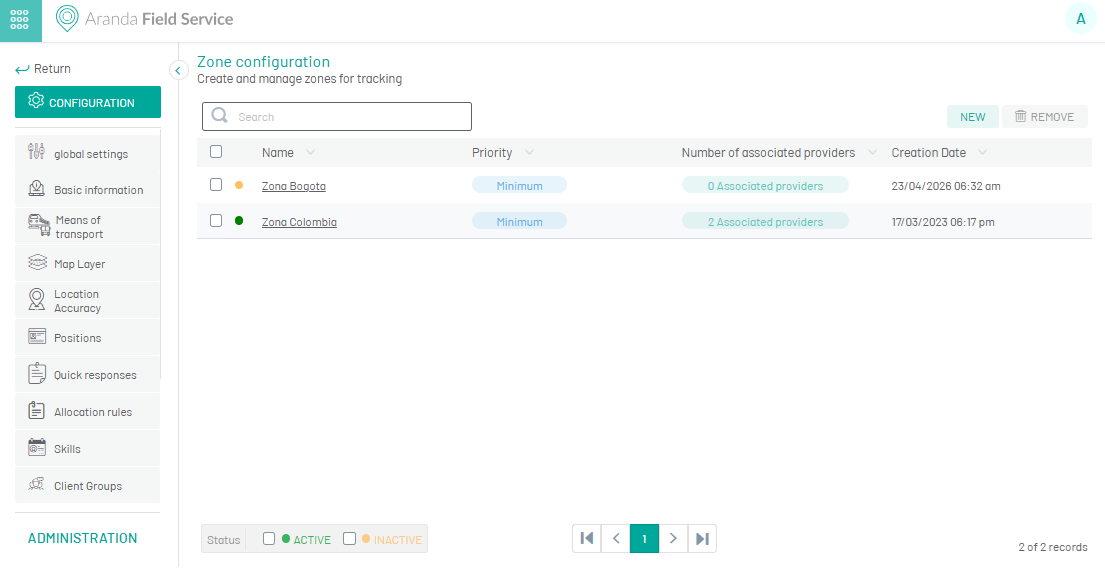
Informações da área
2. Na Visualização de detalhes da zona no console de configuração do AFLS, selecione o ícone Informações da área, onde você pode inserir os seguintes campos:
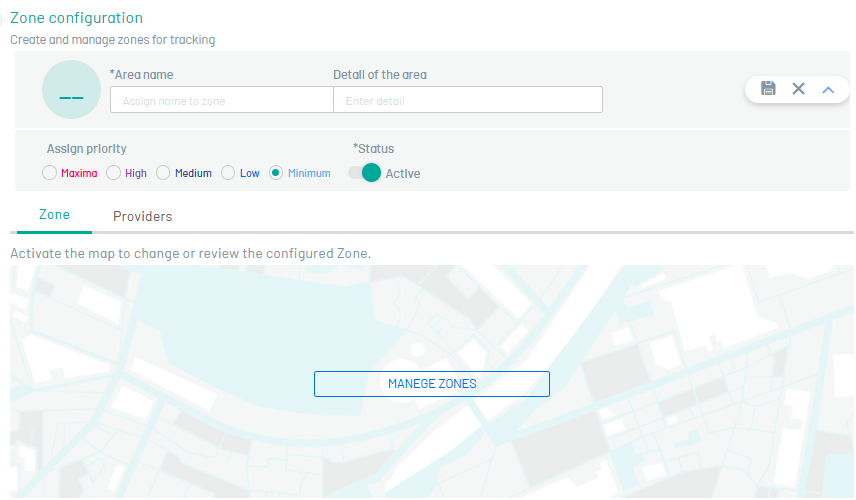
| Nome da área | Nome com o qual a cobertura será identificada. Exemplo: Zona Norte. |
| Detalhes da área | Texto de apoio para identificar o objetivo da área. |
| Atribuir prioridade | Pode ser Min., Low, Medium, High ou Max. Se o mesmo endereço coincidir em várias zonas, a AFLS prioriza o endereço de maior prioridade. |
| Estado | Define se a zona está ativada (Ativa) ou não. |
Delimite a área no mapa
3. Na Visualização de detalhes da zona no console de configuração do AFLS, selecione o ícone zonaclique Gerenciar zonas para abrir o mapa. Depois, selecione Editar e desenhar o polígono que delimita a área de cobertura.
Na aba Zona, clique em Gerenciar Zonas para abrir o mapa. Depois de aberto, clique em Editar primeiro e depois em Gerenciar Pontos para delimitar. A janela de Pontos de Importação da zona se abre, onde você pode escolher entre Importar Plana e Importar por Arquivo.
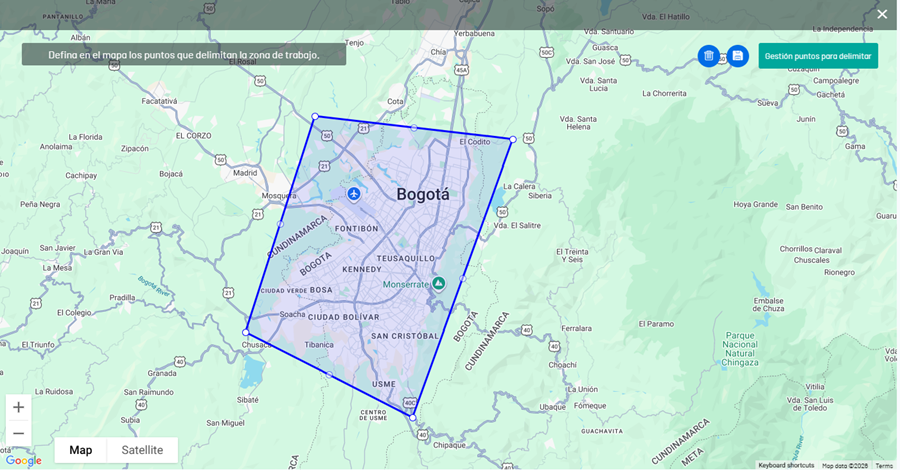
Na área de trabalho da área, você pode usar as ferramentas disponíveis no mapa
| Zona de Ferramentas | Descrição |
|---|---|
| Zona Limpa | Apague o polígono desenhado para recriá-lo. |
| Área de segurança | Permite salvar o polígono desenhado. |
| Gestão dos pontos a delimitar | Pontos de carga em massa para GeoJSON ou importação plana. |
⚐ Nota: Se você precisar dividir um território para vários provedores, crie várias zonas e veja Dividir zona de trabalho.
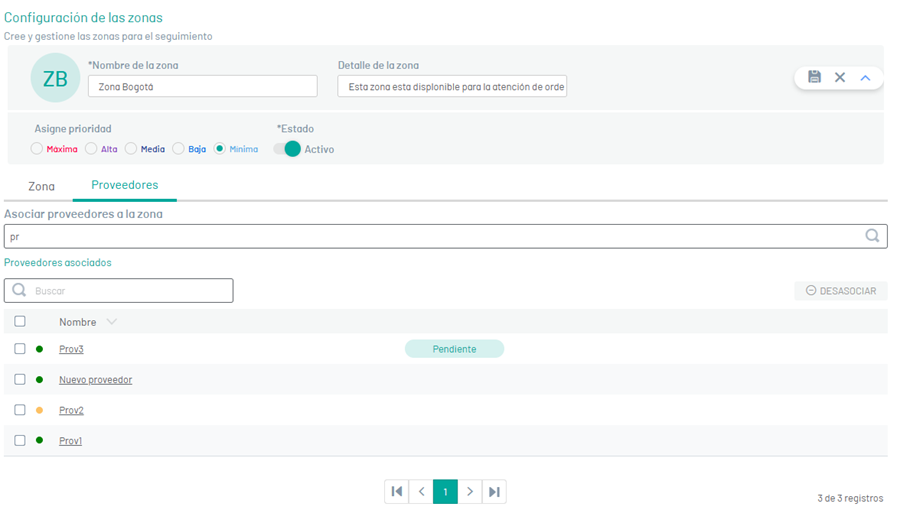
Fornecedores associados
4. Na Visualização Detalhada da área de Contas a Pagar, no Fornecedores, associar os prestadores que irão atender a região.
⚐ Nota:
1. A parceria com fornecedores é opcional.
2. Você só pode excluir zonas que não estejam associadas a ordens de trabalho.
Uma direção pode pertencer a várias zonas, e um especialista também pode estar relacionado a várias zonas, dependendo da operação.
5. Quando terminar de configurar as Zonas, clique em Salvar na Exibição de detalhes do console de configuração do AFLS, para confirmar as alterações feitas.
Zona de Edição
6. Para editar uma zona, na visualização de informações, selecione um registro das zonas existentes e, na visualização de detalhes, você pode modificar as informações necessárias.
Delete Zone
7. Para excluir uma zona, no modo de exibição de informações, selecione um registro na lista de zonas existentes e selecione o ícone para excluir as informações associadas.
Importar pontos
8. Na Visualização de detalhes da zona no console de configuração do AFLS, selecione o ícone zonaclique Gerenciar zonas para abrir o mapa. Depois, selecione Editar e clique em Gestão dos pontos a delimitar. A janela vai abrir Importar pontos para a zona, onde você pode escolher entre Importação plana e Importar por arquivo.
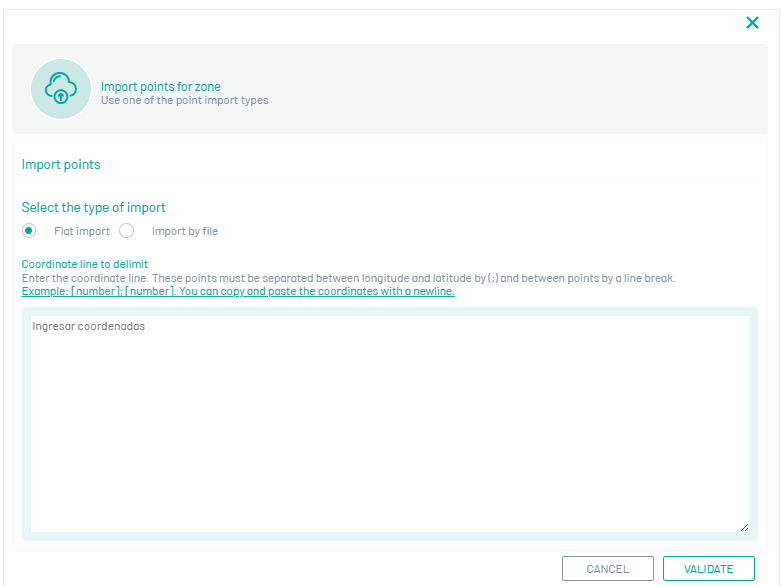
Importação plana
10. Use essa opção quando precisar colar coordenadas manualmente em massa. No Importação plana, copie as coordenadas dos pontos.
⚐ Nota: Cada ponto deve ser formatado
longitud;latitud, e cada ponto deve estar em uma linha diferente.
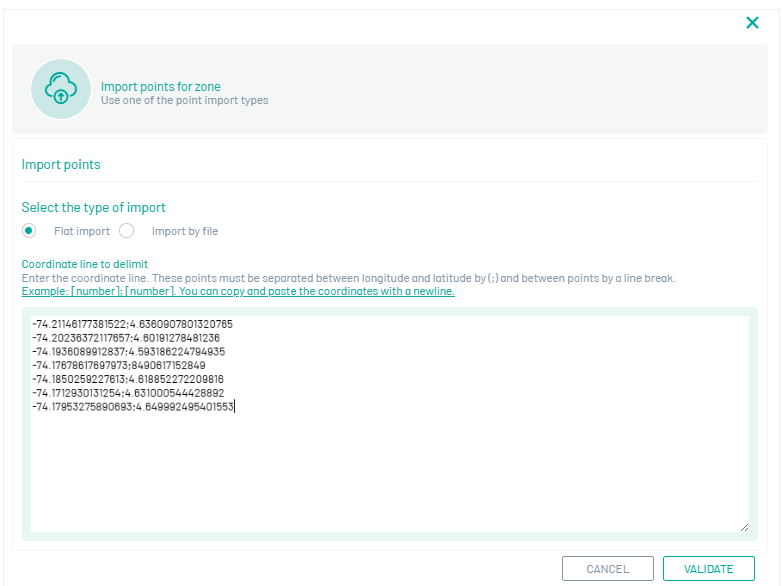
11. Clique Validar para o sistema revisar o conteúdo.
12. Revise o resultado da validação. O sistema indica quais pontos são válidos e quais apresentam erros.
Corrija ou exclua pontos inválidos (por exemplo, coordenadas incorretas de longitude e latitude). A importação só está completa até que você tenha apagado esses registros.
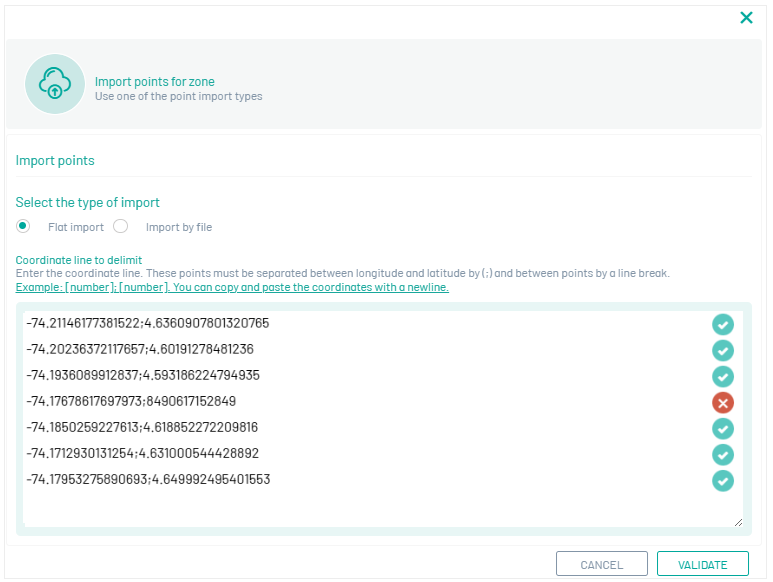
13. Quando os dados estiverem corretos, clique Importação.
Importar por arquivo
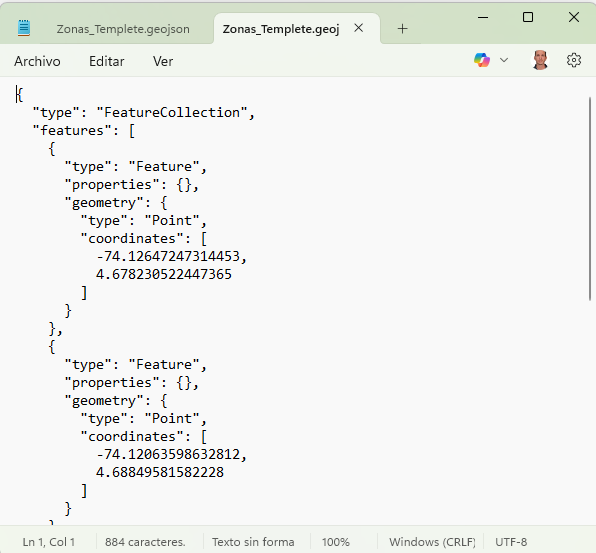
14. Use essa opção para enviar um arquivo GeoJSON com pontos em massa.
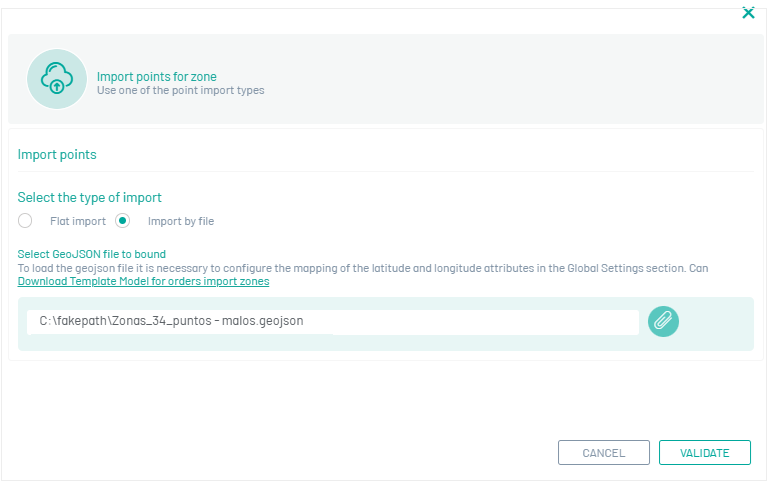
Na janela Importar pontos para a zona, vá para o Importar por arquivo e baixe o modelo de exemplo ou faça upload de um arquivo próprio.
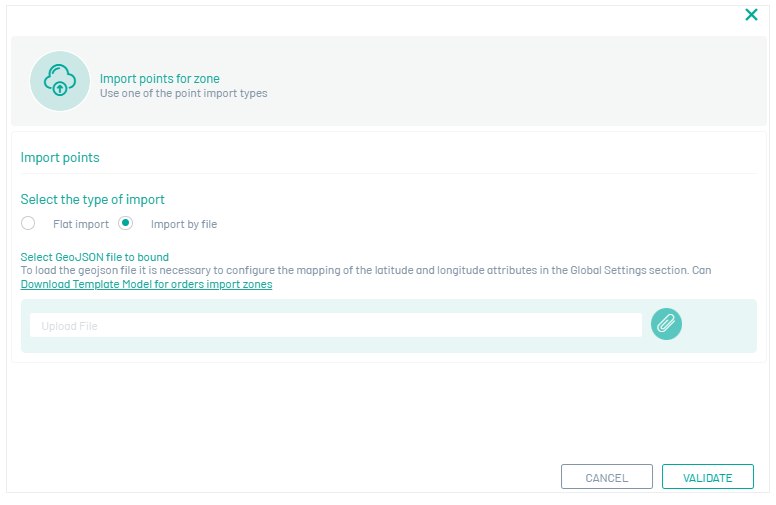
15. Se você selecionar Baixar modelo de modelo de importação de zona, você vai ganhar um .zip com um exemplo de uma estrutura GeoJSON.
 >
>
16. Selecionar Carregar arquivo, escolha o botão GeoJSON e clique Abrir.
17. Clique Validar para revisar o arquivo antes de importá-lo.
O sistema exibirá pontos válidos e inválidos em uma janela de resultados. Corrija ou remova pontos inválidos (longitude ou latitude incorretas) do arquivo e repita a validação se necessário.
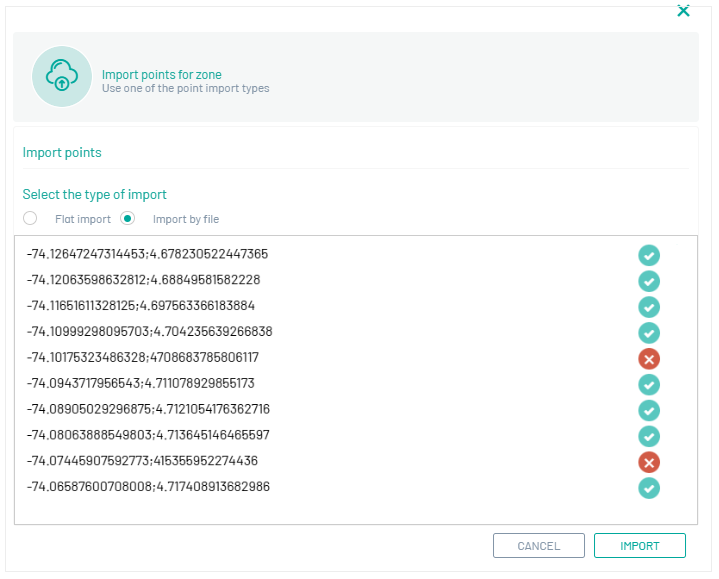
18. Clique Importação para finalizar os pontos de carga na área.