


⚐ Nota: A configuração do usuário móvel pode ser desenvolvida por um usuário com um Monitor na AFLS.
Criar Usuário Móvel
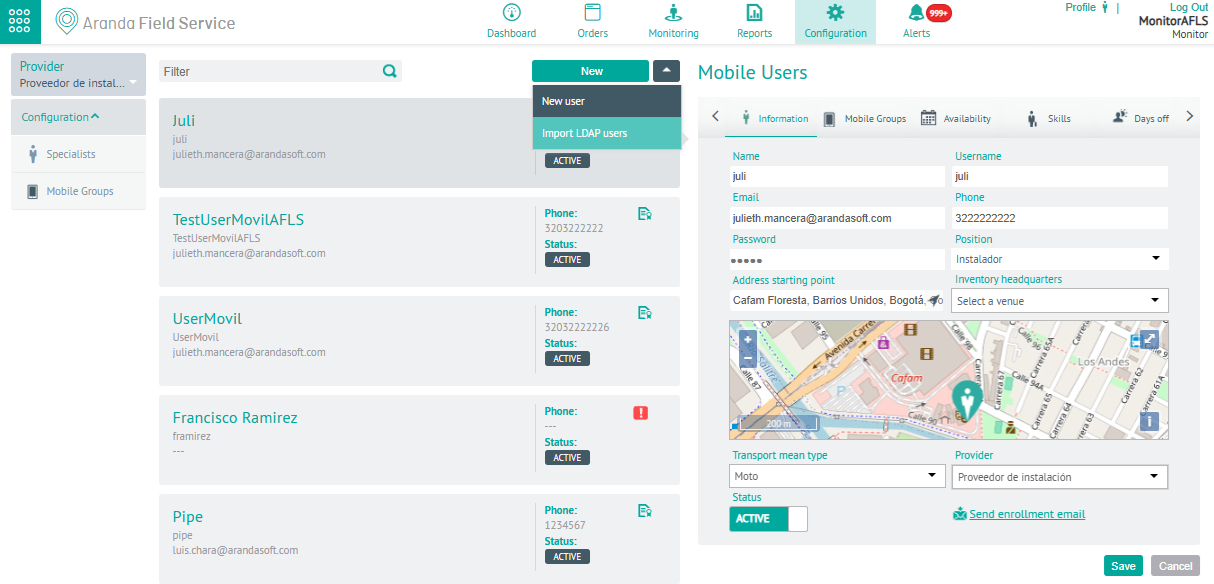
1. Para criar usuários móveis, insira o console de configuração AFLS, com função Monitor, na seção Configurações do menu principal, selecione a opção Especialistas. Na visualização de informações, selecione o Novo ou Novo Usuário.
⚐ Nota: No menu principal, você encontrará a seção de provedores que associaram o monitor ao qual você fez login no aplicativo.
Informação
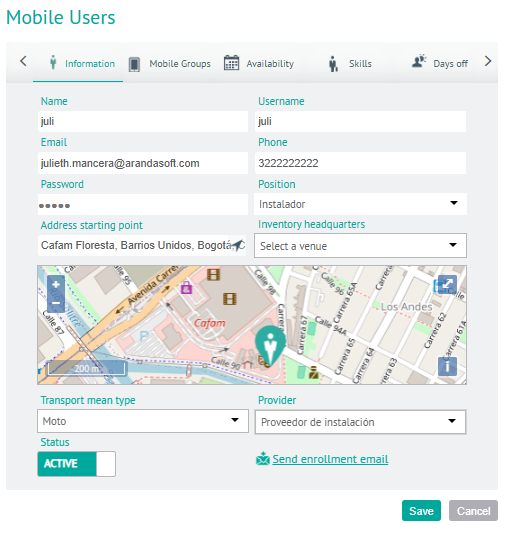
2. Na Visualização de Detalhes do Usuário Móvel, selecione a Informação, onde você pode preencher dados como nome, nome de usuário, e-mail, telefone, senha, posição, endereço, ponto de partida, sede de estoque, tipo de transporte e fornecedor.
Cada usuário com uma função de especialista de campo será associado a um acusação e um fornecedor que foram configurados anteriormente, e também uma sede de estoque (este último campo não é obrigatório).
Grupos móveis
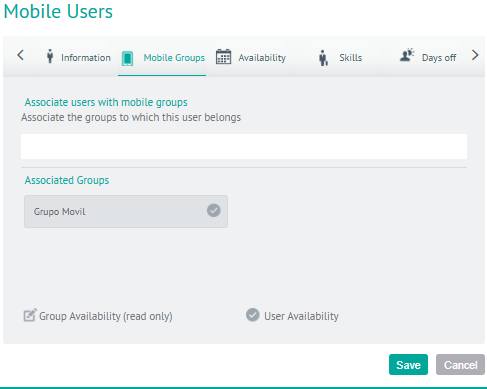
3. Na Visualização de Detalhes do Usuário Móvel, selecione a Grupos móveis, onde você pode associar, se necessário, os grupos aos quais o usuário móvel pertence. Cada usuário com o papel de especialista de campo pode estar associado a diferentes grupos de acordo com suas características e condições para a prestação do serviço.
Disponibilidade
4. Na Visualização de Detalhes de Usuários Móveis, selecione a Disponibilidade, onde você pode configurar a disponibilidade de tempo de cada especialista para o atendimento do serviço.
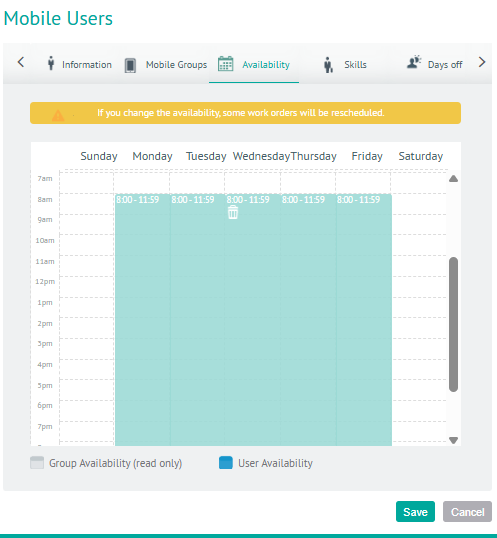
⚐ Nota: Se o especialista estiver associado a um grupo móvel que já tenha uma disponibilidade configurada, o especialista herdará essa disponibilidade. A disponibilidade herdada é representada em cinza.
Habilidades
5. Na Visualização de Detalhes do Usuário Móvel, selecione a Habilidades, onde você pode configurar habilidades específicas para cada especialista de campo ou também pode herdar essas dos grupos móveis associados.
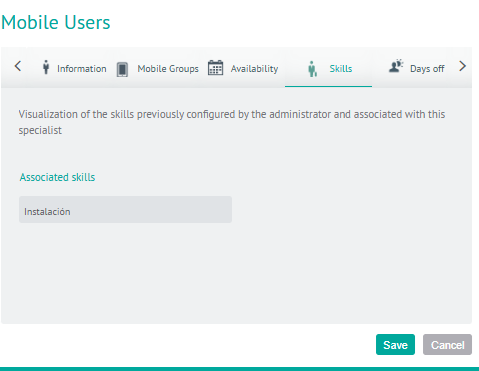
⚐ Nota: Se o usuário estiver associado a um grupo móvel que já tenha habilidades configuradas, o usuário herdará as habilidades desse grupo. As habilidades herdadas são vistas de forma diferente (consulte as convenções)
Dias de folga
6. Na Visualização de Detalhes do Usuário Móvel, selecione a Dias de folga, onde você pode configurar dias específicos em que o especialista de campo não estará disponível para desempenhar suas funções.
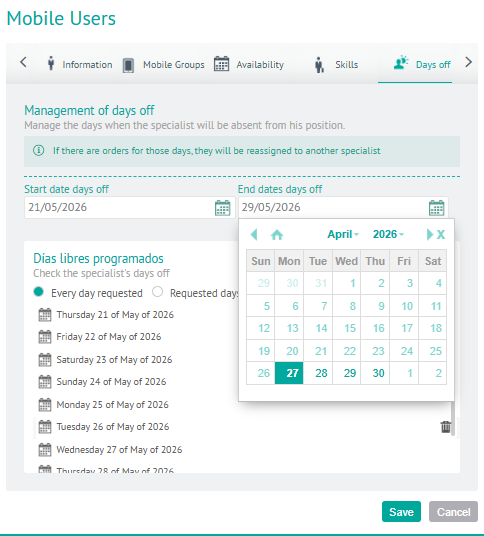
Uma faixa de dias de folga agendados é estabelecida de acordo com as seguintes categorias:
| Dias de Folga Programados | Descrição |
|---|---|
| Todos os dias solicitados: | Todos os dias que foram marcados como dias de folga para o especialista são exibidos. |
| Dias solicitados do mês atual | Os dias que foram definidos como dias de folga para o mês atual para o especialista são exibidos. |
| Dias úteis solicitados | Os dias de folga configurados iguais ou superiores ao dia atual são exibidos. |
Os dias de folga agendados para o especialista podem ser excluídos usando o respectivo ícone 
⚐ Nota: Se o usuário especialista tiver pedidos atribuídos para os dias que serão configurados como gratuitos, os pedidos serão reatribuídos a outro especialista ou uma nova data de atendimento será atribuída.
Campos adicionais
8. Na Visualização de Detalhes de Usuários Móveis, selecione a Campos adicionais, onde você pode visualizar os campos adicionais que foram configurados no módulo de configuração para usuários móveis e estão habilitados para serem usados ao criar o usuário.
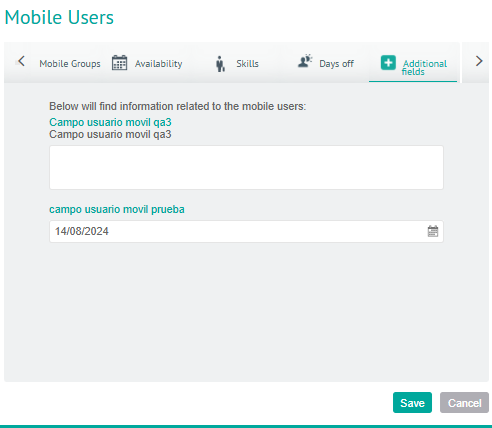
9. Quando terminar de configurar seus usuários móveis, clique em Salvar na Exibição de detalhes do console de configuração do AFLS, para confirmar as alterações feitas.
Editar Usuário Móvel
9. Para editar um usuário móvel com a função de monitor, na visualização de informações, selecione um registro na lista de usuários da Web existentes e, na visualização de detalhes, você pode modificar as informações necessárias.
Remover Usuário Móvel
10. Para excluir um usuário móvel com a função de monitor, na exibição de informações, selecione um registro na lista de usuários existentes e selecione o ícone para excluir as informações associadas.