


Criar Usuários Web
1. Para criar os usuários da Web, acesse o console de configuração do AFLS, na Administração No menu principal, selecione o ícone Usuários e a categoria Usuários da Web. Na visualização de informações, selecione o Novo ou Novo Usuário
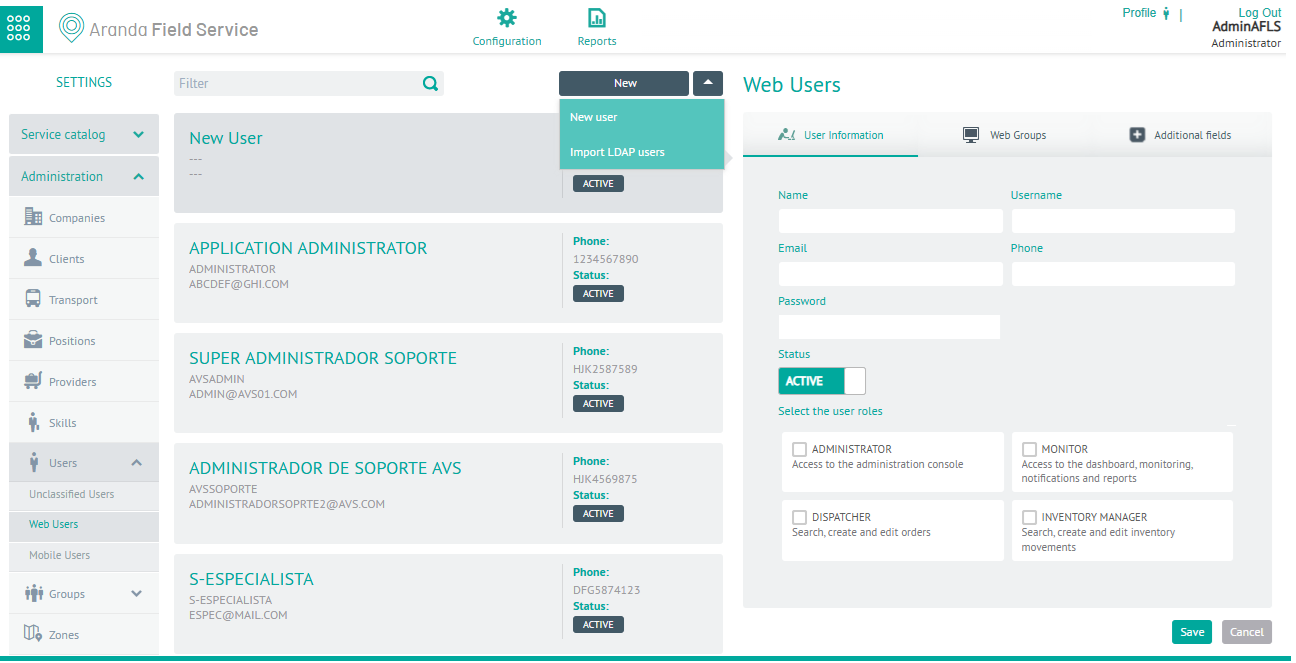
Informações do usuário
2. Na Visualização de Detalhes dos Usuários da Web, selecione a Informações do usuário, onde você pode preencher informações como nome, nome de usuário, e-mail, telefone, senha, status e o papel do usuário.
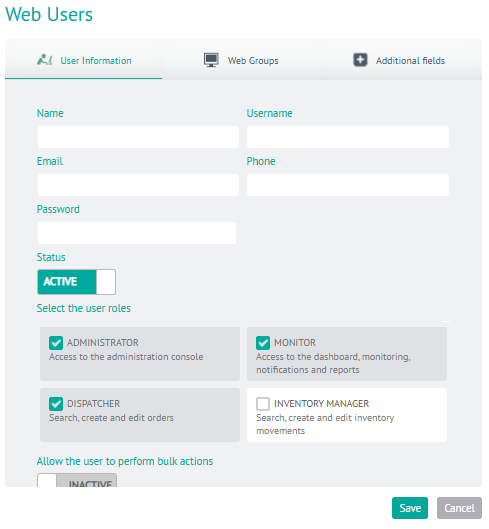
Os papéis de usuário web que você pode ativar para chamar a atenção de um serviço são:
| Papéis | Descrição |
|---|---|
| Administrador: | Responsável pela configuração e definição do serviço, peças de reposição a serem utilizadas, empresas, clientes, meios de transporte, posições, usuários e organizações. |
| Expedidor: | Responsável pela criação da ordem de trabalho associada ao serviço, atribuição e agendamento de especialistas para atender ao pedido e atribuição de peças sobressalentes previamente configuradas. |
| Monitor: | Responsável por supervisionar as viagens do especialista de campo e monitorar a evolução do processo de serviço. |
| Gerente de Estoque: | Responsável por gerenciar itens, medições, localizações, realizar movimentos de entrada ou saída, transferências entre armazéns e visualização dos relatórios de inventário por localização. |
Permissão para Ações em Massa
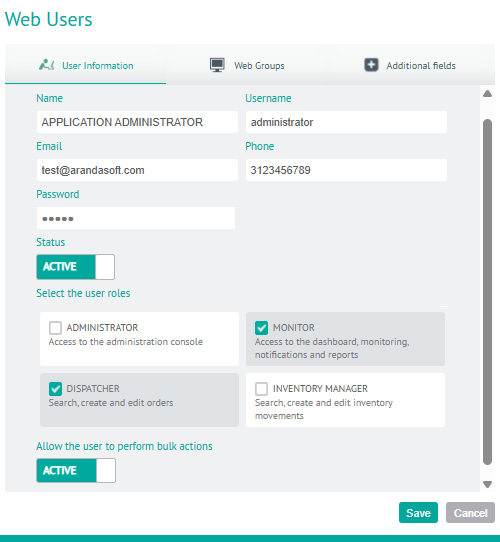
⚐ Nota: Para usuários da web com o Expedidor ou Monitor a opção será habilitada para eles Permitir que o usuário execute ações em massa, que permite que o Dispatcher ative permissões no módulo Pedidos para executar uploads em massa e selecionar a opção de ações em massa, enquanto o Monitor habilita diretamente a execução de ações em massa. Todos os usuários definidos para o gerenciamento do serviço estarão em estado “Ativo”, para a atenção da ordem de serviço.
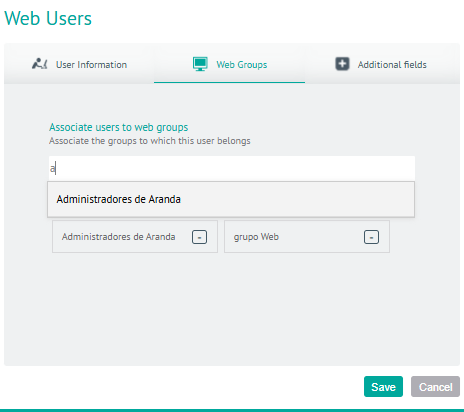
Grupos da Web
3. Na exibição de detalhes dos usuários da Web no console de configuração do AFLS, selecione o ícone Grupos da Web, onde você pode associar, se necessário, os grupos aos quais o usuário pertence. Cada usuário com a função de administrador, despachante, monitor e gerente pode ser associado a diferentes grupos de acordo com suas características e condições.
Campos adicionais
4. Na exibição de detalhes dos usuários da Web no console de configuração do AFLS, selecione o ícone Campos adicionais, onde você pode visualizar os campos adicionais que foram configurados no módulo de Configuração do Usuário Web da AFLS e que podem ser usados no momento da criação do usuário.
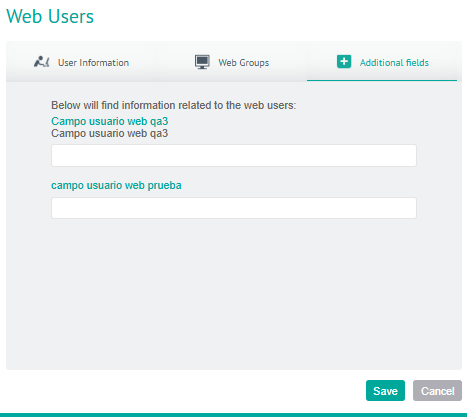
5. Quando terminar de configurar os usuários da Web, clique em Salvar na Exibição de detalhes do console de configuração do AFLS, para confirmar as alterações feitas.
Editar Usuários da Web
6. Para editar um usuário da Web, na visualização de informações, selecione um registro na lista de usuários da Web existentes e, na visualização de detalhes, você pode modificar as informações necessárias.
Exclua Usuários da Web
7. Para excluir um usuário da web na visualização de informações, selecione um registro da lista de usuários existentes e selecione o ícone para deletar as informações associadas.
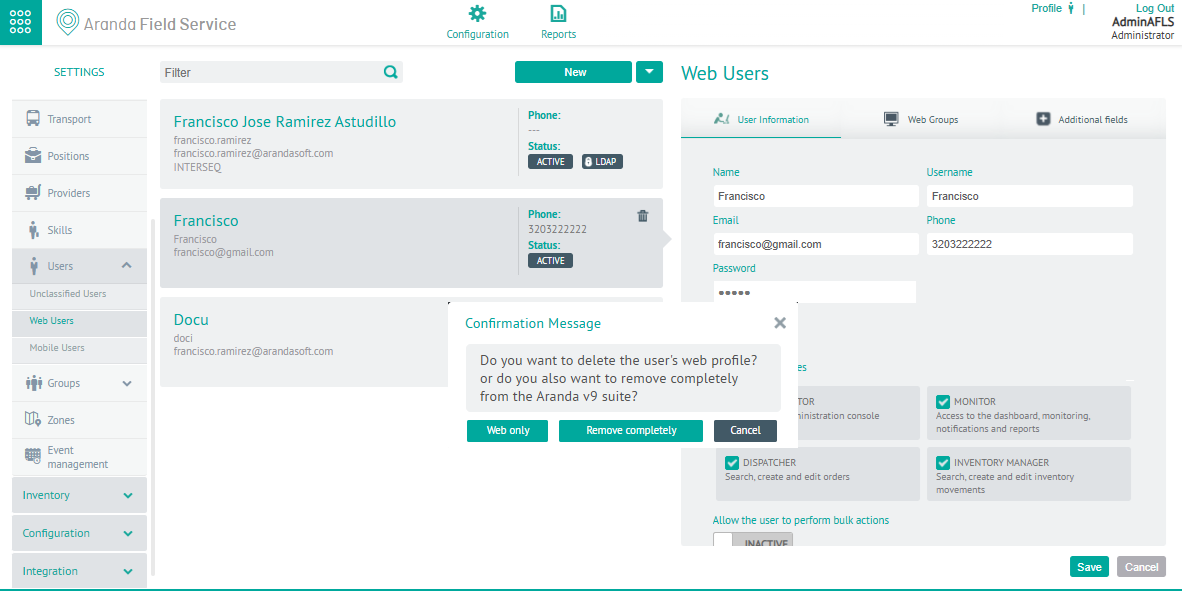
8. Ao excluir o usuário da web, poderá ver uma mensagem de confirmação com as seguintes opções:
| Mensagem de Confirmação | Descrição | Botão |
|---|---|---|
| Somente para dispositivos móveis | Selecionar essa opção remove o perfil de roaming do usuário selecionado |  |
| Remover completamente | Ao selecionar essa opção, você valida que o usuário não pertence ao perfil de roaming, que ele não é cliente ou usuário LDAP; se sim, o botão é ativado e permite que o usuário seja removido da suíte Aranda |  |
| Cancelar | Selecionar essa opção cancela a ação de exclusão |  |
⚐ Nota: Você só pode excluir registros para usuários da web e mobile.