


O eixo central do negócio deve ser o referencial e o eixo central do modelo de negócios oferecido ao cliente.
Criar um Serviço
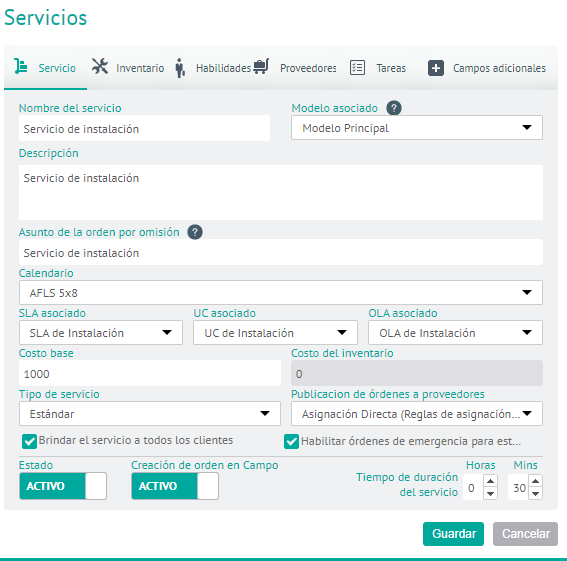
1. Para criar um serviço, faça login no console de configuração do AFLS; No Catálogo de Serviços No menu principal, selecione o ícone Serviços. Na visualização de informações, selecione o Novo e na Visualização de Detalhes, você pode definir informações básicas de serviço, inventário de associados, habilidades, fornecedores, tarefas e campos adicionais.
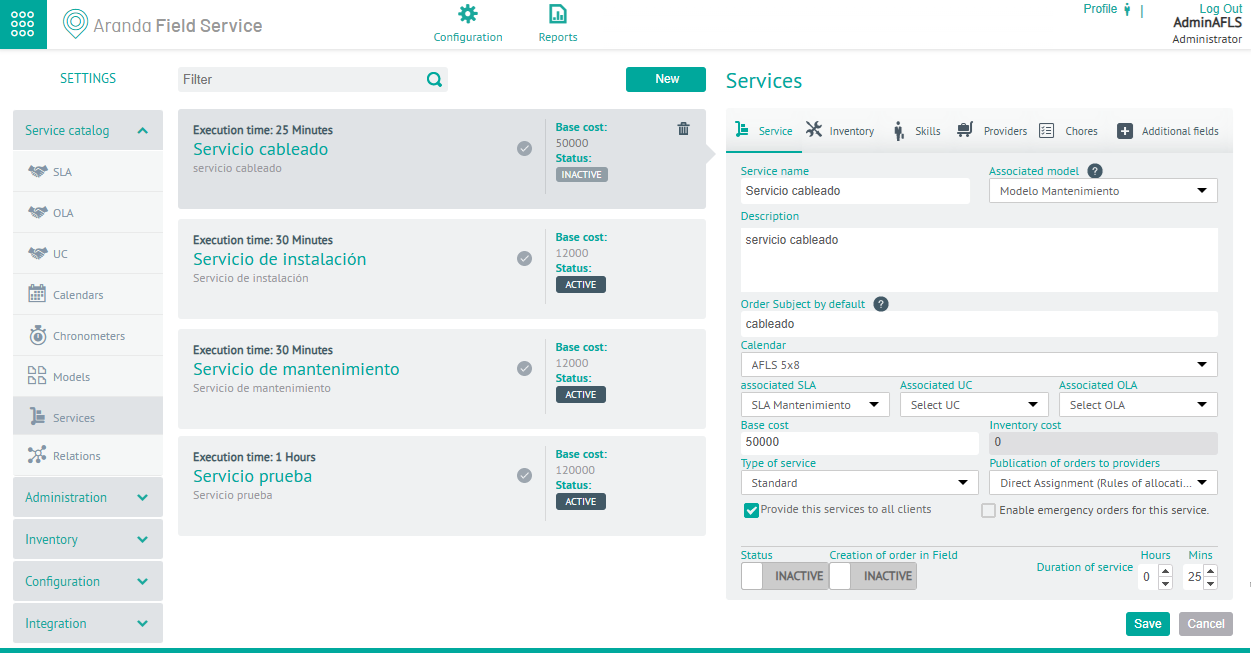
Serviço
2. Na Exibição de detalhes do AFLS Configuration Console, selecione o botão Serviço, onde você pode inserir informações como nome e descrição do serviço, associar um modelo de serviço e o assunto da ordem de trabalho.
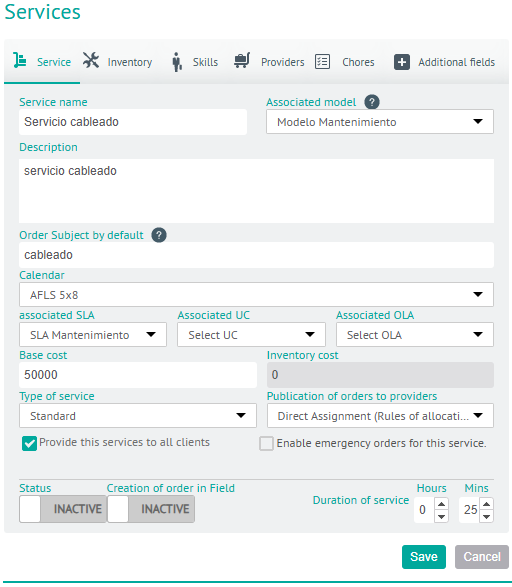
Além disso, você pode configurar os seguintes campos do serviço:
| Campos | Descrição |
|---|---|
| Calendário | O serviço deve ter um Cronograma associado, Acordo de Nível de Serviço SLA, Acordos Operacionais OLA e Contratos de Contrato de Suporte UC. |
| Custo Base | O serviço deve ter um custo base. |
| Custo de Estoque | Esse valor é definido de acordo com o estoque associado ao serviço. O custo de inventário configurado para o serviço é calculado automaticamente de acordo com as peças de reposição incluídas no serviço (Aba de Inventário). |
| Tipo de Serviço | O tipo de serviço que pode ser configurado é: - Padrão: Indica que o serviço será prestado aos clientes em um ponto específico que corresponde à localização do cliente. - Deslocamento: Indica o serviço de campo para clientes de um ponto (A) a um ponto (B), por exemplo: motorista escolhido. |
| Lançamento de ordens para fornecedores | O serviço pode ser prestado de duas maneiras: - Atribuição direta: As ordens são atribuídas a um fornecedor específico, de acordo com as regras de atribuição do fornecedor que foram configuradas. - Distribuição pública: Refere-se a pedidos que têm um serviço com distribuição pública ativada e permanecerão em uma lista de “Disponíveis” até que qualquer provedor decida aceitá-los. |
| Duração do serviço | É o tempo em horas e minutos que levará para executar o serviço. |
| Ofereça esse serviço a todos os clientes | Se você habilitar essa verificação, permitirá que o serviço esteja disponível para todos os clientes. |
| Permitir ordens de emergência para o serviço | Se você habilitar esta “Verificação”, ela permite que você crie ordens de serviço com o serviço em Emergência e prioridade (não disponível para configuração de Distribuição Pública). |
| Estado | — |
| Criando Ordem no Campo | Ative essa opção 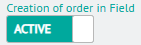 para que o especialista possa visualizar o serviço durante a criação do pedido. para que o especialista possa visualizar o serviço durante a criação do pedido. |
⚐ Nota: Se a opção Criar Pedido para o Especialista estiver ativada nas configurações de Configurações Gerais, um botão para Ativar ou Desabilitar a exibição do serviço para especialistas será exibido na visualização de detalhes do serviço.
Inventário
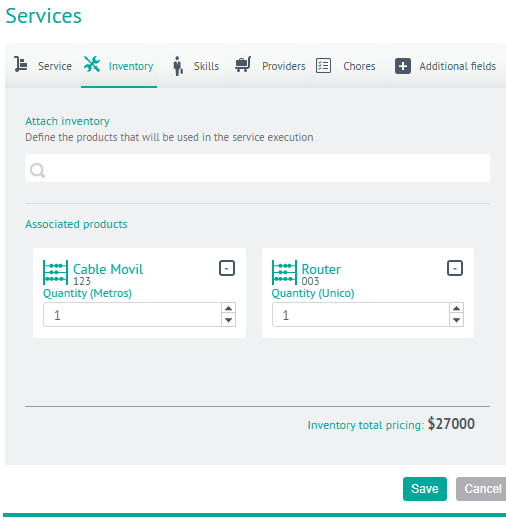
3. Na Exibição de detalhes do AFLS Configuration Console, selecione o botão Inventário, onde você pode definir o inventário associado ao serviço.
O número de peças de reposição associadas ao serviço serão as peças de reposição básicas necessárias para atendê-lo, no entanto, essas informações podem variar e ser personalizadas de acordo com os requisitos definidos pelo cliente em cada uma das ordens de serviço.
Habilidades
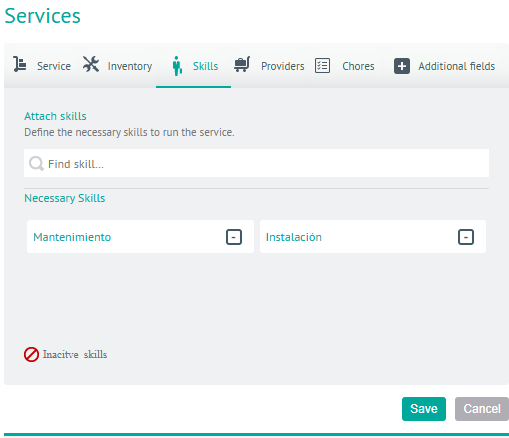
4. Na Exibição de detalhes do AFLS Configuration Console, selecione o botão Habilidades, onde você pode configurar as habilidades necessárias para a execução de uma ordem e, em seguida, associá-las ao respectivo serviço.
Quando uma habilidade é necessária, significa que a pessoa que vai participar do culto deve possuir essa habilidade.
Fornecedores
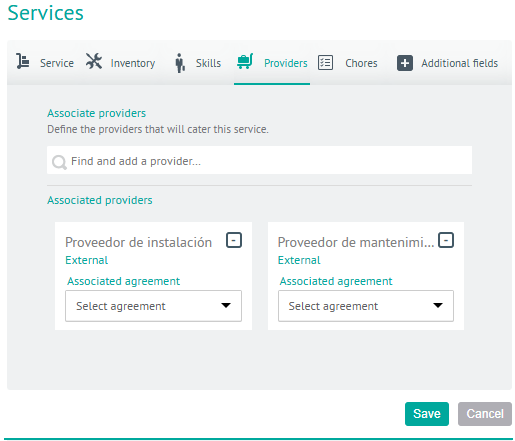
5. Na Exibição de detalhes do AFLS Configuration Console, selecione o botão Fornecedores, onde você pode configurar os provedores que vão fornecer o serviço com o respectivo contrato, dependendo do tipo de provedor associado ao serviço.
Tarefas
Uma ordem de trabalho está relacionada a um serviço, e o serviço pode exigir a execução de várias tarefas.
6. Na Exibição de detalhes do AFLS Configuration Console, selecione o botão TarefasIcon, insira o nome da tarefa e clique Adicionar para criar uma lista de modelos consecutivos de tarefas para a ordem de trabalho relacionada àquele serviço.
Depois de ter a lista completa, você pode alterar a ordem, arrastando com o mouse a tarefa que deseja alterar para a nova posição; Você também pode eliminar as tarefas que você deseja excluir.
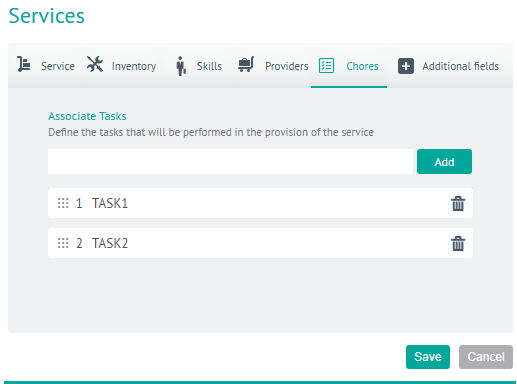
⚐ Nota: Esse modelo de tarefa será refletido na criação de uma ordem de serviço que o serviço possui. Quando você salva a ordem de serviço com o modelo de tarefa, essas tarefas se tornam tarefas a serem executadas.
Campos adicionais
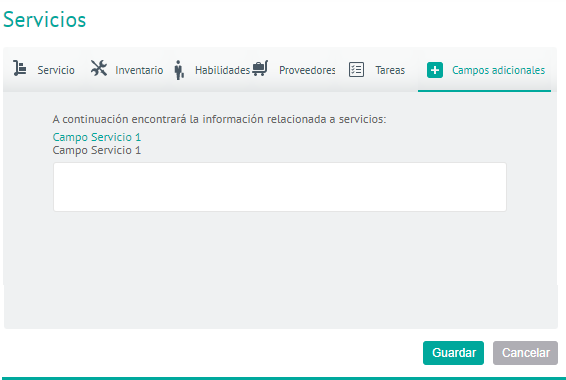
7. Na Exibição de detalhes do AFLS Configuration Console, selecione o botão Campos adicionais, onde você pode preencher os campos adicionais que foram configurados no módulo Configuração de campo adicional para serviços.
8. Quando terminar de configurar o serviço, clique em Salvar na Exibição de detalhes do console de configuração do AFLS, para confirmar as alterações feitas.
Configuração de ordem de emergência
O administrador da ferramenta pode ativar a opção de Habilitar o serviço para pedidos de emergência ou prioridade.
A prioridade sob a atenção de uma ordem de trabalho pode variar dependendo dos tipos de prioridade:
| Prioridade | Descrição |
|---|---|
| Normal | Ela corresponde às ordens de trabalho que devem ser cumpridas de acordo com a prioridade definida pelo motor de atribuição. O motor de cessão otimiza o planejamento especializado, prevenindo assim violações de acordos com o cliente e minimizando os custos operacionais e de viagem dos agentes. Esta é a prioridade padrão selecionada. |
| Prioridade | É nesse momento que a ordem deve ser atendida o quanto antes. Nesse tipo de prioridade, o pedido será atribuído ao especialista mais próximo, dando a ele o tempo necessário para concluir o trabalho que está realizando no momento. O especialista deve concluir o trabalho atual e então seguir para a ordem de prioridade. |
| Emergência | É o nível mais alto de prioridade. O especialista deve deixar o trabalho que está fazendo e ir imediatamente para resolver a emergência. A ordem de trabalho que você deixar para trás será transferida para outro especialista. |
⚐ Nota: Essas prioridades só estão disponíveis quando o serviço está habilitado para trabalho prioritário. Caso contrário, um pedido só pode estar na prioridade “Normal”.