


O usuário com a função de administrador poderá criar, editar e excluir campos adicionais necessários para adicionar informações específicas para categorias como Clientes, Usuários móveis, Usuários da Web, Empresas, Serviços, Ordens de serviço e Local.
Criar campos adicionais
1. Para criar campos adicionais, vá para o console de configuração do AFLS, na seção Configuração No menu principal, selecione o ícone Campos adicionais. No menu suspenso, selecione a categoria para configurar o campo adicional (Clientes, Usuários móveis, Usuários da Web, Empresas, Serviços, Ordens de serviço e Local).
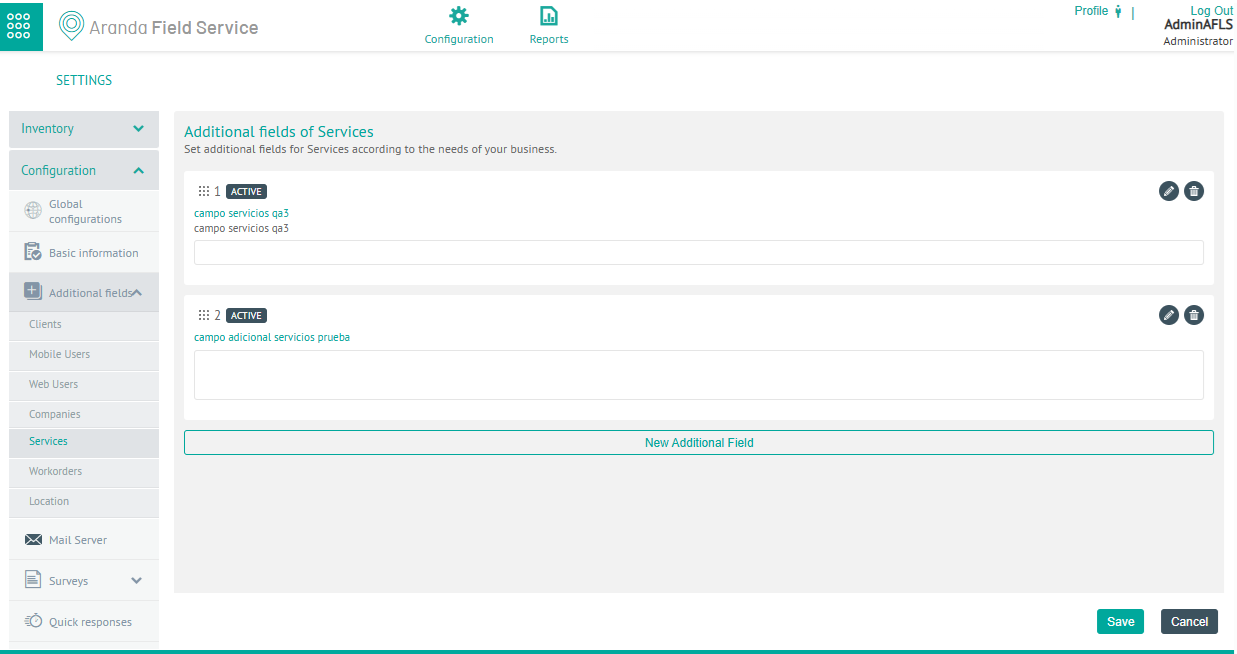
2. Na visualização Detalhes de campos adicionais, selecione o Novo campo adicional onde você pode preencher as informações a seguir.
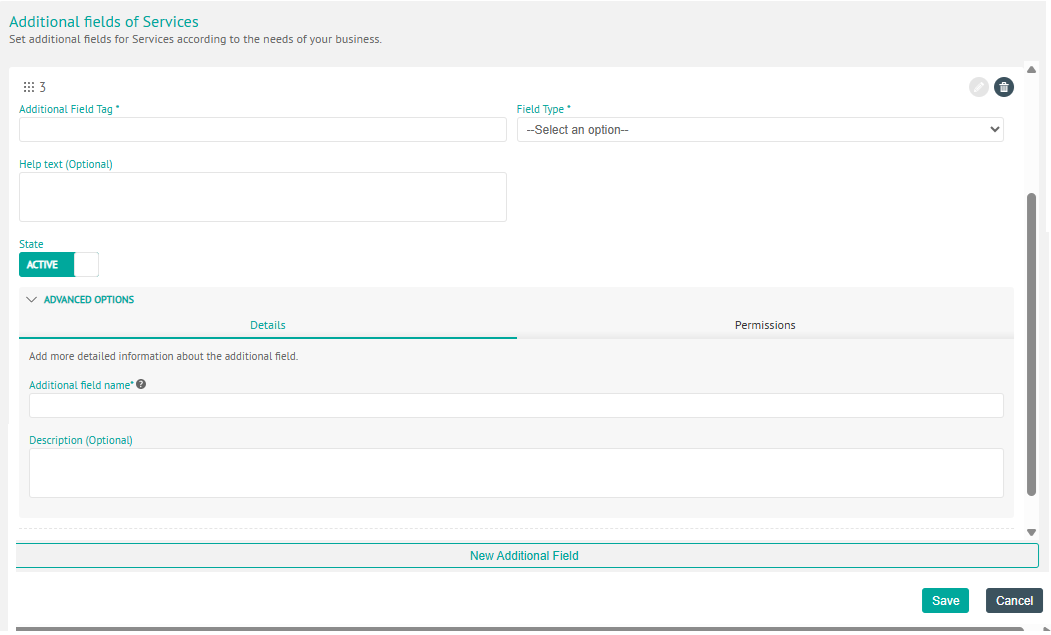
| Campos | Descrição |
|---|---|
| Rótulo de campo adicional | Nome do campo adicional |
| Tipo de campo | Defina o tipo de campo adicional a partir das seguintes opções: Texto sem formatação, Texto do parágrafo, Numérico, Data ou Lista de opções. |
| Texto de ajuda | Informações suplementares facultativas para o campo adicional. |
| Estado | Pode ser Ativo ou Inativo, determinando assim se o campo pode ser usado ou não. |
2. Nas opções avançadas da janela de Campos Adicionais, você pode configurar as abas de detalhes e permissões dos campos adicionais.
No Detalhes As seguintes informações podem ser configuradas:
| Campos | Descrição |
|---|---|
| Nome do campo adicional | O nome com o qual o campo é salvo no banco de dados. |
| Descrição | Campo opcional que permite salvar informações mais detalhadas sobre o campo adicional. |
No Permissões Você pode ativar permissões que permitem controlar as seguintes ações:
| Permissões | Descrição |
|---|---|
| Visibilidade | A função pode exibir as informações no campo adicional. |
| Escrita | A função pode modificar as informações no campo adicional. |
| Obrigatório | Esta ação permite que você salve as informações após preencher as informações adicionais do campo. |
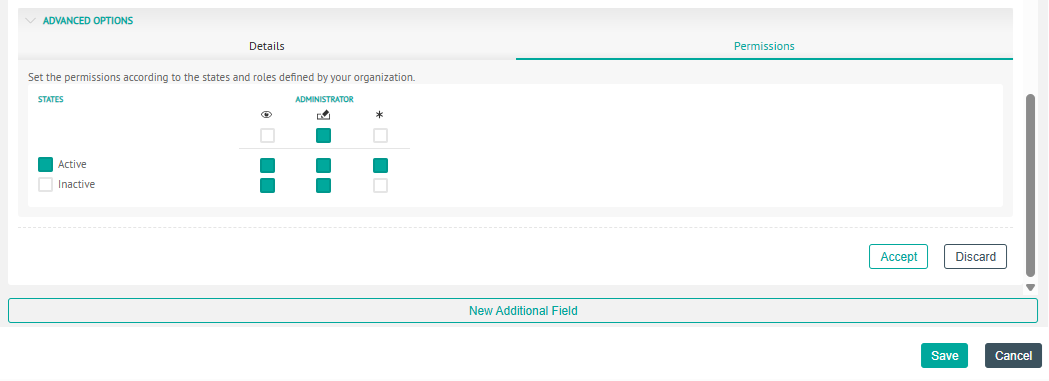
⚐ Nota: Para permissões nos campos adicionais da categoria de ordens de serviço, apenas uma permissão é habilitada que é geral para todos os status de ordem de serviço: Além disso, você pode configurar essas permissões em cada um dos estados.
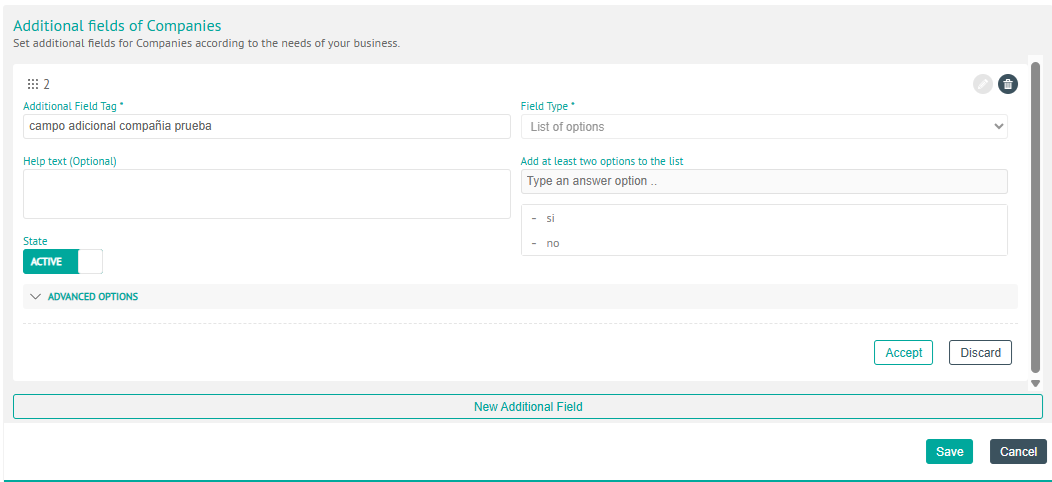
3. Depois de configurar os campos adicionais para a categoria selecionada (Clientes, Usuários móveis, Usuários da Web, Empresas, Serviços, Ordens de serviço e Local), clique em Aceitar ou Descartar na janela correspondente, para confirmar as alterações feitas.
Depois de criados, os campos ficarão assim:
Editar campos adicionais
4. Para editar um campo adicional, na exibição de detalhes, selecione um registro dos campos adicionais existentes e selecione o Editar  para modificar as informações necessárias.
Exclua campos adicionais
5. Para excluir um campo adicional, na visualização de detalhes, selecione um registro da lista de campos adicionais existentes e selecione o ícone para Eliminar  as informações associadas.
6. Quando terminar de configurar o campo adicional, clique em Salvar na Exibição de detalhes do console de configuração do AFLS, para confirmar as alterações feitas.