


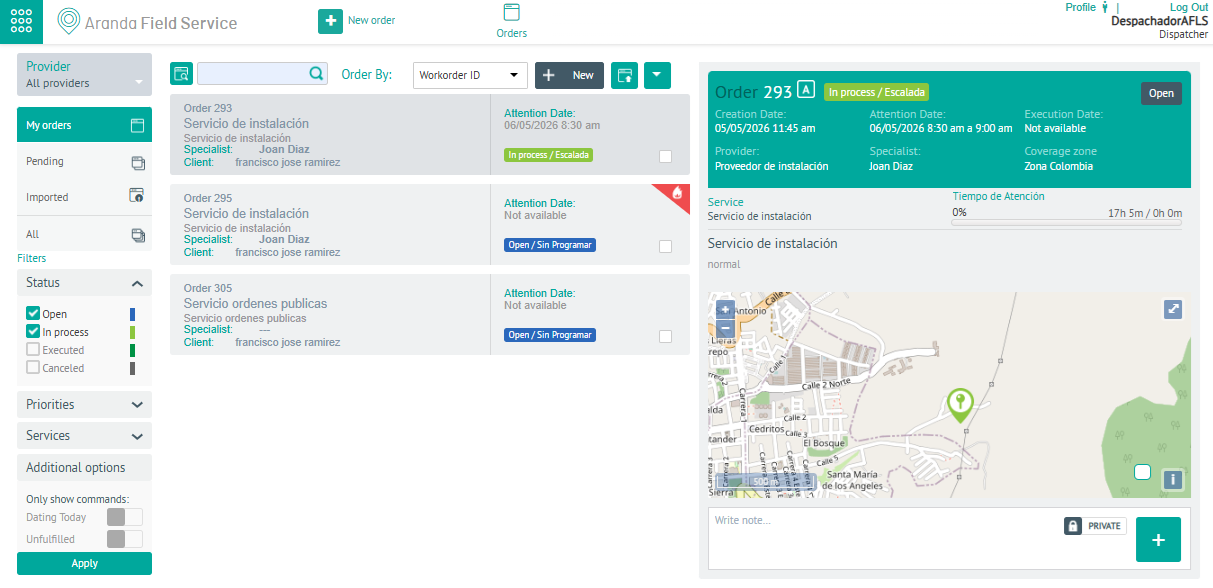
1. Para criar uma ordem de trabalho, com a função de Despachante, entre no console web da AFLS, selecione a opção Ordens No menu principal,
2. Na visualização de informações de ordem, selecione a Nova Ordem, onde você pode acessar a visualização de Detalhes da Nova Ordem
Fatos básicos
3. Na visualização de detalhes do pedido, você pode preencher os dados básicos do pedido
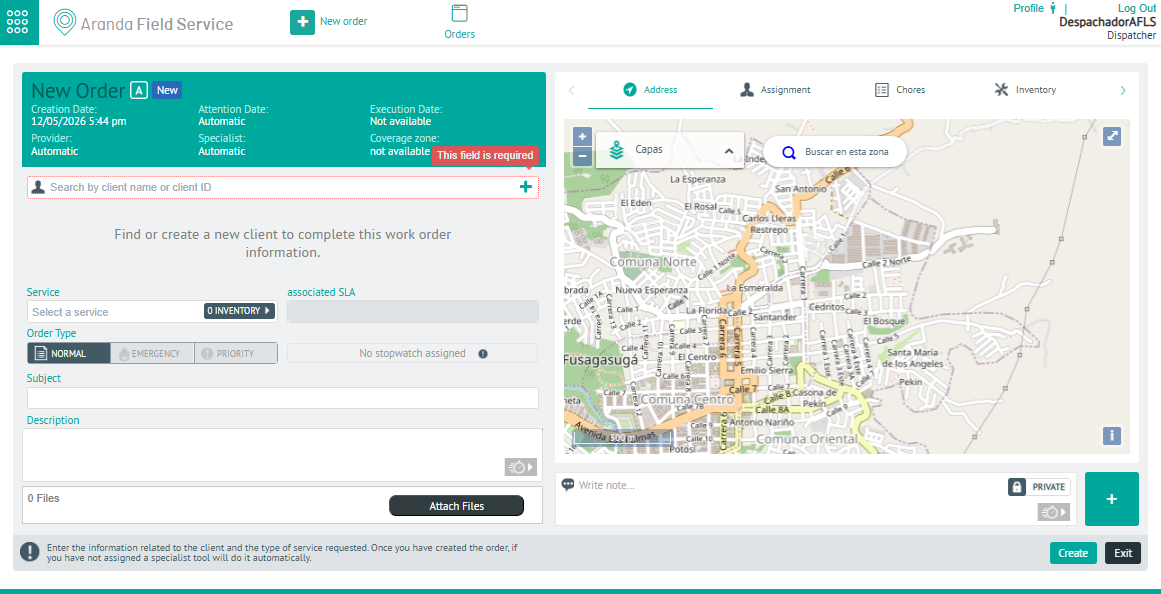
| Campos | Descrição |
|---|---|
| Busque por nome ou código do cliente | Pesquise e selecione o cliente configurado que será carregado automaticamente. Dados básicos do cliente, como nome, telefone, e-mail, endereço e detalhes de endereço, são habilitados. Para obter mais informações, consulte o Configuração de Clientes no AFLS |
| Serviço | Selecione o tipo de serviço que o cliente precisa. - Padrão Neste serviço, os dados básicos inseridos pelo despachante são mantidos no formulário. - Deslocamento Neste serviço, os seguintes campos são exibidos: Endereço de destino e Detalhe do endereço de destino, para inserir as informações do ponto para o qual o cliente está indo. O endereço de destino permite que o despachante defina um deslocamento do ponto A para o ponto B e o visualize no mapa. Inventário Esse rótulo mostra a quantidade de estoque configurada por padrão no serviço. 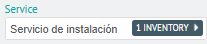 Para obter mais informações, consulte o Configuração de Serviços na AFLS |
| Acordo de Nível de Serviço SLA | O acordo configurado para o serviço selecionado é exibido, o que dependerá da configuração do serviço para o cliente, a empresa do cliente ou, por padrão, no serviço. Nota: Se um SLA expirar, a criação de ordens para o serviço não será permitida, é necessário alterar as datas para visualizá-lo. |
| Tipo de pedido | Você poderá selecionar se o pedido é Normalde Emergência ou Prioridade. O tipo de ordem só pode ser alterado se essa opção tiver sido configurada no serviço. |
| Assunto | Corresponde ao assunto definido no serviço, mas pode ser alterado se necessário. |
| Descrição | Você poderá detalhar as tarefas a serem executadas na ordem de trabalho ou expandir as características do serviço. |
| Anexos | Nesta opção, você pode realizar as seguintes ações: - Anexar arquivos: Selecione o arquivo para anexar à ordem.  - Excluir Anexos Remova anexos da ordem.  - Baixar Baixe uma cópia do anexo.  - Ponto de Georreferenciação Essa opção está ativada para arquivos enviados do aplicativo móvel que não excedem 10 MB.  Nota: Os tipos de arquivo que podem ser adicionados à ordem de trabalho incluem .doc, .docx, .xls, .xlsx, .ppt, .pptx, .png, .jpg e .pdf, e não devem exceder 10 MB de tamanho. |
⚐ Exemplo: Se o especialista de campo anexar um arquivo à ordem de trabalho a partir do console móvel, o despachante do console web poderá consultar os arquivos anexados ao pedido e, selecionando o ícone de Georreferenciação para visualizar no Endereço o ponto geográfico onde a foto, vídeo ou áudio foi tirado do aplicativo móvel.
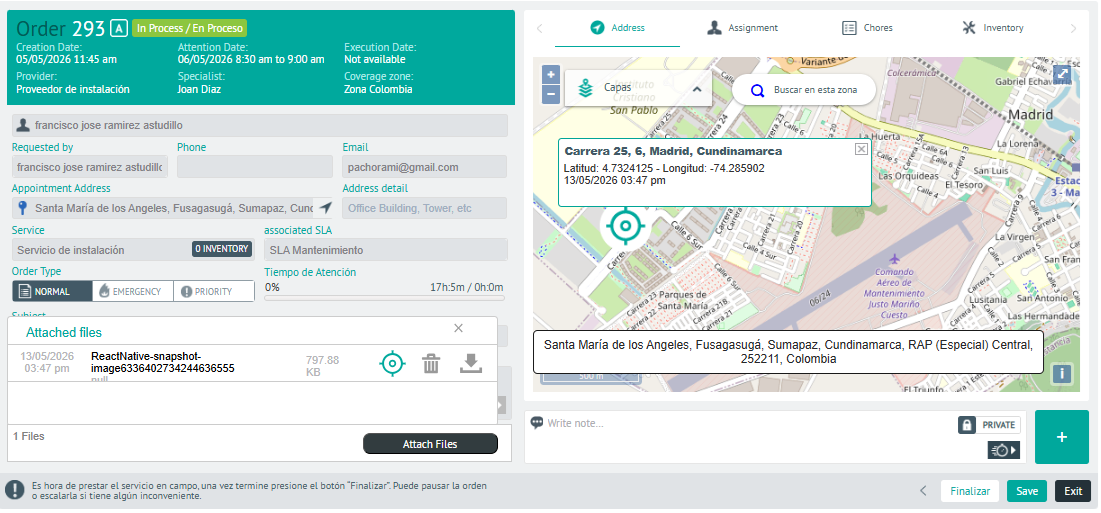
⚐ Nota: Anexos da aplicação web não serão georreferenciados, portanto o botão habilitado não é exibido.
4. Na Visualização de Detalhes da ordem de trabalho, as abas Endereço, Atribuição, Tarefas, Inventário, Custos, Comentários, Temporizadores, Alertas, Campos Adicionais, Assinatura do Cliente e Relacionamentos estão ativadas.
⚐ Nota: As informações detalhadas da ordem de trabalho podem ser visualizadas na aba de cada componente da ordem, da seguinte forma: (Clique em cada ícone)








5. Na visualização de detalhamento da ordem de trabalho, para cada componente da ordem, você terá o campo ativado para Adicione Notas Privadas ou Públicas.
6. Quando terminar de configurar os componentes da ordem de trabalho, clique Salvar, para confirmar as alterações feitas.
⚐ Anotações:
- Quando os dados da ordem de trabalho são concluídos, a AFLS associa o fornecedor e o especialista indicados.
- O novo pedido é deixado com a data de criação da geração e, após a designação do fornecedor e do especialista, a data da solução é definida de acordo com o Acordo de Nível de Serviço.
-Após criar a ordem e designar os responsáveis e recursos, o especialista terá informações para atender à ordem, o monitor poderá monitorar e controlar, e o despachante poderá consultar, editar, realocar e fechar a ordem.