


Veja Alertas Gerais
1. Para visualizar alertas gerais, com a função de Monitor, acesse o console web da AFLS, na Alertas no menu Cabeçalho, selecione o ícone Geral.
2. Nos filtros de alerta no menu principal, ative as opções necessárias para gerar o relatório de pedido:
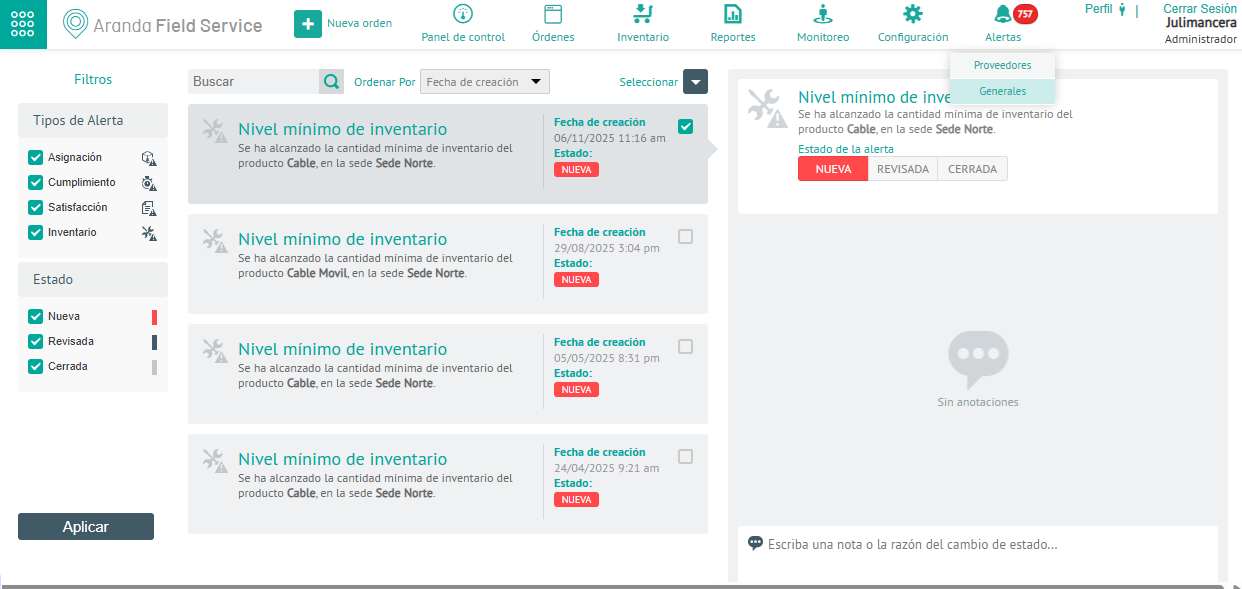
| Filtros de alerta | Descrição |
|---|---|
| Alocação | Esses são os alertas criados pelo motor de atribuição quando não é possível encontrar as pessoas certas para executar uma ordem de trabalho. Para mais informações, por favor visite o Alertas de Atribuição. |
| Conformidade | Alertas gerados pela operação quando nomeações de ordem de trabalho ou acordos de nível de serviço são violados. Para mais informações, por favor visite o Alertas de Conformidade. |
| Satisfação | Alertas gerados por baixas pontuações de pesquisas feitas por usuários. Para mais informações, por favor visite o Alertas de Satisfação. |
| Inventário | Alertas gerados quando a quantidade de um produto está abaixo dos níveis permitidos no estoque. Para mais informações, por favor visite o Alertas de Inventário. |
3. Na visualização de informações das informações filtradas, selecione um alerta da lista gerada.
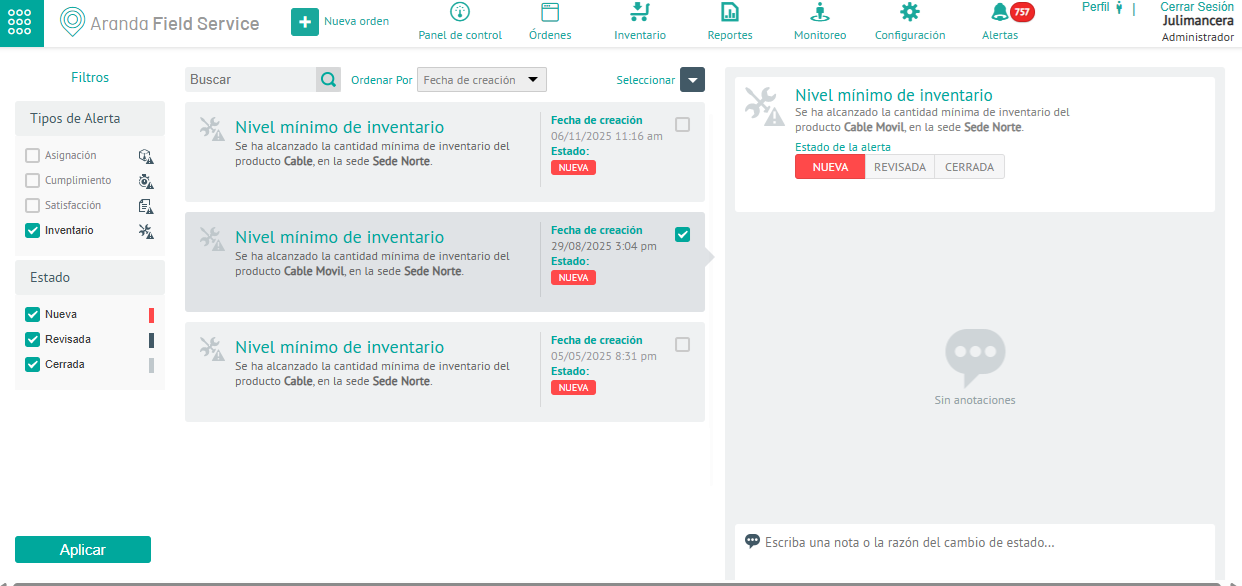
4. Na visualização de detalhes de alerta, você pode selecionar o Ordem de visualização, acesse a ordem selecionada e visualize as informações associadas.
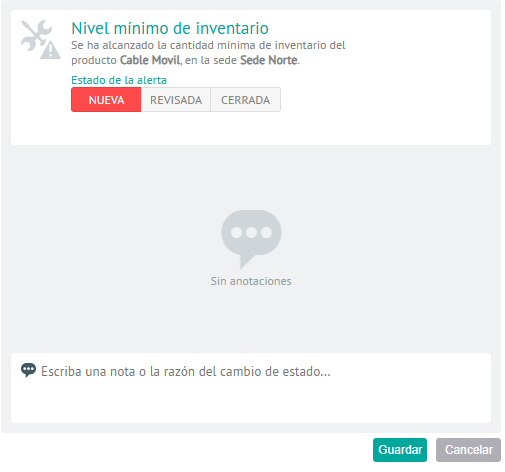
Alterando o status do alerta
5. Cada registro de alertas inclui informações relevantes de transação. Na visualização de detalhes, você pode atualizar o status do alerta (Novo-Revisado-Fechado) adicionando uma mensagem no campo respectivo. Quando a atualização estiver concluída, clique Salvar
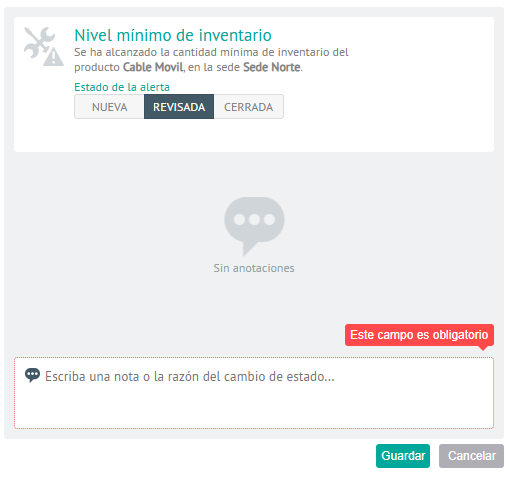
O ciclo de vida do alerta passa por três estados diferentes:
| Status de Alerta | Descrição |
|---|---|
| Novo | Alertas criados pelo sistema que não foram validados. |
| Revista | Alertas que exigem algum tipo de ação por parte dos usuários ou monitores. |
| Fechado | Alertas validados que não importam ou que já foram revisados na operação. |