


Definir grupos de usuários permite que a administração de especialistas de campo e o gerenciamento das ordens de trabalho sejam mais eficientes e, levando em conta as diferenças funcionais entre os usuários, você terá acesso a 3 categorias de grupos: Grupos Web, Grupos Móveis e Grupos de Clientes.
Criar Grupos na Web
1. Para criar Grupos de Usuários da Web, faça login no Console de Configuração da AFLS no Administração No menu principal, selecione o ícone Grupos e a categoria Grupos da Web. Na visualização de informações, selecione o Novo
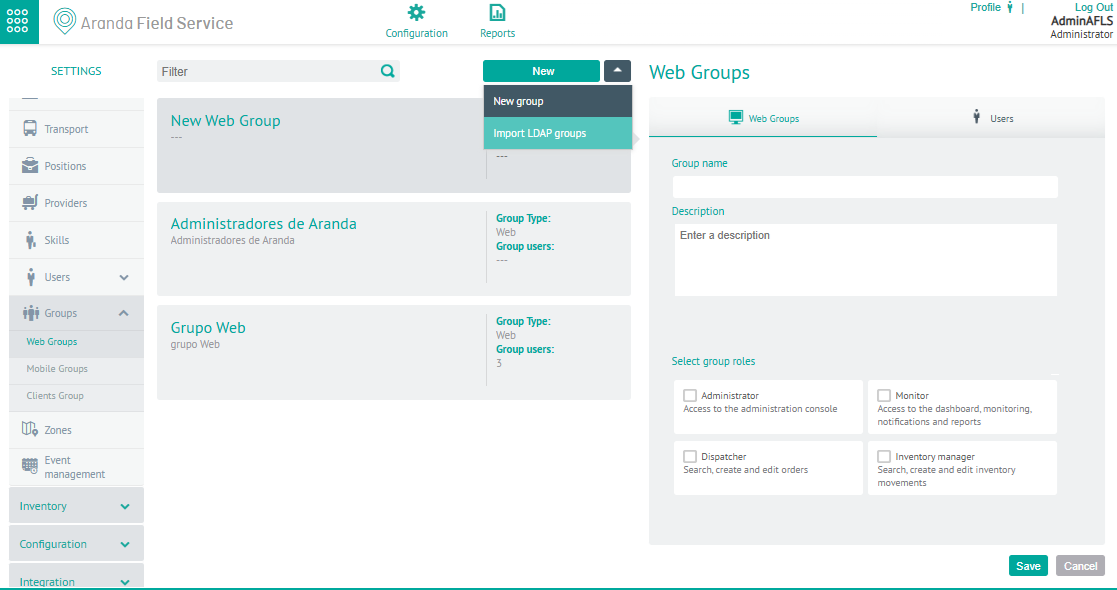
Grupos da Web
2. Na Visualização de Detalhes de Grupos Web, selecione a Grupos da Web, onde você pode preencher informações como nome do grupo, descrição do grupo e selecionar as funções (permissões) para o grupo definido.
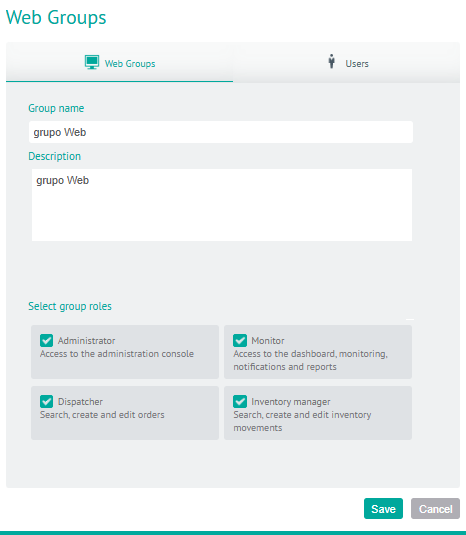
As funções que podem ser configuradas para o Grupo de Usuários da Web são:
| Papéis | Descrição |
|---|---|
| Administrador | Grupo responsável pela configuração e definição do serviço, as peças de reposição a serem utilizadas, empresas, clientes, meios de transporte, cargos, usuários e organizações. |
| Expedidor | Grupo responsável pela criação da ordem de serviço associada ao serviço, atribuição e agendamento de especialistas para atender ao pedido e atribuição de peças de reposição previamente configuradas. |
| Monitor | Grupo responsável por supervisionar os movimentos do especialista de campo e acompanhar a evolução do processo de atendimento. |
| Gerente de Inventário | Este grupo poderá gerenciar itens, medidas, localizações, fazer movimentos de entrada ou saída, transferências entre armazéns e visualizar relatórios de estoque por locais. |
Usuários
3. Na Visualização de Detalhes de Grupos Web, selecione a Usuários, onde você pode associar usuários ao grupo definido.
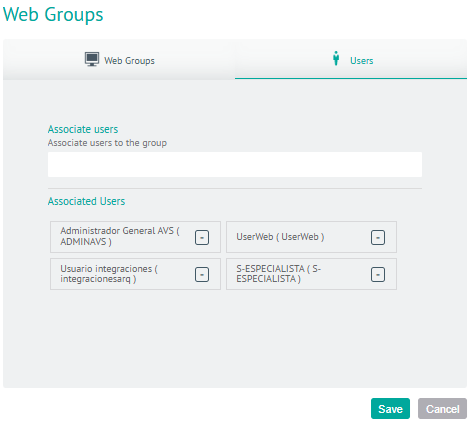
4. Quando terminar de configurar os grupos de usuários da Web, clique em Salvar na Exibição de detalhes do console de configuração do AFLS, para confirmar as alterações feitas.
Editar Grupos Web
4. Para editar um grupo da Web, na visualização de informações, selecione um registro do grupo de usuários da Web existente e, na visualização de detalhes, você pode modificar as informações necessárias.
Excluir Grupos Web
5. Para excluir um grupo da Web no modo de exibição de informações, selecione um registro na lista de grupos de usuários da Web existente e selecione o ícone para excluir as informações associadas.
Criar Grupos Móveis
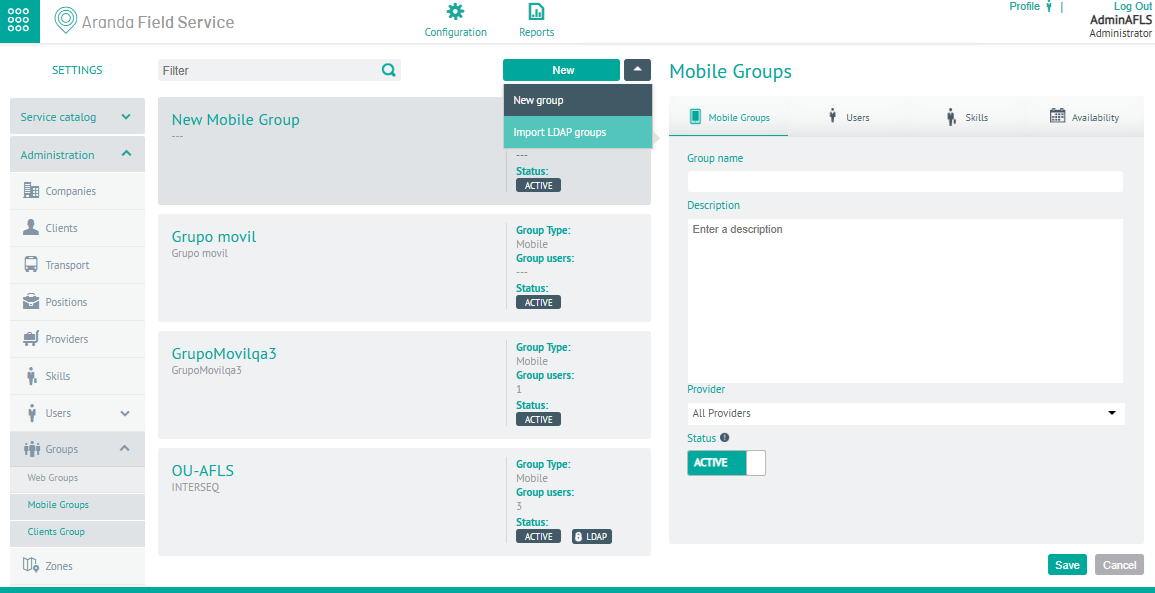
1. Para criar grupos móveis, faça login no console de configuração do AFLS no Administração No menu principal, selecione o ícone Grupos e a categoria Grupos móveis. Na visualização de informações, selecione o Novo.
2. Na exibição de detalhes de grupos móveis no console de configuração do AFLS, selecione o Grupos móveis, onde você pode preencher informações como nome e descrição do grupo, associar um fornecedor e definir um status.
Usuários
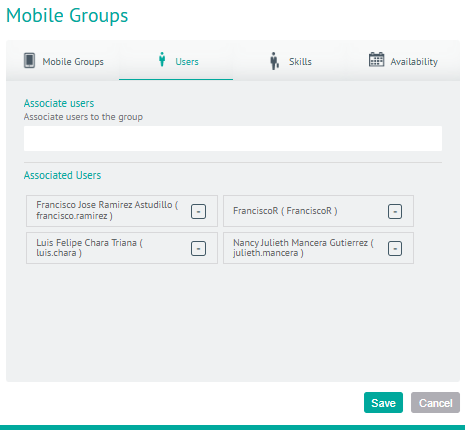
3. Na exibição de detalhes de grupos móveis no console de configuração do AFLS, selecione o Usuários, onde você pode associar usuários ao grupo móvel.
Habilidades
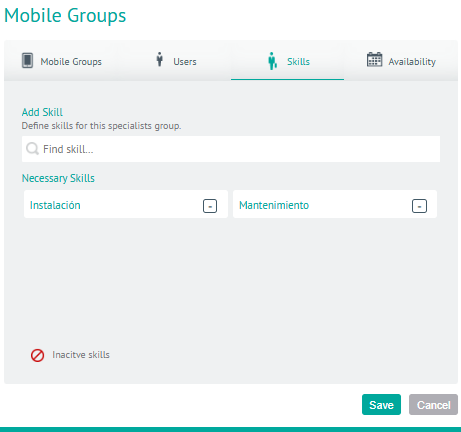
4. Na exibição de detalhes de grupos móveis no console de configuração do AFLS, selecione o Habilidades, onde você pode configurar as habilidades específicas para o grupo de especialistas na área.
Disponibilidade
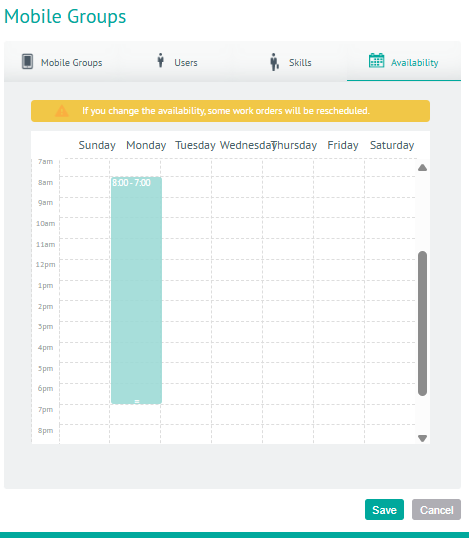
5. Na exibição de detalhes de grupos móveis no console de configuração do AFLS, selecione o Disponibilidade, onde você pode configurar a disponibilidade do horário do grupo para atendimento de serviço.
6. Quando terminar de configurar os grupos de usuários em roaming, clique na visualização de detalhes Salvar, para confirmar as alterações feitas.
Editar Grupos Móveis
7. Para editar um Grupo Móvel, na visualização de informações, selecione um registro do Grupo de Usuários Móveis existente, e na visualização de detalhes você pode modificar as informações necessárias.
Excluir Grupos Móveis
8. Para excluir um grupo móvel na exibição de informações, selecione um registro na listagem existente do Grupo de Usuários Móveis e selecione o ícone para excluir as informações associadas.
Verifique a disponibilidade de grupos móveis
⚐ Nota: Quando um especialista está associado a um grupo, ele ou ela herda as características de disponibilidade que foram determinadas para esse grupo.
1. Para verificar a disponibilidade do grupo (web ou mobile), insira o console web da AFLS, na seção Administração do menu principal, selecione a opção Usuários e a categoria Usuários móveis.
2. Na Visualização de Detalhes de um usuário móvel, selecione a Disponibilidade, onde você pode visualizar e diferenciar entre disponibilidade de grupos e de usuários.
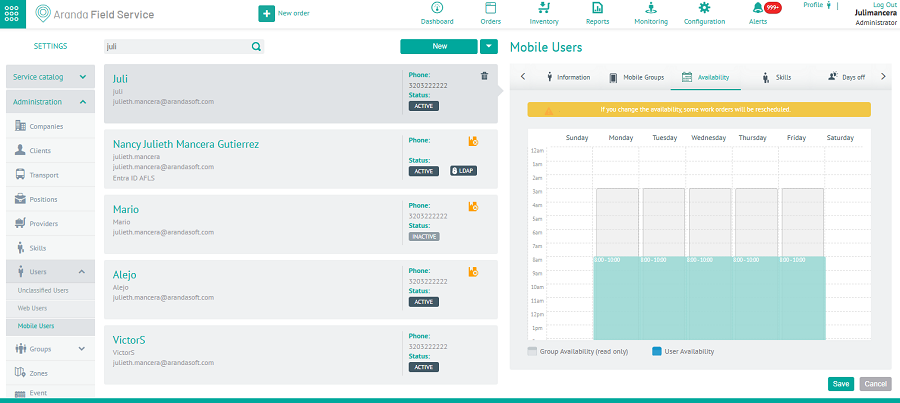
⚐ Nota: A partir dessa instância, você não pode editar a disponibilidade do usuário.
⚐ Nota: O especialista herda as habilidades configuradas para o grupo e elas são adicionadas às habilidades que ele configurou como usuário.
3. Na Visualização de Detalhes de um Usuário Móvel, selecione a Habilidades, onde você pode associar habilidades ao usuário móvel para poder relacioná-lo ao respectivo grupo.
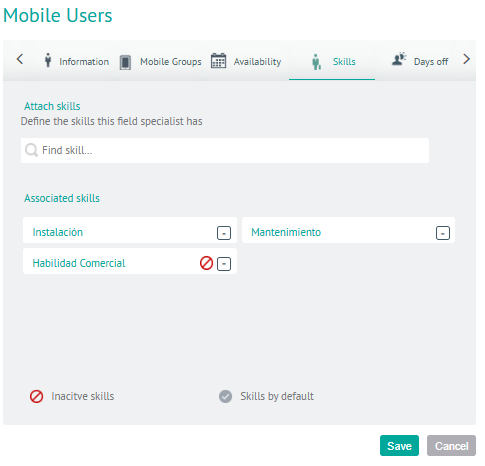
⚐ Nota: A partir dessa instância, você não pode editar as habilidades do usuário.
Criar Grupos de Clientes
1. Para criar os Grupos de Clientes, acesse o Console de Configuração AFLS, no Administração No menu principal, selecione o ícone Grupos e a categoria Grupos de clientes. Na visualização de informações, selecione o Novo.
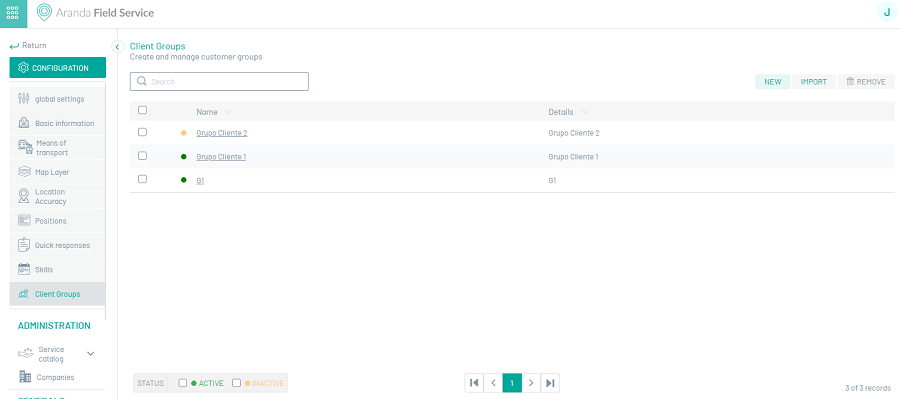
2. Na visualização detalhada dos Grupos de Clientes, você pode preencher informações como nome do grupo, descrição, status, busca, associar e dissociar clientes que pertencem ao grupo.
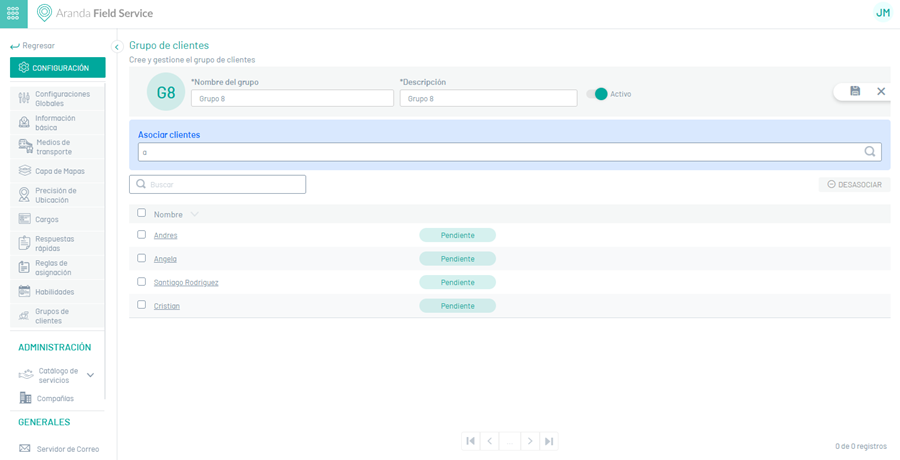
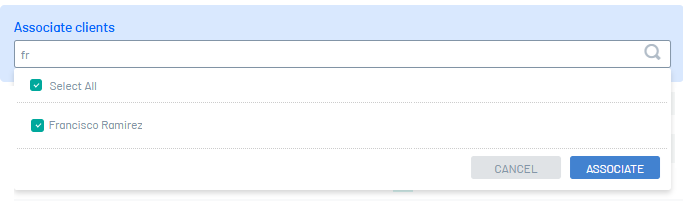
3. Para associar clientes, no campo respectivo, insira e selecione o nome do cliente. Clique no Associar
4. Quando terminar de montar o grupo, clique Salvar  para confirmar as alterações feitas.
Editar Grupo de Clientes
2. Para editar um grupo, na lista de configuração do grupo, selecione o nome do registro que deseja editar; na visualização de detalhes, você pode modificar as informações necessárias ou dissociar um ou mais clientes do grupo.
Excluir Grupo de Cliente
4. Para excluir um grupo na lista de configuração do grupo, selecione a marca de um ou mais registros e selecione o botão para excluir as informações associadas.
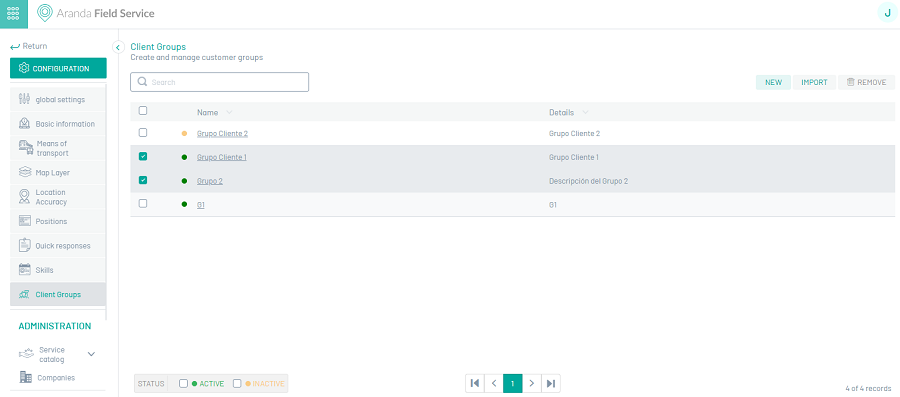
⚐ Nota: Um grupo de clientes não pode ser desativado se tiver um ou mais clientes associados.
Importação em massa de grupos de clientes
A importação de grupos de clientes permite que você faça upload de grupos em massa para o Aranda FIELD SERVICE AFLS, por meio de um arquivo .csv de Excel, com um formato específico para gerenciar e criar informações, bem como para realizar tarefas entre clientes e grupos.
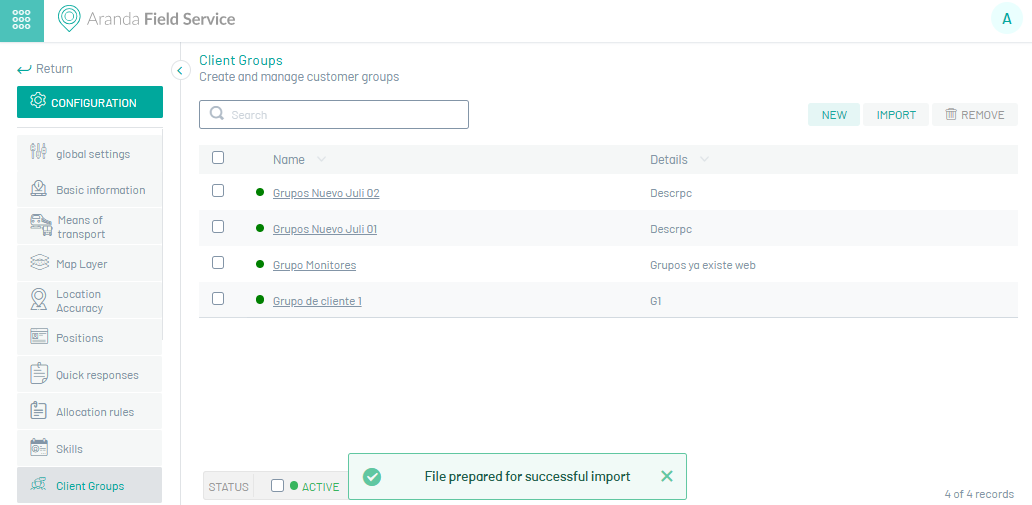
1. Para realizar uma importação em massa de grupos de clientes, acesse o console de configuração do AFLS, na seção Administração No menu principal, selecione o ícone Grupos e então Grupos de Clientes. Selecione o ícone Importação.
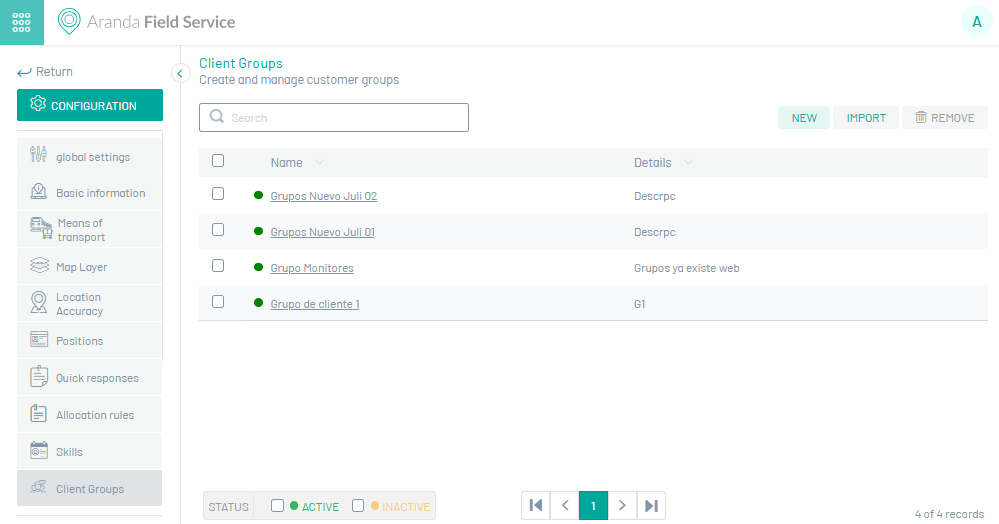
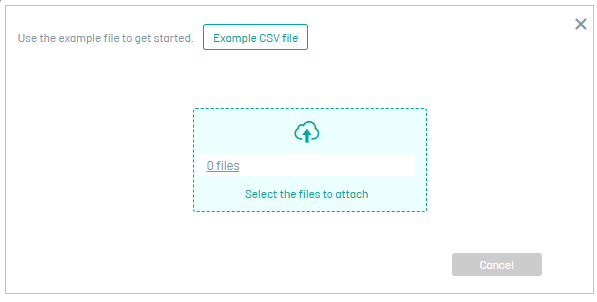
2. A janela está ativada Arquivo de importação você poderá enviar um arquivo de Grupos de Clientes que deseja adicionar ou selecionando a EXEMPLO. CSV Você poderá baixar um modelo para importar. Selecione a opção Arraste ou carregue o arquivo que você está importando Para acessar os logs, envie as informações a serem importadas.
3. Na janela do Explorador do Windows, onde você pode navegar e selecionar o arquivo .csv.
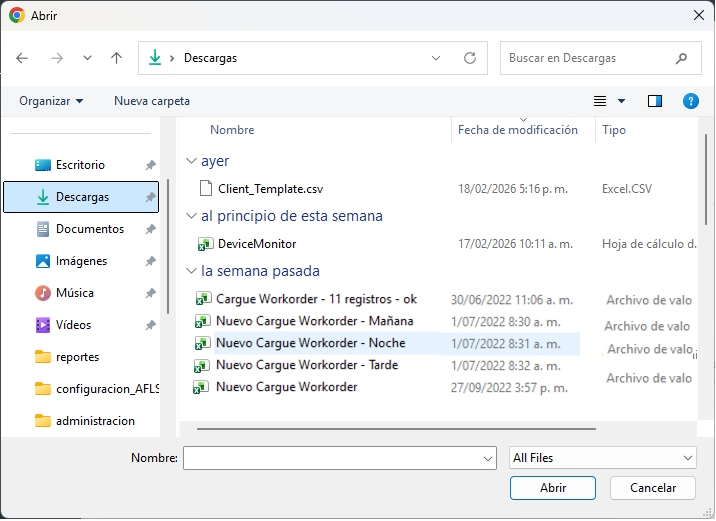
⚐ Nota: O arquivo Excel deve ser .csv (valores separados por vírgula) e salvos com codificação UTF-8.
4. Após selecionar e enviar o arquivo de importação do grupo de clientes, clique Aceitar na visualização de importação, para confirmar as alterações feitas e o sistema agendará o processamento do arquivo.
Estrutura de arquivos dos grupos de clientes a serem importados
Arquivos de importação de clientes (*Client_Template.csv**) deve manter a estrutura sugerida:
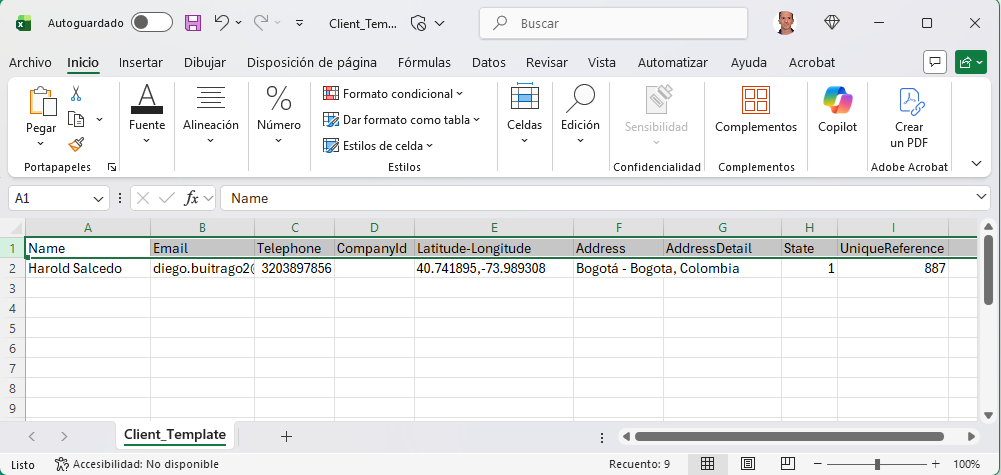
| Opções | Descrição |
|---|---|
| Tipo | Tipo de solicitação a ser feita: 1 - Criar grupo ou 2 - Associar grupo ao cliente. |
| Nome do grupo | Nome do grupo de clientes. |
| Descrição | Descrição do grupo de clientes. |
| CodeClient | Código do Cliente. |
5. Na visualização de informações de upload em massa, durante a configuração de gerenciamento de eventos do AFLS, você pode visualizar a lista de registros existentes e validar o resultado do upload bem-sucedido do arquivo de importação.
Para mais informações, veja o processo de Uploads em massa
⚠ Aviso: Se você não conseguir importar grupos de clientes com sucesso, o aplicativo permitirá que você visualize, modifique e tente novamente enviar os registros ou baixar o arquivo para visualizar o motivo da não importação.