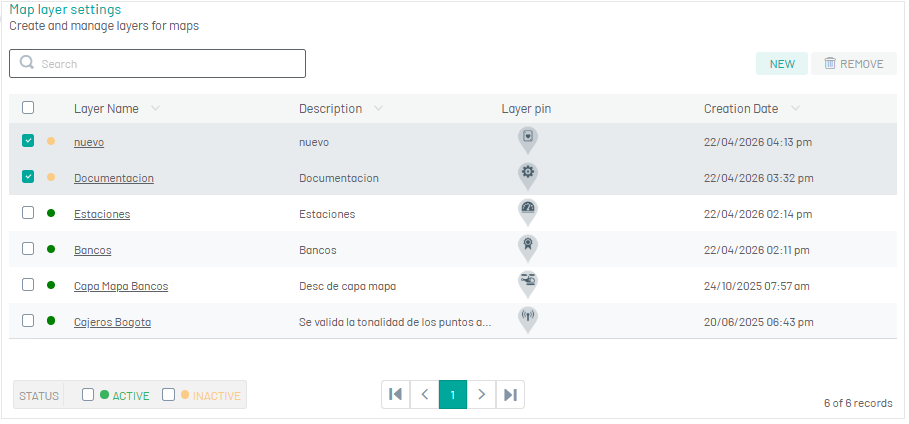
Uma camada de mapa é um conjunto de pontos georreferenciados que representam locais de interesse para o negócio, como filiais, postos de gasolina, armazéns, etc. A partir deste módulo é possível consultar, adicionar, editar e excluir todas as camadas do mapa conforme necessário para a operação.
Criar Camadas de Mapas
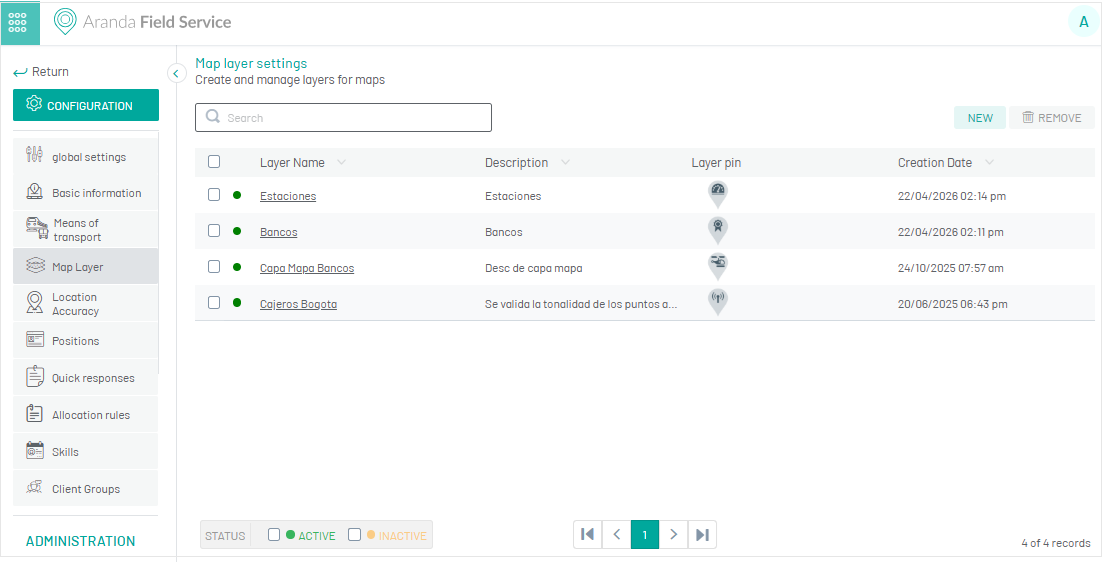
1. Para criar uma camada de mapa, vá para o console de configuração do AFLS, no Configuração No menu principal, selecione o ícone Camada de mapa. Na visualização de informações, selecione a Novo.
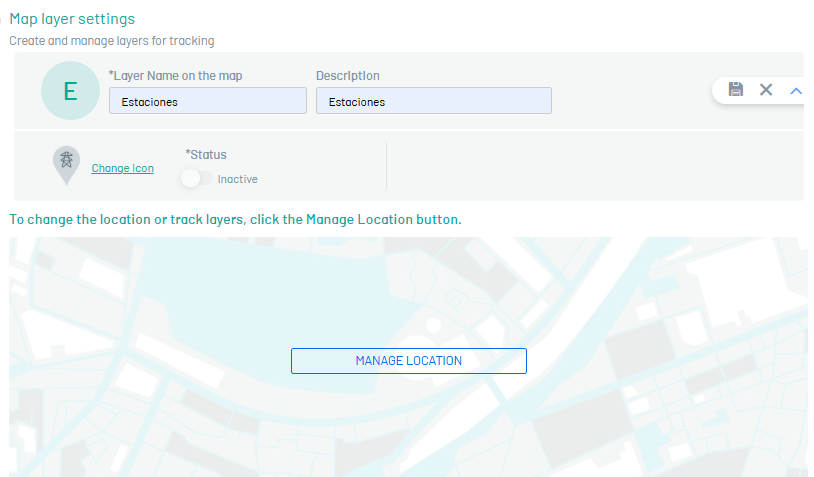
2. Na visualização de detalhes da camada do mapa, você poderá preencher informações como nome e descrição (obrigatório), alterar o ícone e permitir que o status da camada do mapa seja visível pela web ou pela interface móvel
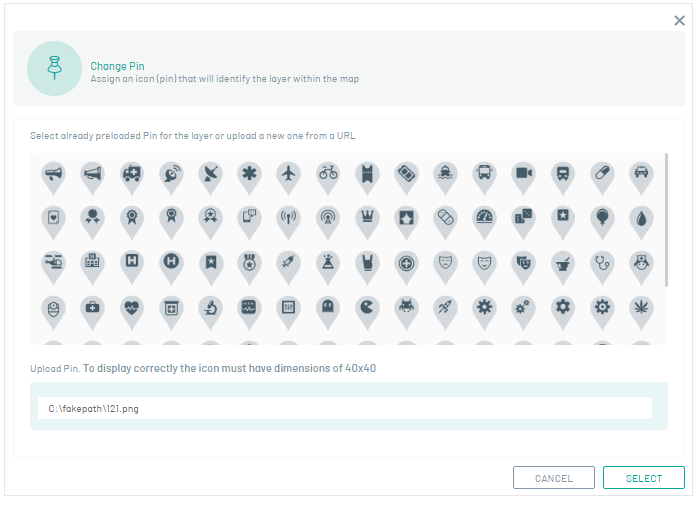
Alterar o ícone
3. Selecione a opção Ícone Alterar para personalizar o ícone que representa os pontos criados dentro da camada.
3. Na janela Alterar Pin Selecione um dos ícones predefinidos ou adicione um URL remoto que leve à imagem desejada. Recomenda-se que o ícone tenha dimensões de 40x40 para uma visualização adequada.
4. Quando terminar as configurações básicas da camada do mapa, clique Salvar  para confirmar as alterações feitas.
⚐ Nota: Para adicionar uma localização, você deve ter completado a configuração básica da camada do mapa.
Adicionar localização
4. Na visualização de Detalhes da Camada do Mapa, clique no GERENCIAR LOCALIZAÇÃO para exibir os pontos ou locais adicionados à camada.
Ao adicionar um local à camada do mapa, você também pode adicionar, modificar ou excluir locais manualmente (um por um) ou em massa, importando arquivos no formato GeoJSON, sob o sistema de coordenadas geográficas internacionais World Geodetic System 1984, com unidades de graus decimais.
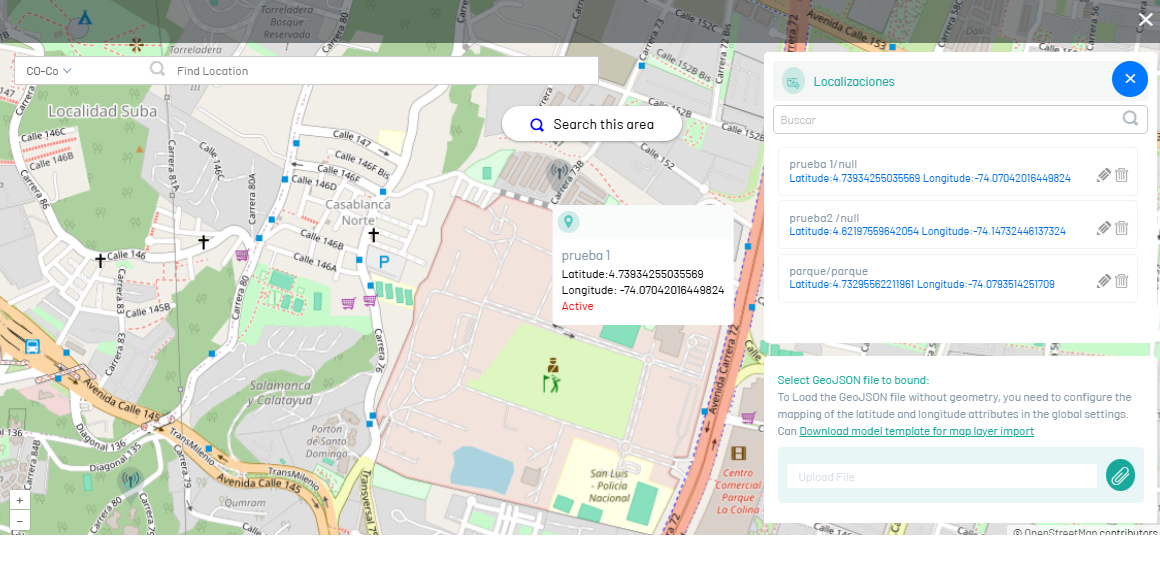
4. A partir dessa opção, você poderá editar ou excluir cada ponto conforme necessário
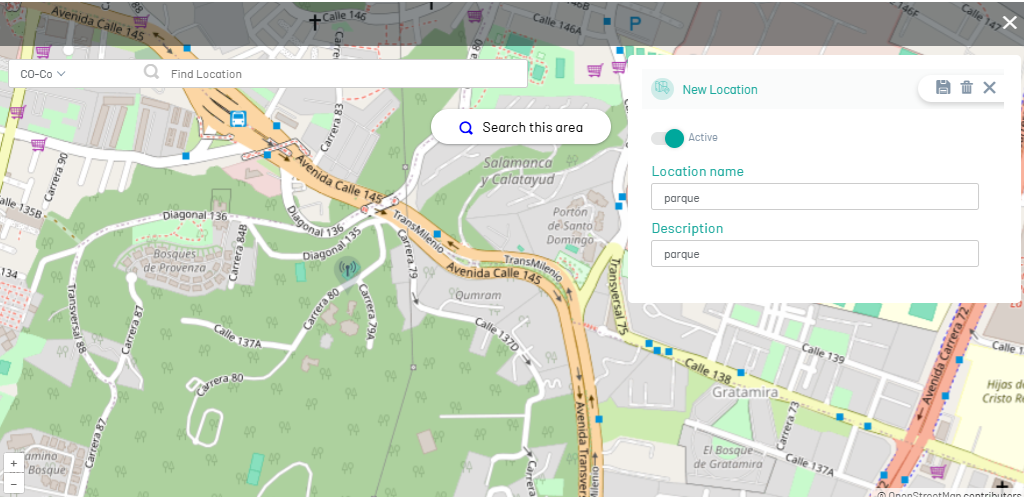
Editar Camadas de Mapas
5. Para editar uma camada de mapa, na lista de configuração da camada, selecione o nome do registro que deseja editar, a visualização de detalhes é habilitada onde você pode modificar as informações necessárias.
Excluindo Camadas de Mapas
7. Para excluir uma camada de mapa, na lista de configuração da camada, selecione a verificação de um ou mais registros e selecione o botão para excluir as informações associadas.