Criar Acordos de Contrato de Suporte UC
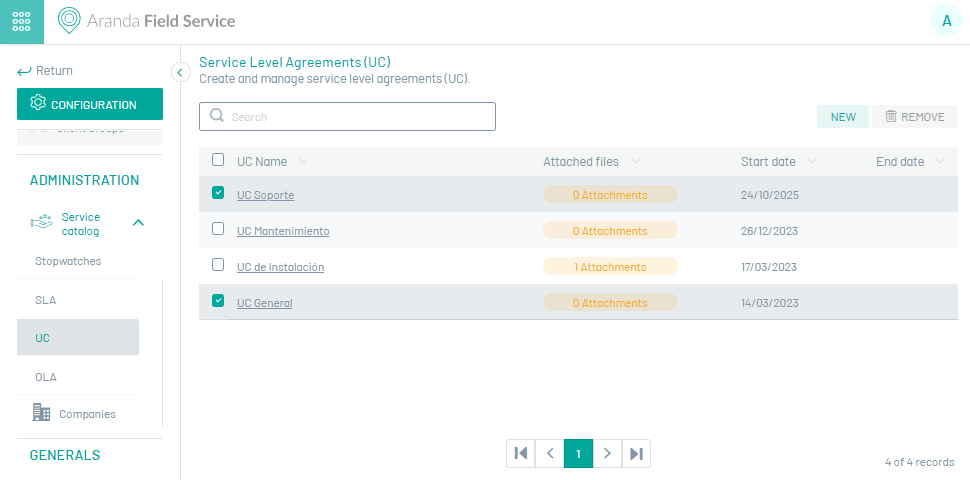
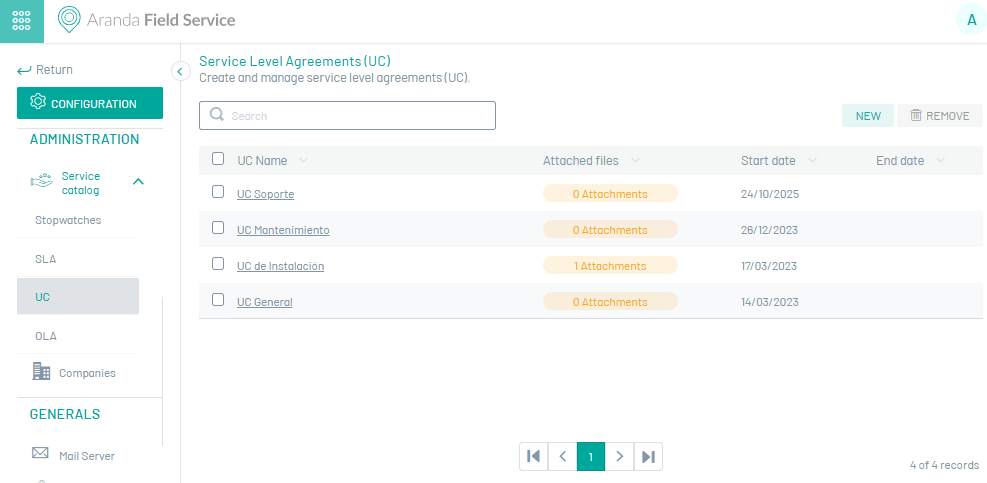
1. Para criar contratos de suporte UC, faça login no console de configuração do AFLS, no Catálogo de Serviços No menu principal, selecione o ícone UC.
2. Na visualização de informações, selecione o NOVO e insira as seguintes informações na Exibição de detalhes:
3. Na Visualização de Detalhes do Acordo de Serviço, você pode configurar a UC com os seguintes campos:
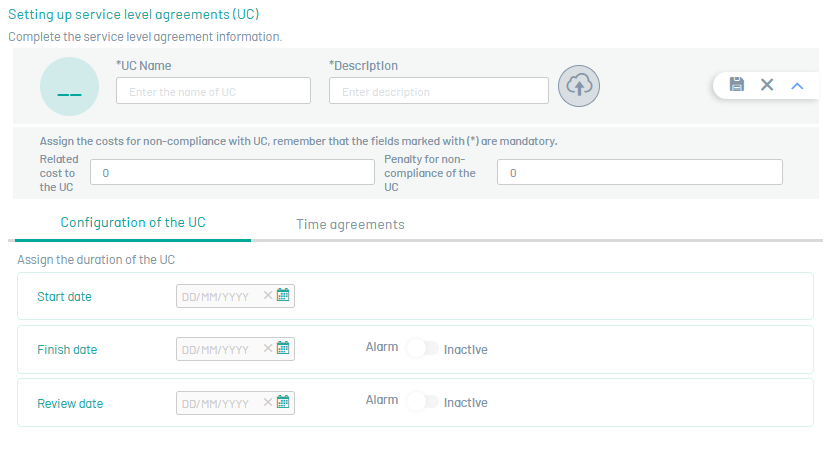
Detalhe da UC
| Campo | Descrição |
|---|---|
| Nome UC | Nome que será dado ao contrato. |
| Descrição | Texto claro e explicativo do acordo UC. |
| Custo relacionado à UC | Esta opção permite definir o custo relacionado com a execução da UC. |
| Penalidade por Infração da UC | Esta opção permite definir o valor padrão quando o UC expirar. |
| Anexos | Ao selecionar este botão, você pode anexar arquivos SLA desde que não excedam 10 MB. 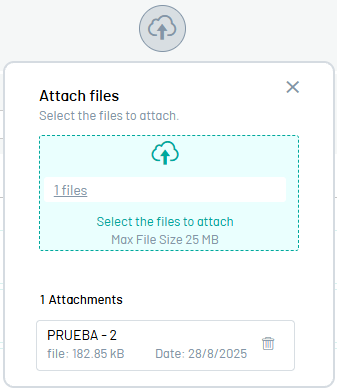 |
Configuração de UC
4. Na Visualização de Detalhes do Negócio, selecione a Configuração de UC, onde você pode definir datas para os acordos.
| Campo | Descrição |
|---|---|
| Data de início: | Esta opção permite definir a data de início da UC. |
| Data de término: | Esta opção permite definir a data de fim da UC, inserir uma data neste campo ativa o campo Alarme para a data de fim. |
| Data da revisão: | Esta opção permite definir a data de revisão UC, inserir uma data neste campo habilita o campo de alarme para a data de revisão. |
⚐ Nota: O usuário pode habilitar a opção de enviar alarme quando a data de revisão ou a data de término do UC estiver se aproximando, isso enviará aos administradores uma notificação com as informações correspondentes.
Acordos de tempo
5. Na Visualização de Detalhes do Negócio, selecione a Acordos de Tempo, onde você pode visualizar, definir e associar os cronômetros ao contrato de serviço.
⚐ Nota: A funcionalidade do temporizador para cada ordem de trabalho é definida durante o Configurações do Temporizador AFLS
Selecione o(s) cronômetro(s) e clique no ASSOCIADO. Adicione os tempos exigidos (horas, minutos e a porcentagem de conformidade).
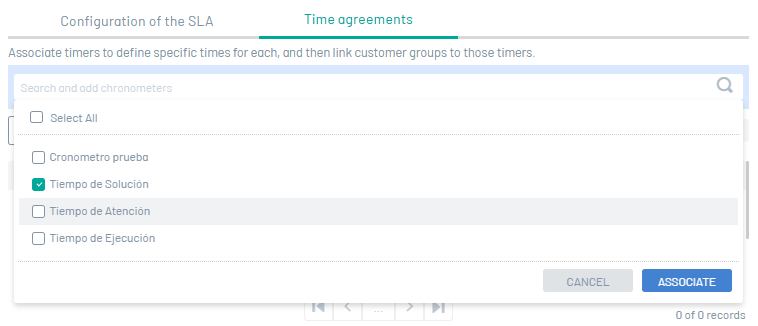
⚐ Nota: Todas as UCs devem ter apenas um temporizador marcado como o principal temporizador, que será exibido na ordem de trabalho.
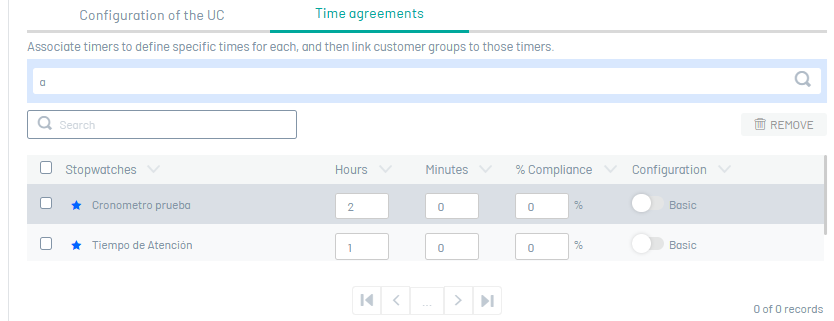
6. Quando terminar de configurar o SLA de UC, clique em Salvar  para confirmar as alterações feitas.
Acordos de Tempo/Configuração Avançada
7. Quando você digita novamente o acordo de tempo criado, os campos Configurações Avançadas e Grupo de Clientes são ativados na aba Acordos de Tempo.
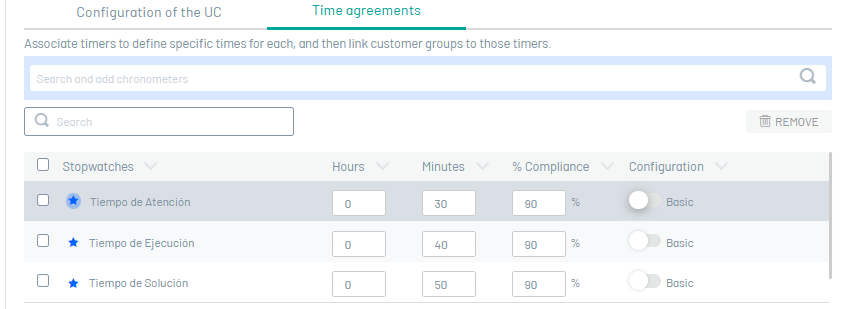
8. Na coluna Configurações do Cronometre, selecione a palavra Básico, a janela com o nome do cronômetro está ativada e Configurações Avançadas está ativada. Atribua os horários e a porcentagem de conformidade do acordo e clique OKEY
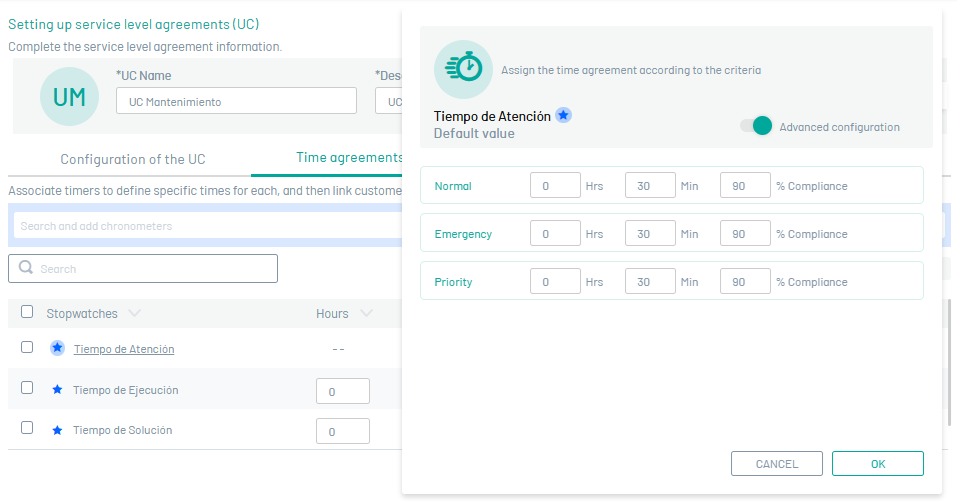
9. Nos temporizadores definidos na aba Acordos de Tempo, você poderá exibir a ativação das configurações avançadas.
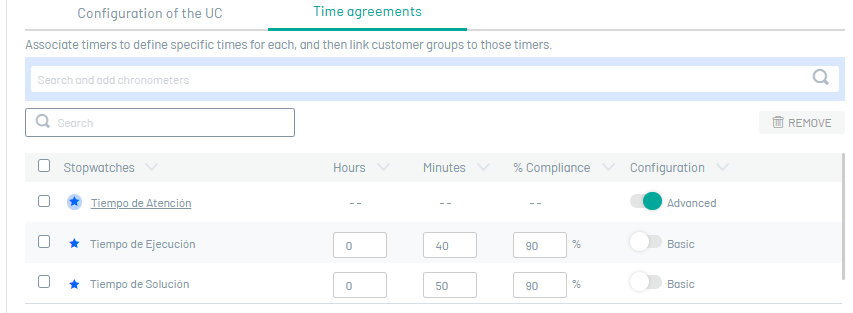
⚐ Nota: Se o usuário alterar o cronômetro de Básico para Avançado, os valores são copiados para as 3 prioridades Emergência, Normal e Prioridade, se o usuário mudar de avançado para básico, todos os campos serão limpos, deixando-os vazios no básico (eles ainda são obrigatórios)
Editar Acordos de Contrato de Suporte AUC
5. Para editar um SLA de UC na lista de configuração de UC, selecione o nome do registro a ser editado; Na visualização Detalhe, você pode modificar as informações necessárias.
Exclua Contratos de Suporte da AUC
7. Para excluir um acordo de SLA UC, na lista de configuração UC, selecione a verificação de um ou mais registros e selecione a ELIMINAR.