


As notas no AFLS podem ser gerenciadas pelo despachante ou monitor a partir do console web ou pelo especialista pelo aplicativo móvel.
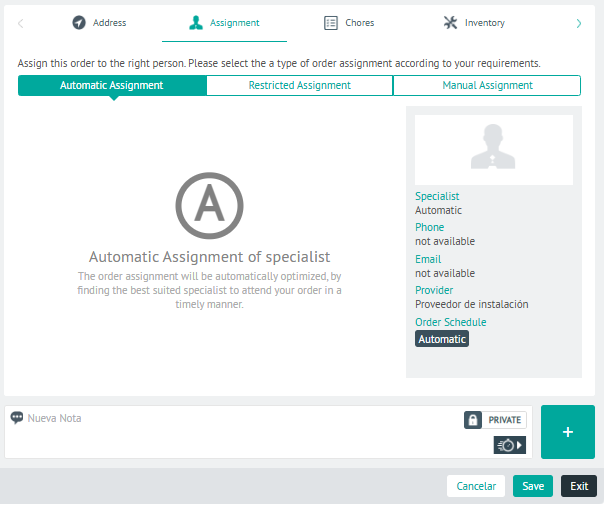
1. Na Visualização de Detalhes da ordem de trabalho criada, selecione uma aba de configuração (Direção, Atribuição, Tarefas, Inventário, Custos, Comentários, Temporizadores, Alertas, Campos Adicionais, Assinatura do Cliente e Relacionamentos) onde você terá o campo Adicionar Nota ativado.
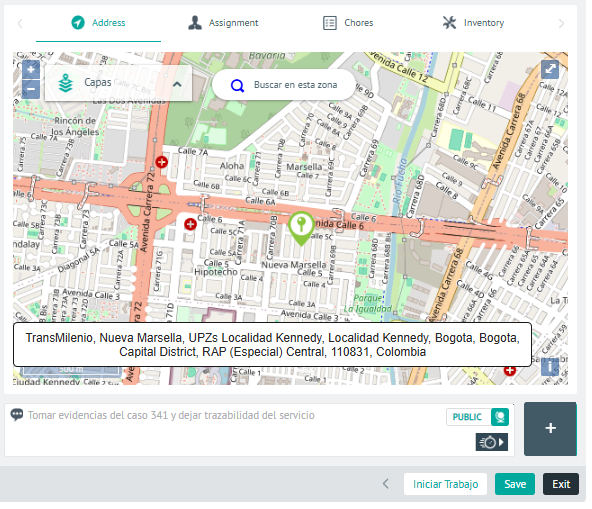
2. Nesta seção, você também pode adicionar notas e avisos que ajudam o especialista de campo a desenvolver a ordem de trabalho. Adicione a nota ou uma resposta rápida.
3. Defina e ative o botão de tipo de comando, o tipo de nota de comando:
- PRIVADO Note que ele só será visível para especialistas e estará ativo por padrão.

- PÚBLICO Note que ele será visível para todos os usuários, inclusive aqueles no console AssistMe.

Respostas rápidas
4. No campo de notas de uma ordem de trabalho, você pode visualizar e adicionar respostas rápidas (tipo de descrição ou tipo de nota), que servem como suporte no serviço de serviço. 
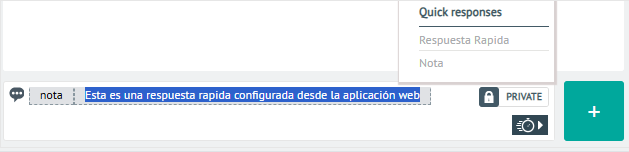
⚐ Nota: As respostas rápidas disponíveis neste caso são definidas durante Configurações de Resposta Rápida AFLS
⚐ Nota: Especialistas de campo em seus dispositivos móveis poderão Veja notas ou comentários Criada pelo despachante ou monitor a partir do console web ao criar a ordem de trabalho ou criar as notas diretamente.
5. Quando terminar de definir as notas da ordem de trabalho, Adicionar  , para confirmar as alterações feitas.
⚐ Nota: Depois de criar uma nota pública, ela é enviada por e-mail ao usuário final e fica visível no console AssistMe.
⚐ Nota: As anotações geradas estarão visíveis na categoria Comentários da Ordem de Trabalho no aplicativo móvel do especialista de campo.