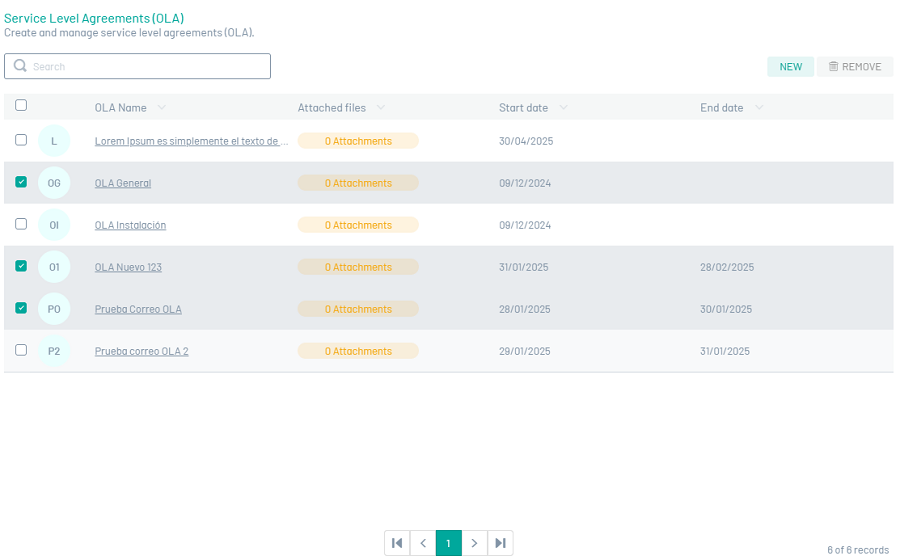
Criar Acordos de Nível Operacional da OLA
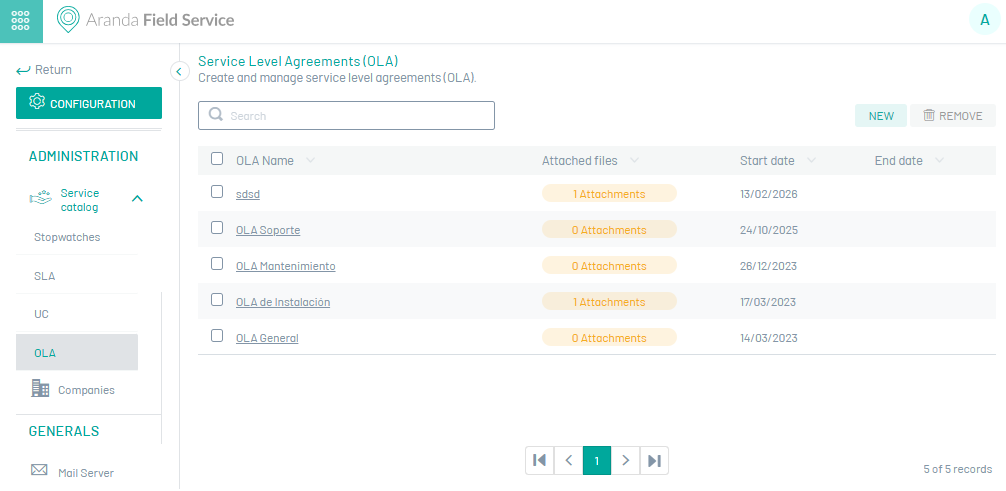
1. Para criar contratos operacionais de serviço OLA, faça login no console de configuração do AFLS, no Catálogo de Serviços No menu principal, selecione o ícone ONDA.
2. Na visualização de informações, selecione o NOVO e insira as seguintes informações:
3. Na Visualização de Detalhes do Acordo de Serviço, você pode configurar o OLA com os seguintes campos:
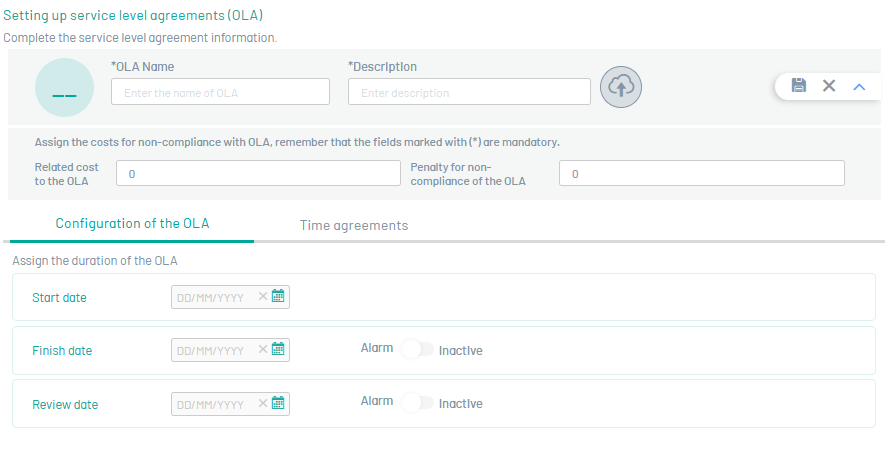
Detalhe OLA
| Campo | Descrição |
|---|---|
| Nome OLA | Nome que será dado ao contrato. |
| Descrição | Texto claro e explicativo do acordo OLA. |
| Custo relacionado ao OLA | Ele permite que você estabeleça o custo relacionado à execução do OLA. |
| Penalidade por Violação da OLA | Ele permite que você defina o valor padrão quando o OLA expirar. |
| Anexos | Ao selecionar este botão, você pode anexar arquivos SLA desde que não excedam 10 MB. 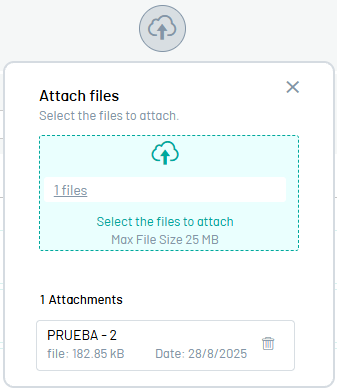 |
Configuração do OLA
4. Na Visualização de Detalhes do Negócio, selecione a Configuração do OLA, onde você pode definir datas para os acordos.
| Campo | Descrição |
|---|---|
| Data de início | Permite definir a data de início do OLA. |
| Data de término | Ele permite que você defina a data de término do OLA; Inserir uma data neste campo ativa o campo Alarme para a data de término. |
| Data de revisão | Permite definir a data de revisão do OLA, inserir uma data neste campo habilita o campo Alarme para a data de revisão. |
⚐ Nota: O usuário pode habilitar o envio de um alarme quando a data de revisão ou a data de término do OLA se aproximar, isso fará com que os administradores sejam notificados com as informações correspondentes.
Acordos de tempo
5. Na Visualização de Detalhes do Negócio, selecione a Acordos de Tempo, onde você pode visualizar, definir e associar os cronômetros ao contrato de serviço.
⚐ Nota: A funcionalidade do temporizador para cada ordem de trabalho é definida durante o Configurações do Temporizador AFLS
Selecione o(s) cronômetro(s) e clique no ASSOCIADO. Adicione os tempos exigidos (horas, minutos e a porcentagem de conformidade).
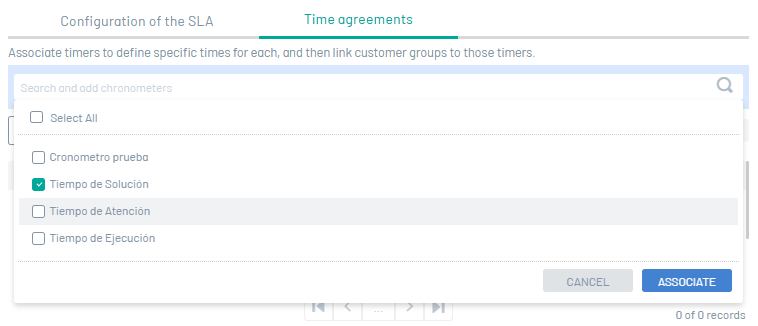
⚐ Nota: Todo OLA deve ter apenas um temporizador marcado como o principal, e é esse que será exibido na ordem de trabalho.
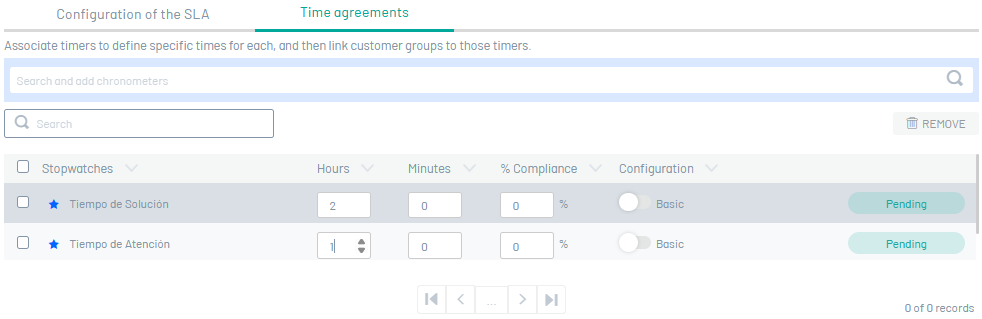
6. Quando terminar de configurar o Acordo de Nível Operacional da OLA, clique Salvar  para confirmar as alterações feitas.
Acordos de Tempo/Configuração Avançada
7. Quando você digita novamente o acordo de tempo criado, os campos Configurações Avançadas e Grupo de Clientes são ativados na aba Acordos de Tempo.
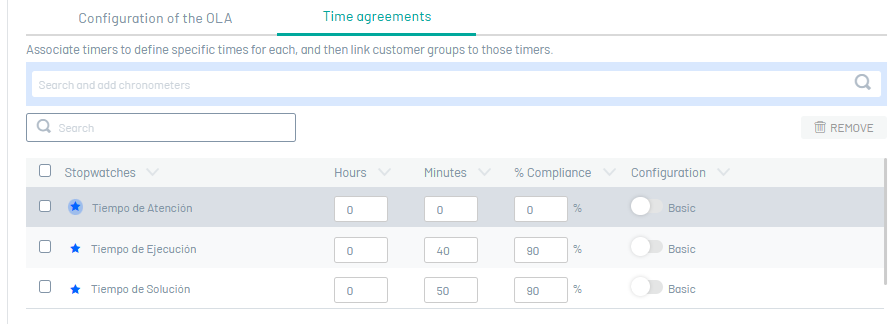
8. Na coluna Configurações de um cronômetro, selecione a palavra Básico, a janela com o nome do cronômetro está ativada e a ativação de Configurações Avançadas está ativada. Atribua os horários e a porcentagem de conformidade do acordo e clique OKEY
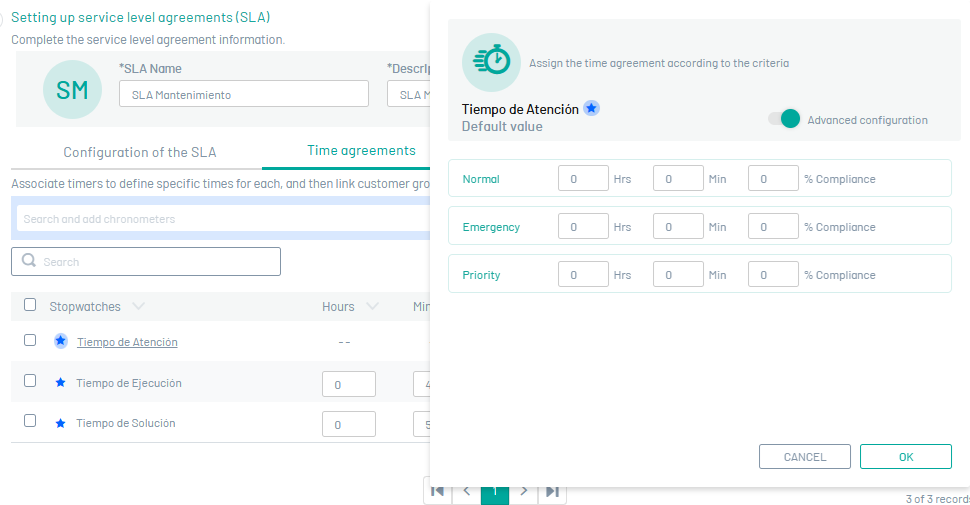
9. Nos temporizadores definidos na aba Acordos de Tempo, você poderá exibir a ativação das configurações avançadas.
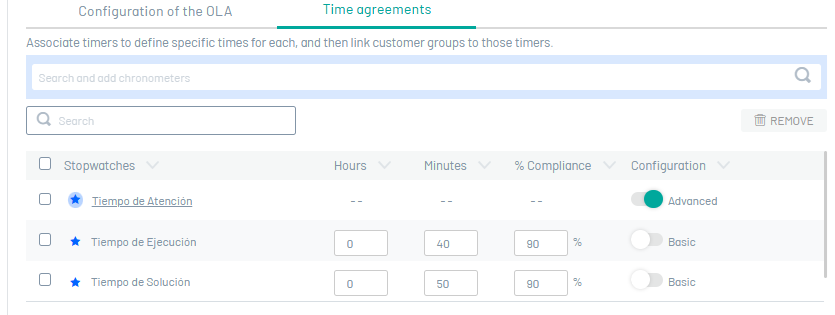
⚐ Nota: Se o usuário alterar o cronômetro de básico para avançado, os valores são copiados para as 3 prioridades Emergência, Normal e Prioridade; Se o usuário alternar de Avançando para Básico, todos os campos serão limpos, deixando-os vazios no Básico (ainda obrigatório)
Editar Acordos de Nível Operacional da OLA
10. Para editar um contrato de SLA do OLA, na lista de configuração do OLA, selecione o nome do registro a ser editado; Na visualização Detalhe, você pode modificar as informações necessárias.
Exclua Acordos de Nível Operacional da OLA
11. Para excluir um contrato de SLA do OLA, na lista de configuração do OLA, selecione a verificação de um ou mais registros e selecione o botão para excluir as informações associadas.