Exibir relatórios
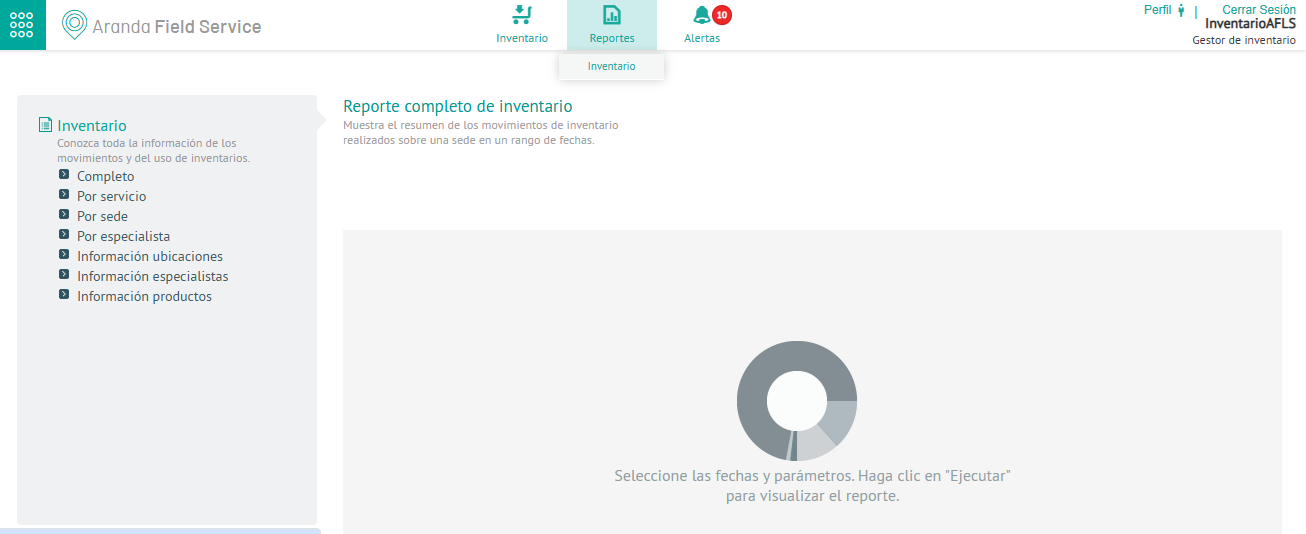
1. Para visualizar os relatórios com informações de inventário, com a função de Gerente de Estoque, insira o console web da AFLS, na seção Relatórios do menu principal, selecione a opção Inventário.
2. Nos filtros de inventário do menu principal, ative as opções necessárias para gerar o relatório de inventário:
| Filtro de Inventário | Descrição | Parâmetros de Pré-visualização |
|---|---|---|
| Completo | Este relatório apresenta ao usuário um resumo dos movimentos de recebimentos de estoque, saídas e devoluções feitas dentro de um intervalo de datas, em um ou todos os locais. | Data de Início, Data de Término, Faixa e Localização. |
| Por serviço | Este relatório apresenta ao usuário um resumo da utilização do estoque em pedidos de um serviço específico ou de todos os serviços, dentro de um intervalo de datas. | Data de Início, Data de Término, Patente e Serviço. |
| Por local | Este relatório apresenta ao usuário um resumo dos movimentos de estoque para um site ou para todos os locais. | Localização. |
| Por Especialista | Este relatório apresenta ao usuário um resumo dos movimentos de estoque para um especialista ou para todos os especialistas. | Especialista. |
| Informação de localização | Este relatório apresenta ao usuário informações detalhadas sobre os locais cadastrados no aplicativo. | Não aplicável. |
| Informações especializadas | Este relatório apresenta ao usuário um resumo dos movimentos de estoque para um especialista ou para todos os especialistas. | Não aplicável. |
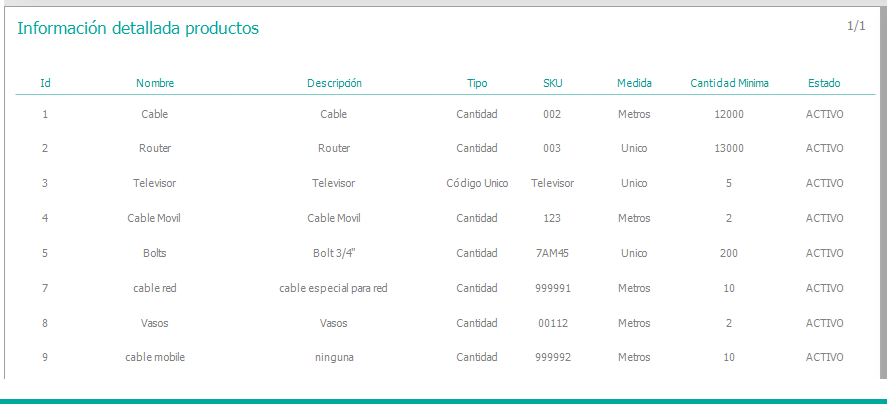
| Informações sobre o produto | Este relatório apresenta ao usuário informações detalhadas sobre os locais cadastrados no aplicativo. | Não aplicável. |
⚐ Nota: Se o perfil com o qual você fez login for um gerente de inventário, você terá a opção de visualizar todos os fornecedores.
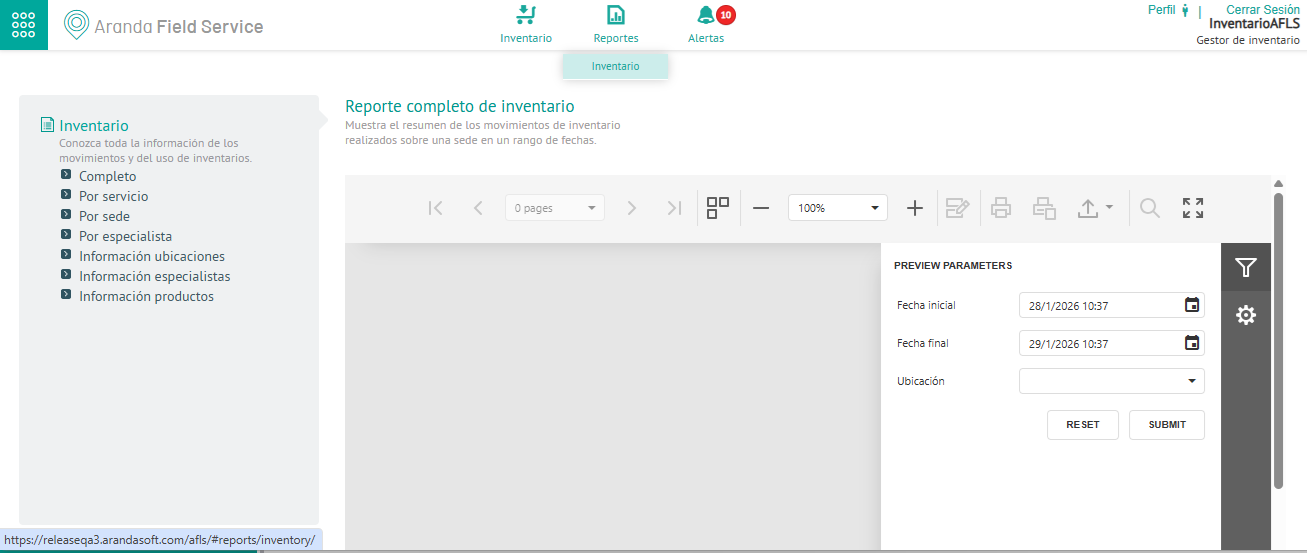
3. Na visualização detalhada do relatório ativado, no painel lateral do Designer de Relatórios Defina os parâmetros de pré-visualização ativados de acordo com o filtro ativado na etapa anterior. Quando terminar, clique no ENVIAR para gerar o relatório.
4. O relatório gerado mostra informações detalhadas para cada filtro selecionado, conforme segue:
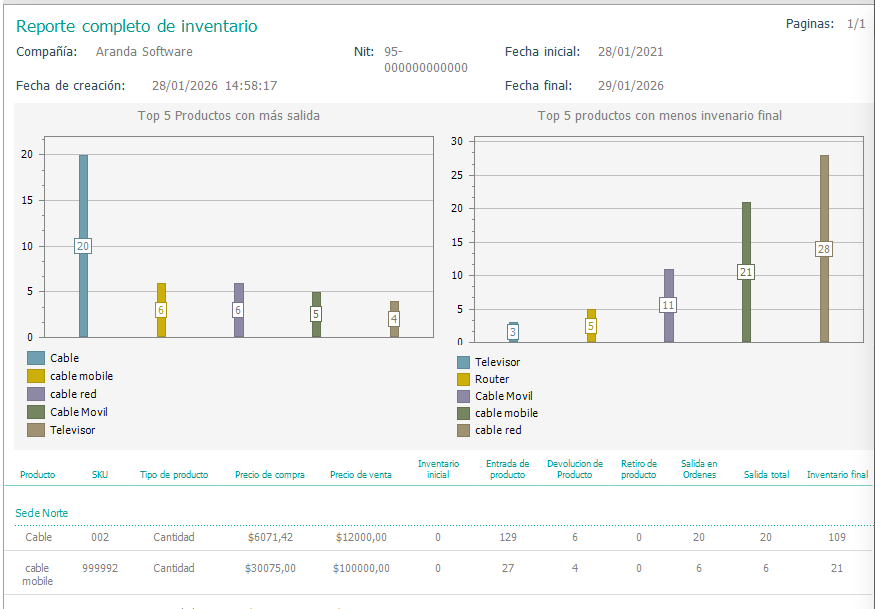
Relatório completo
O relatório mostra dois gráficos: Top 5 produtos com mais vendas e Top 5 produtos com menor estoque final.
⚐ Nota: Se a localização ou o intervalo de datas selecionado não tiver inventário, o sistema exibirá uma mensagem indicando que não há dados para o filtro configurado.
⚐ Nota: Se houver menos de 5 produtos criados, o sistema exibirá o número de produtos criados. Se houver mais de 5, o sistema apresentará os 5 com maior produção e os 5 com menos estoque final.
Relatório por serviço
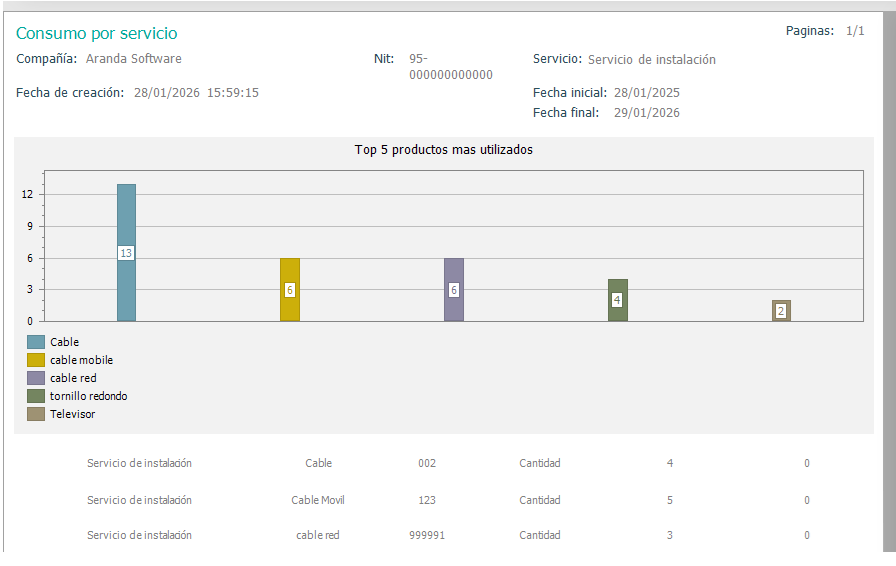
O relatório gera um gráfico indicando os 5 produtos mais utilizados.
⚐ Nota: Se o serviço ou dentro do intervalo de datas selecionado não tiver inventário, o sistema apresentará uma mensagem indicando que não há dados para o filtro configurado.
⚐ Nota: Se você tiver menos de 5 produtos criados, o sistema mostrará o número de produtos criados. Se houver mais de 5, o sistema apresentará os 5 mais utilizados.
Relatório por site
O relatório gera dois gráficos: os 5 principais produtos com menor estoque e os 5 melhores produtos com maior uso no último mês.
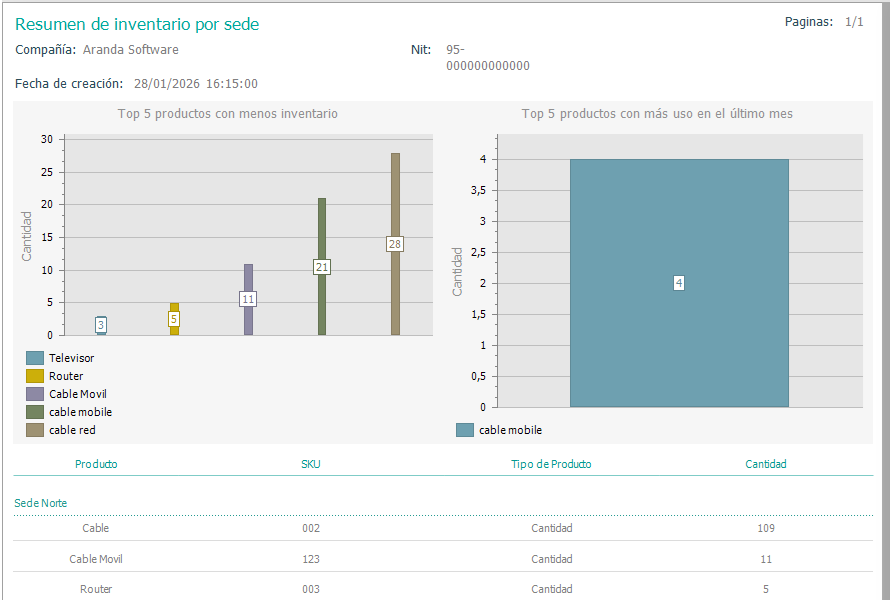
⚐ Nota: Se você tiver menos de 5 produtos criados, o sistema mostrará o número de produtos criados. Se houver mais de 5, o sistema apresentará os 5 com menos estoque e os 5 mais usados.
Relatório do especialista
O relatório gera dois gráficos: os 5 principais produtos com menor estoque e os 5 melhores produtos com maior uso no último mês.
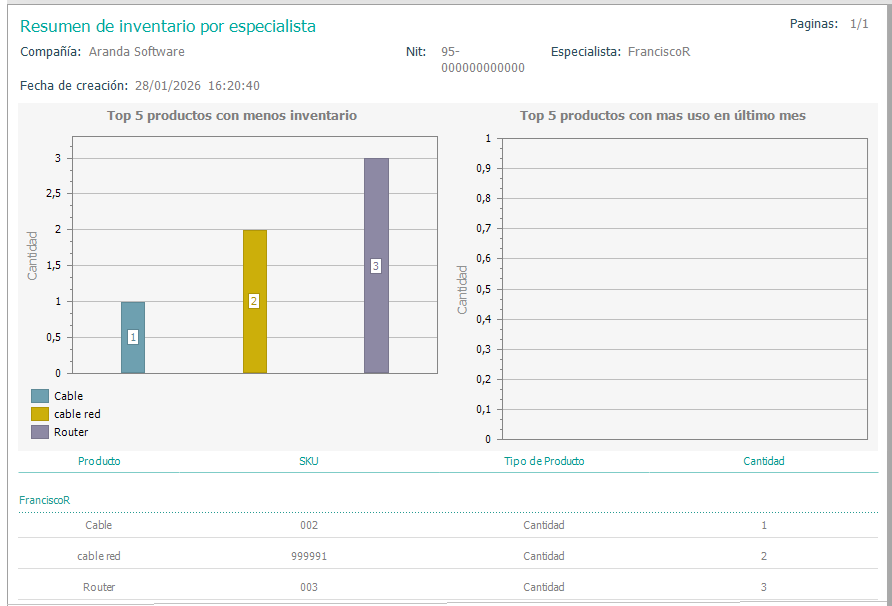
⚐ Nota: Se o especialista tiver menos de 5 produtos, o sistema apresentará o número de produtos registrados ao especialista. Se houver mais de 5, o sistema apresentará os 5 com menos estoque e os 5 mais usados.
Informação de localização
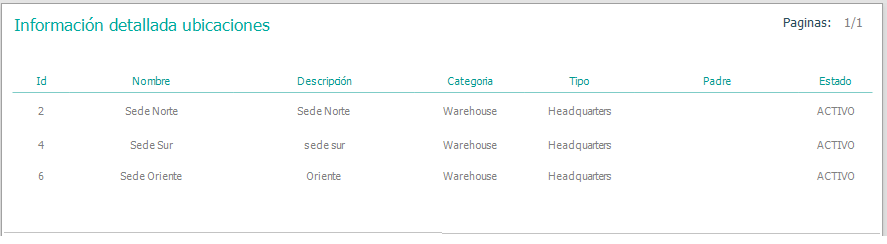
O relatório gera informações a partir dos locais registrados na aplicação.
Informações especializadas
O relatório gera informações detalhadas sobre os especialistas registrados na inscrição.
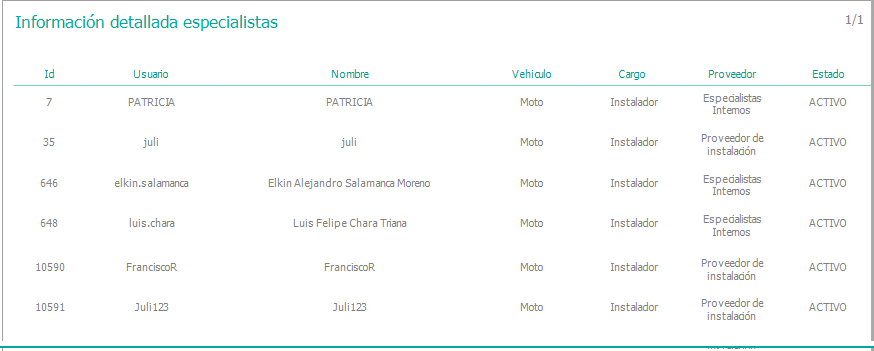
Informações sobre o produto
O relatório gera informações detalhadas sobre os produtos registrados na solicitação.