


1. No console web do Aranda FIELD SERVICE, no Configuração No menu principal, selecione o ícone Configurações globais. Na Visualização de Detalhes, ative a Edição Ativada  e na visualização de detalhes preencha as informações de Configurações globais.
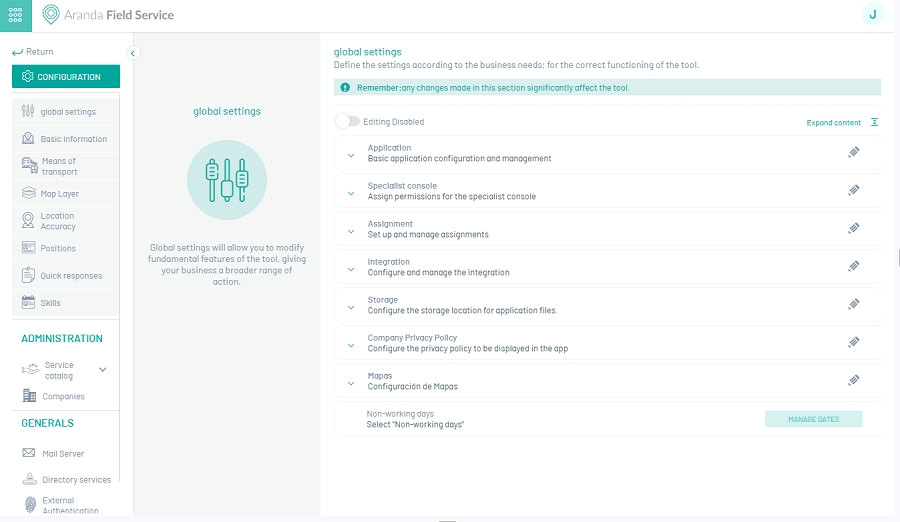
2. Quando você ativa a edição dos campos Configurações globais, uma mensagem de confirmação é exibida para avisar sobre as alterações a serem feitas na ferramenta.
Integração
Esse parâmetro complementa a integração com a ferramenta ASDK configurando a notificação de execução da ordem de serviço AFLS para tarefas de campo do ASDK.
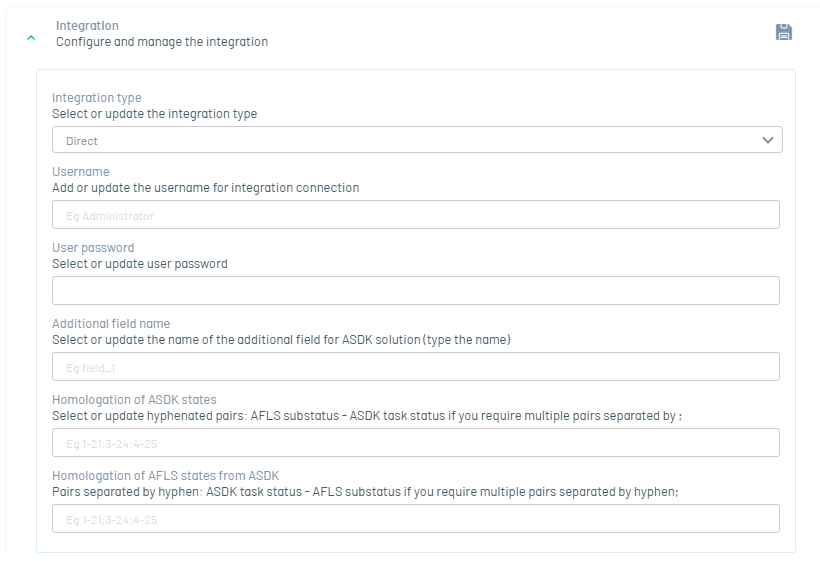
3. Na Visualização de Detalhes das Configurações Globais, exiba a Integração e complete as seguintes informações:
| Campos | Descrição |
|---|---|
| Tipo de integração: | Uma lista suspensa é exibida com os valores diretos (por padrão, é alimentada a partir de metadados) ou ESB |
| Nome de usuário | Usuário de integração |
| Senha do usuário | Senha do usuário de integração |
| Nome do campo adicional para solução para ASDK | Se você estiver tendo uma solução de regra de alimentação de campo de um caso no ASDK de uma ordem de serviço AFLS, insira o nome do sistema de um campo AFLS adicional. |
| Aprovação de status do ASDK | Essa opção permite que você crie pares de ID de estado do ASDK e do AFLS quando as alterações de estado devem ser relatadas do AFLS para o ASDK. |
| Homologação de estados AFLS do ASDK | Essa opção permite que você crie pares de ID de estado de AFLS e ASDKs quando as alterações de estado devem ser relatadas de ASDKs para AFLS. |
⚐ Nota: Para versões mais recentes do AFLS e do ASDK, recomendamos selecionar o tipo de integração direta, que permite que o AFLS e o ASDK interajam diretamente. Para integrar por meio do barramento de integração WSO2, selecione a opção ESB.
2. Quando terminar de configurar as opções de integração, clique em Salvar  para confirmar as alterações feitas.