


Neste módulo, você pode gerenciar o estoque executando recebimentos, saídas e transferências de produtos já configurados da administração do AFLS. Você também pode importar entradas e saídas por meio de um arquivo .csv.
Consultar movimentos
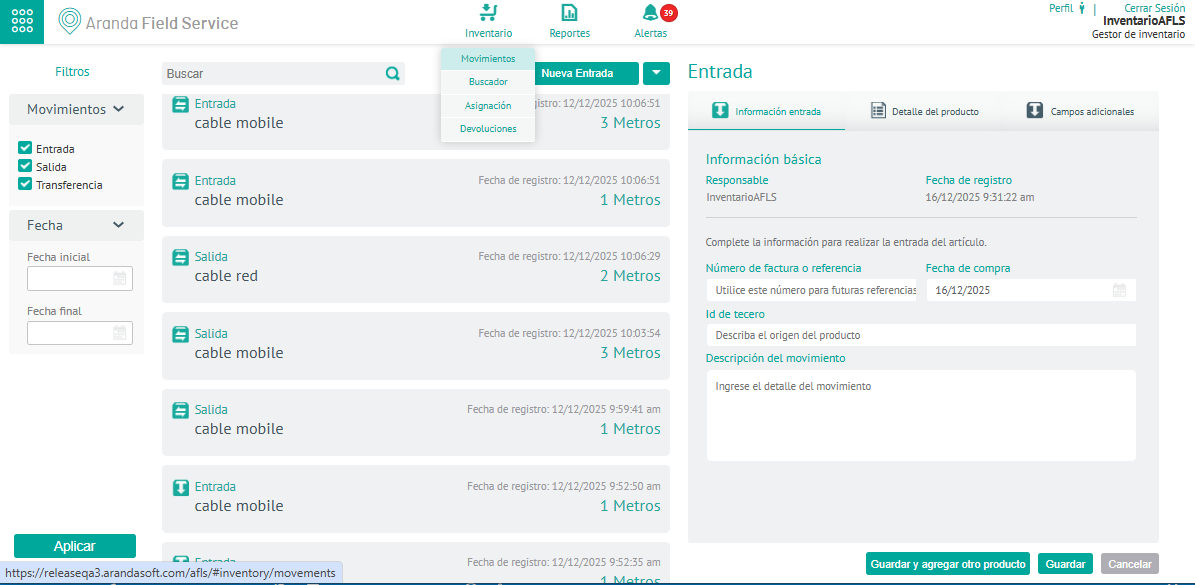
1. Para verificar os movimentos de inventário feitos, com o papel de gerente de inventário, entre no console web da AFLS, na seção Inventários No menu principal, selecione o ícone Movimentos.
2. Na visualização de informações, você pode visualizar os registros dos movimentos feitos (entradas, saídas, transferências).
Filtros
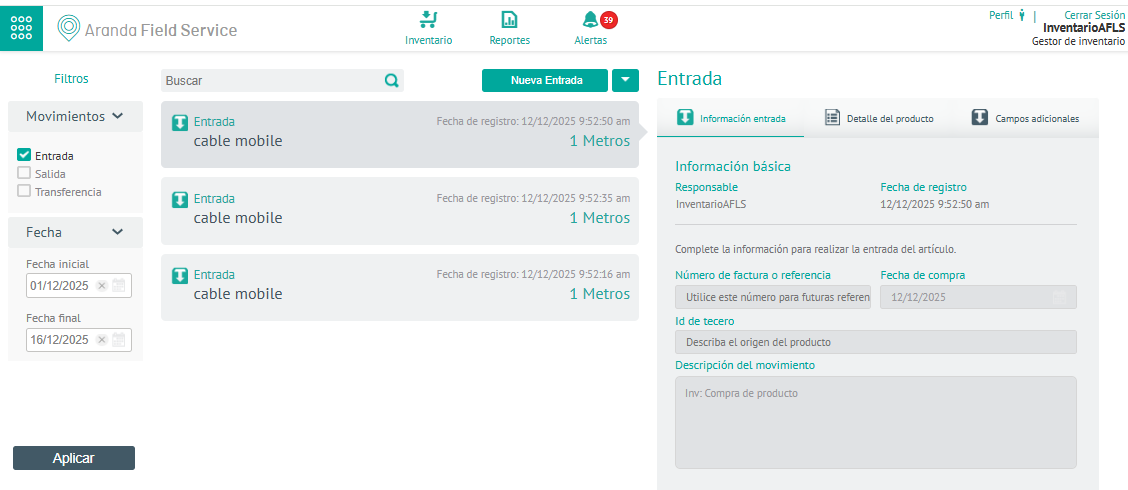
3. Na visualização de informações dos movimentos de estoque, você pode usar os filtros por tipo e data de transação para exibir recibos, saídas e transferências realizadas. Clique no Aplicar.
Ingressos
Uma entrada corresponde à chegada de um novo item em um local de inventário.
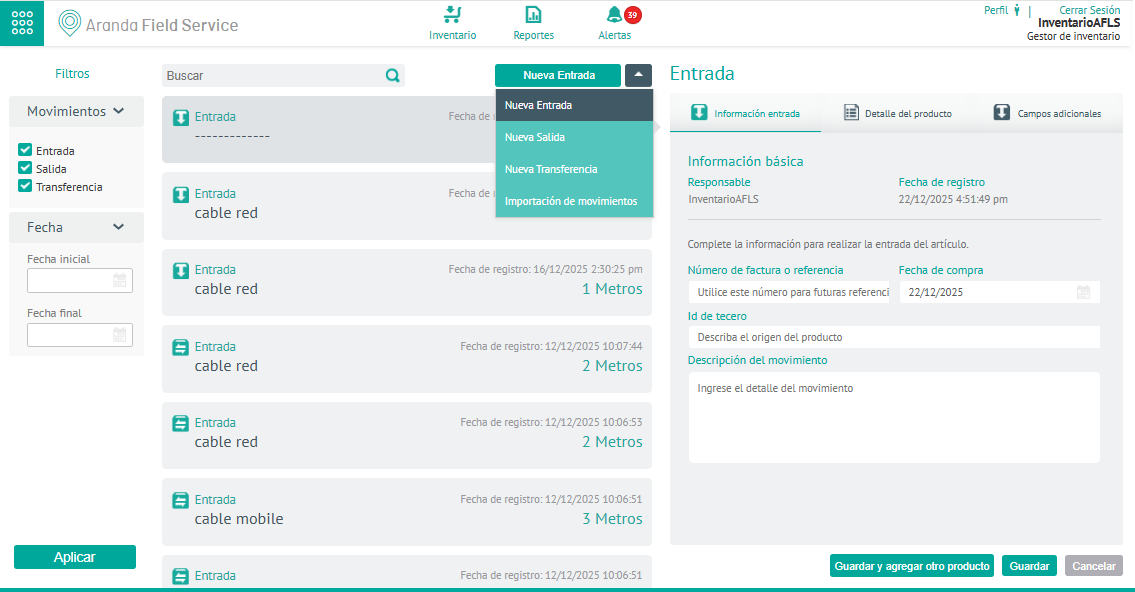
1. Para criar uma entrada de registro de inventário, com a função Gerente de Inventário, faça login no console web da AFLS, na visualização de Informações de Entrada de Inventário, selecione a Nova entrada.
2. Na Visualização de Detalhes de Entradas, selecione a Informações sobre Ingressos, os campos Responsável (usuário logado) e Data de Registro já estão preenchidos; você poderá inserir informações de entrada de itens como número de fatura ou referência, data de compra, documento de identidade do terceiro ou fornecedor (NIT, cédula ou outro) e a descrição do movimento.
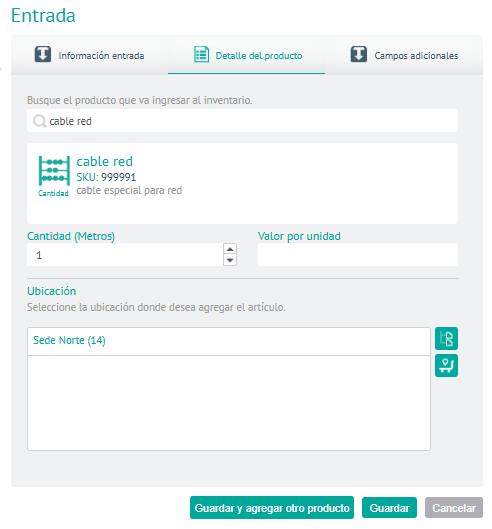
3. Na Visualização de Detalhes de Entrada, selecione a Detalhes do Produto, no campo de busca, insira o nome do inventário (recurso ou reserva) e preencha os seguintes campos: produto, tipo, quantidade ou tipo único.
| Campo | Descrição |
|---|---|
| Quantidade (unidades): | Quantidade de produto em sua respectiva unidade de medida (m, cm, kg) |
| Número de série: | Identificador exclusivo de produto |
| Valor unitário: | Valor de compra do produto por unidade |
| Localização: | local onde o produto é inscrito |
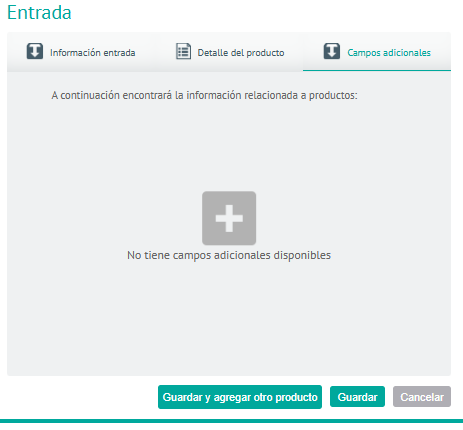
4. Na Visualização de Detalhes de Entrada, selecione a Campos adicionais; Se o produto selecionado tiver campos adicionais configurados, as respectivas informações podem ser exibidas e salvas nesta aba.
5. Quando terminar de configurar o Ticket, clique Salvar para confirmar as alterações feitas.
Sair
Uma emissão corresponde à saída (ou retirada) de um item de um local de inventário.
1. Para criar um movimento de saída, com a função de Gerente de Inventário, faça login no console web da AFLS, na visualização Informações de Movimentação de Inventário, selecione a Nova Partida.
2. Na Visualização de Detalhes de Saídas, selecione a Informações sobre Partidas, os campos Responsável (usuário logado) e Data de Registro já estão preenchidos; você poderá inserir informações de saída de itens como número de fatura ou referência, ID de terceiros ou fornecedor (NIT, cédula ou outro), Descrição da Transação ou relacionar o movimento de saída a ordens de trabalho existentes.
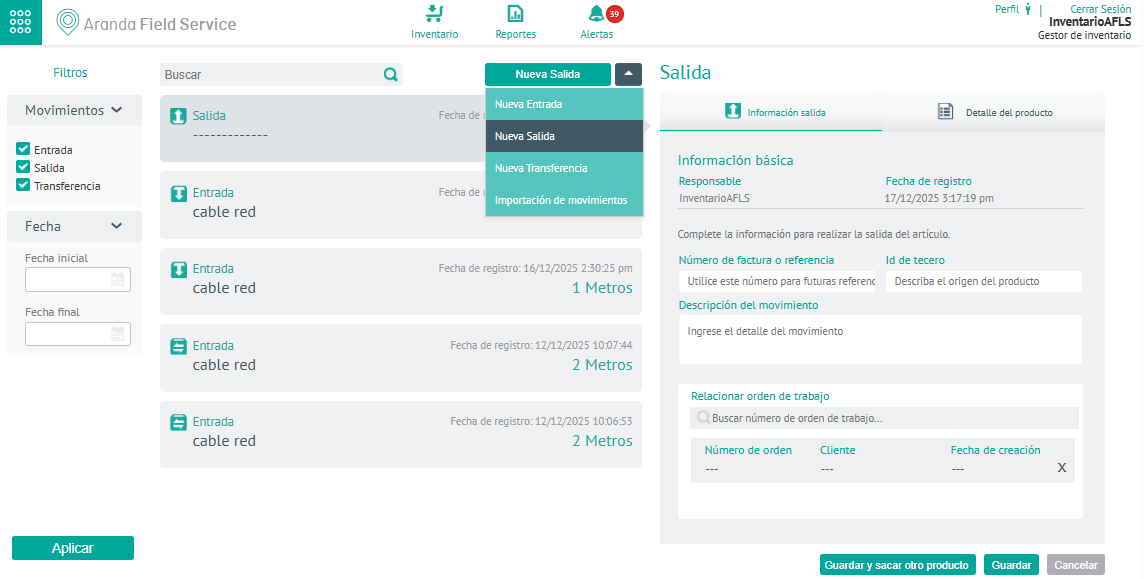
⚐ Nota: Para relacionar ordens de trabalho a uma entrada de estoque, a ordem relacionada deve estar na Executado.
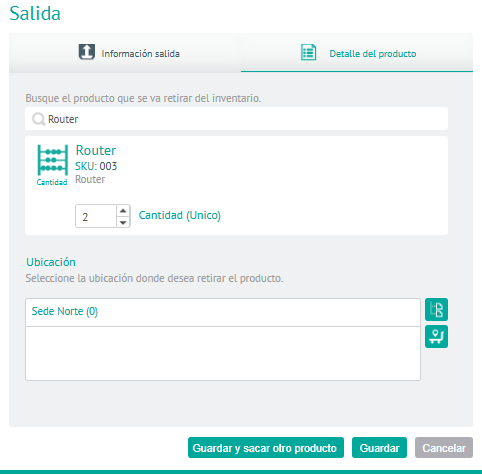
3. Na Visualização de Detalhes de Saída, selecione a Detalhes do Produto, no campo de busca, insira nome do estoque (recurso ou peça sobressalente) e preencha os seguintes campos da quantidade do tipo de produto a ser removida:
| Campo | Descrição |
|---|---|
| Quantidade (unidades): | Quantidade de produto a ser retirada do estoque. |
| Número de série: | Identificador único do produto. |
| Localização: | O local onde o produto é lançado. |
4. Quando terminar de configurar a Saída, clique Salvar para confirmar as alterações feitas.
Transferência
Uma transferência é o movimento de um produto de um local para outro.
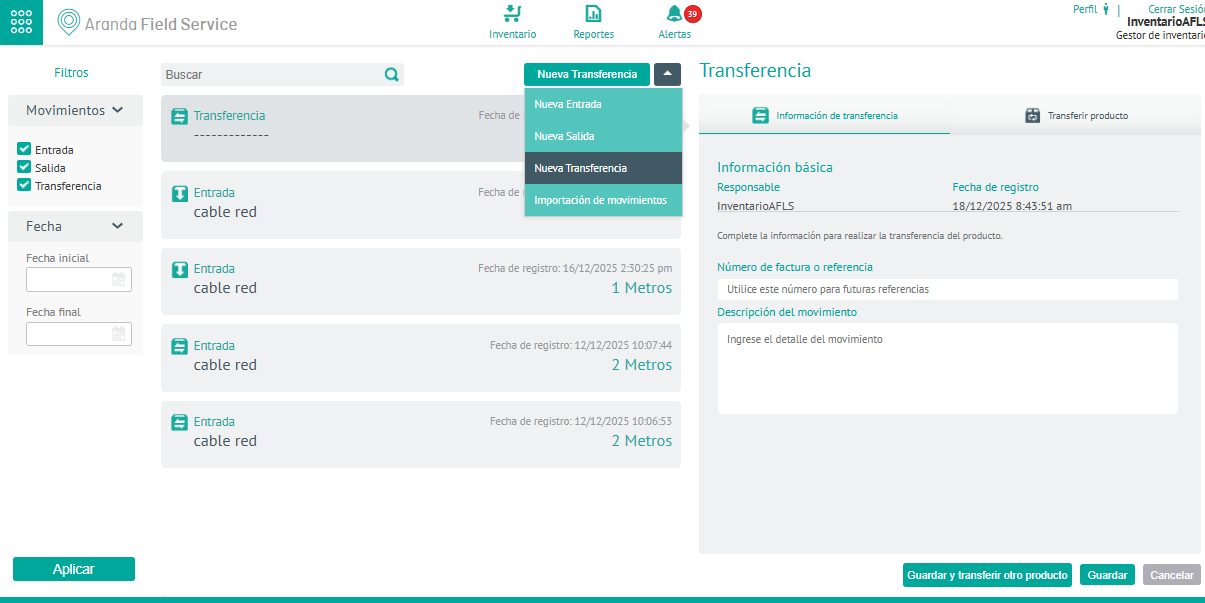
1. Para criar uma transferência de inventário, com a função Gerenciador de Inventário, faça login no console web da AFLS, na Visualização de Informação de Movimento de Inventário, selecione a Nova transferência.
2. Na Visualização de Detalhes de Transferência, selecione a Informações de Transferência, os campos Responsável (usuário logado) e Data de Registro já estão preenchidos; você poderá inserir informações do item a ser transferido, como número ou referência da fatura e descrição do movimento.
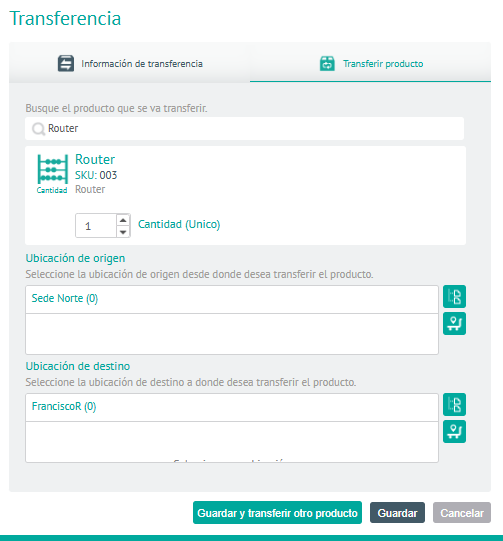
3. Na Visualização de Detalhes de Transferência, selecione a Produto de Transferência, no campo de busca, insira o nome do estoque (recurso ou peça sobressalente) e preencha os seguintes campos do tipo de produto, quantidade e tipo único a transferir:
| Campo | Descrição |
|---|---|
| Quantidade (unidades): | Quantidade de produto em sua respectiva unidade de medida (m, cm, kg) |
| Número de série: | Identificador único do produto. |
| Lugar de origem: | Lugar de onde o produto vai vir. |
| Localização do Destino: | Lugar onde o produto será inserido. |
4. Quando terminar de configurar a Transferência, clique Salvar para confirmar as alterações feitas.
Importação de Movimentos
No processo de importação, você pode importar transações de um arquivo .csv, (valores separados por vírgula) com os quais é possível criar entradas e saídas de estoque.
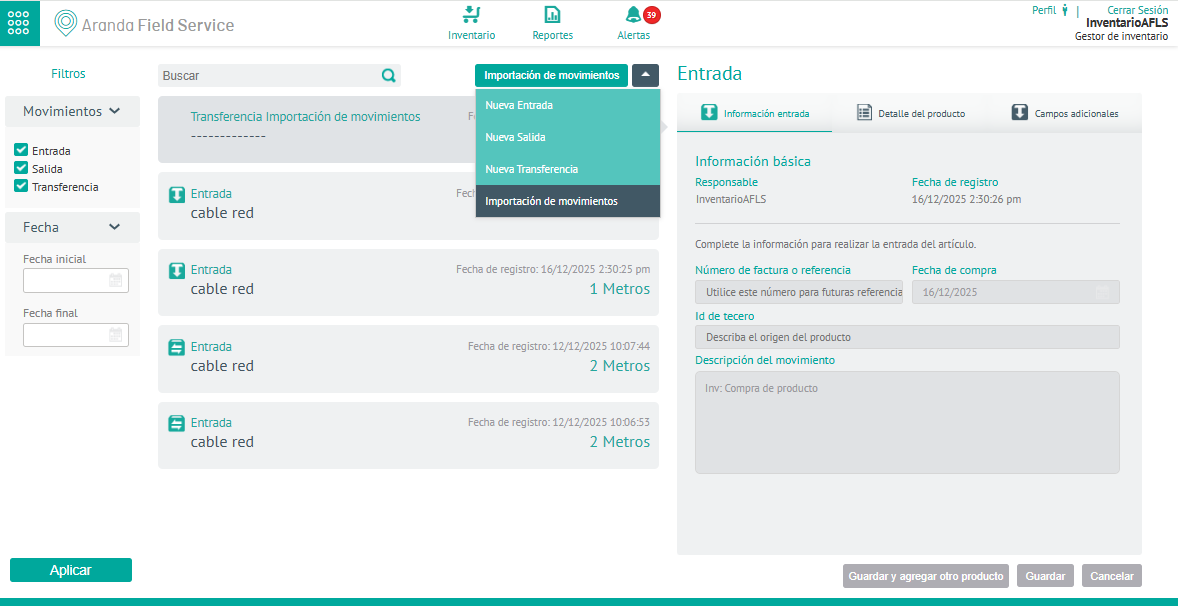
1. Para importar entradas do livro de contas de inventário, com a função Gerente de Inventário, faça login no console web da AFLS, na visualização de Informações de Entradas do Livro de Inventário, selecione a Importação de Movimentos.
2. Na área de trabalho das janelas Importação de Arquivos Você poderá acessar os registros dos movimentos e enviar as informações a serem importadas selecionando a opção Arraste ou carregue o arquivo que você está importando. A janela do Explorador do Windows, onde o arquivo deve ser pesquisado e selecionado, é exibida .csv.
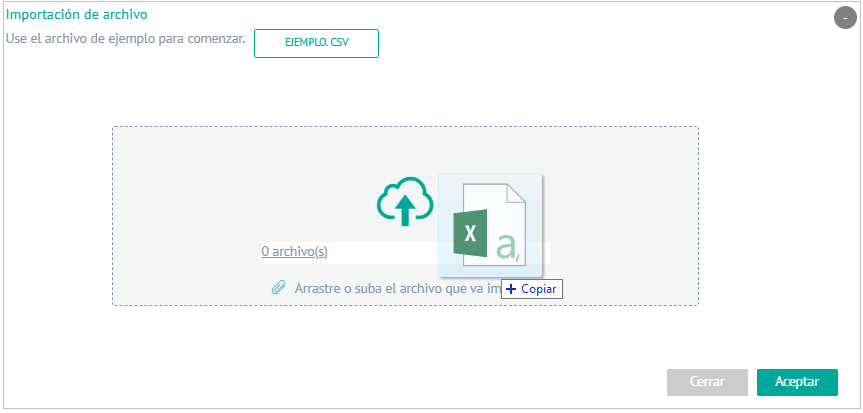
Você também pode baixar um modelo para importar selecionando a EXEMPLO. CSV.
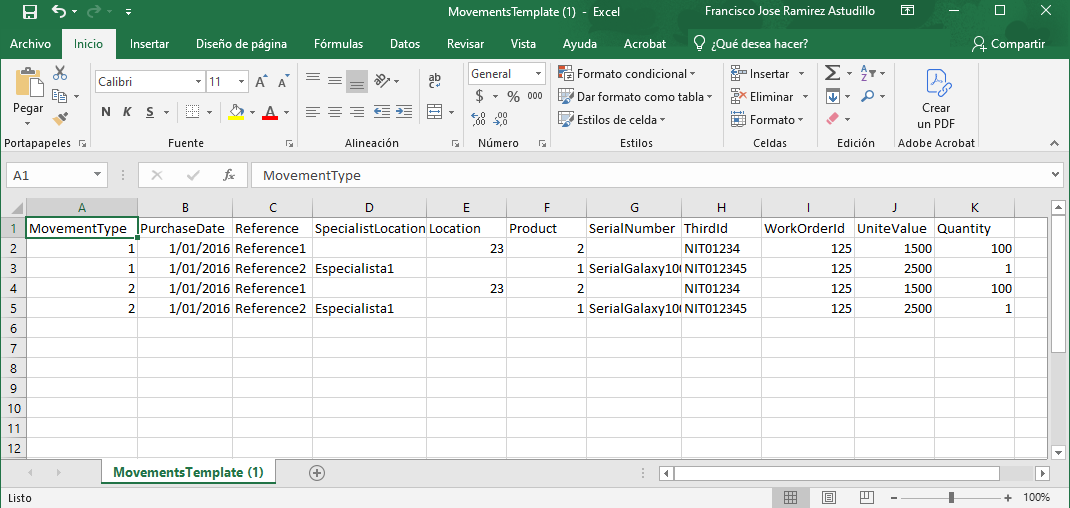
O arquivo de importação de entradas do livro de contas de inventário mantém a seguinte estrutura:
| Campo | Descrição |
|---|---|
| Tipo de Movimento: | Tipo de Movimento: 1. Entrada 2. Saída |
| Data de compra: | Data da compra (formato DD/MM/YYYY) |
| Referência: | Referência do Produto |
| Especialista em Localização: | Nome de usuário do especialista (deve estar vazio se a localização for fixa). |
| Localização: | ID do local. Deve ficar vazio se o movimento for sobre um especialista. |
| Produto: | ID do produto. |
| Número de série: | Número de série do produto (apenas para produto de tipo único). |
| TerceiroId: | Identificador único do provedor: NIT, ID ou outro. Campo não obrigatório. |
| WorkOrderId: | Número do ticket da ordem de trabalho. A ordem deve estar no status Executado. Campo não obrigatório. |
| UniteValue: | Valor por unidade do produto. |
| Quantidade: | Quantidade de produto. Só se aplica a produtos do tipo quantidade. |
3. Depois de selecionar e carregar o arquivo de Importação de Transação, clique em Aceitar na visualização de importação, para confirmar as alterações feitas e o sistema agendará o processamento do arquivo.
4. Para verificar o resultado da carga, seja bem-sucedida ou não, será possível visualizar a interface gráfica de configuração Uploads em massa em Gestão de Eventos.
⚐ Nota: Se você não conseguir importar movimentos com sucesso, o aplicativo permitirá que você visualize, modifique e tente novamente o upload dos registros ou baixe o arquivo para visualizar o motivo da não importação.