


Tarefas são atividades programadas pelo despachante, que são carregadas ao selecionar um serviço e o especialista de campo resolve conforme a instrução. Essas tarefas são ordenadas consecutivamente para sua atenção
1. Na Visualização de Detalhes da ordem de trabalho criada, selecione a Tarefas e o Nova tarefa, onde você pode definir o nome da tarefa, o especialista responsável e a data e hora estimadas de atenção da ordem.
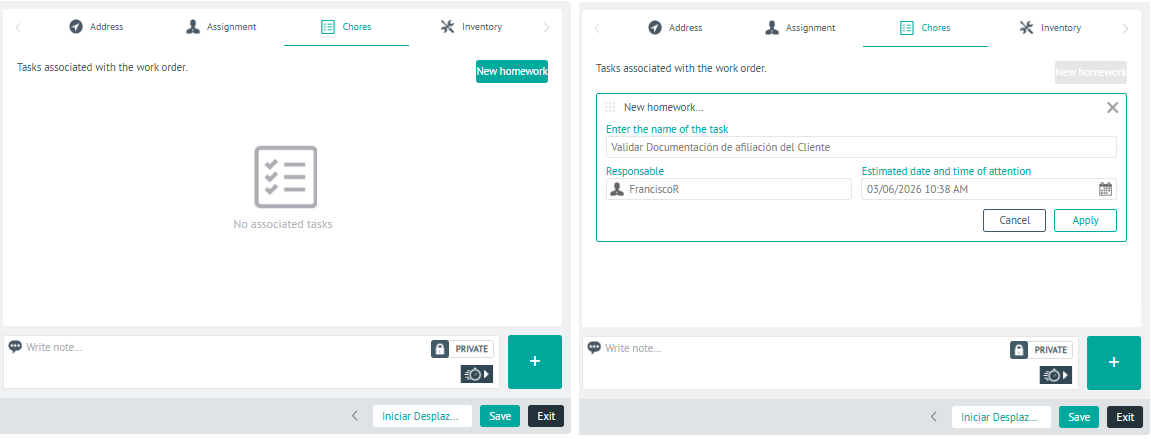
⚐ Nota: O intervalo de tempo para calcular o tempo das tarefas é levado em consideração o número de minutos configurados no banco de dados, as informações de configuração WorkOrderTaskConflictMinutes por padrão, são 5 minutos. (Recomenda-se que a configuração seja feita em múltiplos de 5)
2. Ao definir a tarefa, clique no portão Aplicar. Você poderá visualizar a tarefa gerada e, para cada tarefa, poderá executar ações como Editar ou Excluir  O item configurado.
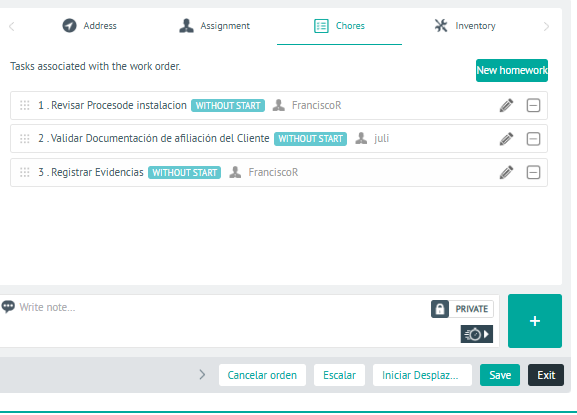
Editar Tarefas
Tarefas que já vêm do serviço, e aquelas que acabaram de ser criadas, podem ser editadas dependendo do status de cada tarefa, e o controle A Switch permitirá que você faça a mudança de status, se necessário. Assim:
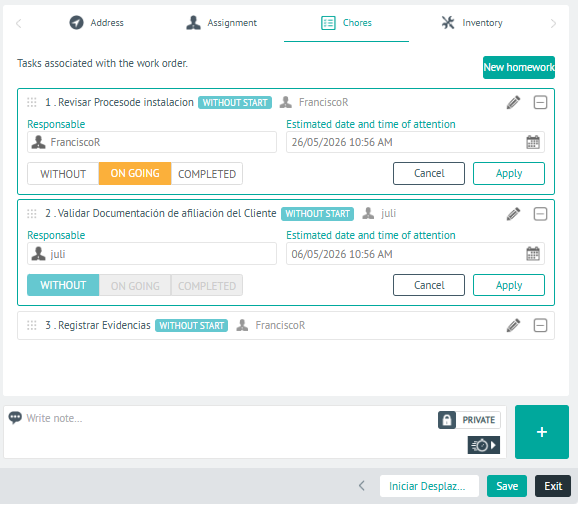
| Status da Tarefa | Permissões de edição |
|---|---|
| SEM COMEÇAR | - Atribuir à pessoa responsável, data e horário estimado de atenção. - Alterar o status, se for a tarefa atual. - Mover a tarefa para alterar a ordem somente se a tarefa anterior for SEM COMEÇAR. - Permite que a tarefa seja desligada da ordem de trabalho, caso ela esteja em um estado SEM COMEÇAR. |
| VAMOS | Você poderá mudar o status da tarefa para TERMINADO. |
| TERMINADO | Você não poderá fazer ajustes. |
⚐ Nota: Se uma ordem de trabalho não tem fornecedor e tem um serviço com tarefas, você pode reorganizar, dissociar ou renomear as tarefas, mas não pode atribuir assignadores ou definir datas e horários.
⚐ Nota: Para permitir a atribuição automática de tarefas associadas a uma ordem de trabalho, durante configurações globais, Atribuir automaticamente tarefas ao especialista em ordens de trabalho..
⚐ Nota: Os ajustes feitos nessa lista de tarefas (Adicionar, Reorganizar ou Desanexar) não afetam as tarefas originalmente configuradas no serviço.
3 Na visualização de detalhes da tarefa, você terá o campo para Adicione Notas Privadas ou Públicas.
4. Quando terminar de configurar as tarefas na ordem, clique Salvar, para confirmar as alterações feitas.