


Os modelos de e-mail no AFLS são um guia personalizado para as mensagens que serão enviadas ao cliente para informá-lo sobre o status das ordens de trabalho.
Criar Modelo de E-mail
1. Para criar um modelo de e-mail, acesse o Console de Configuração AFLS no Configuração No menu principal, selecione o ícone Modelos de e-mail e a categoria obrigatória (Geral, Levantamentos, SLA, UC, OLA, AssistMe).
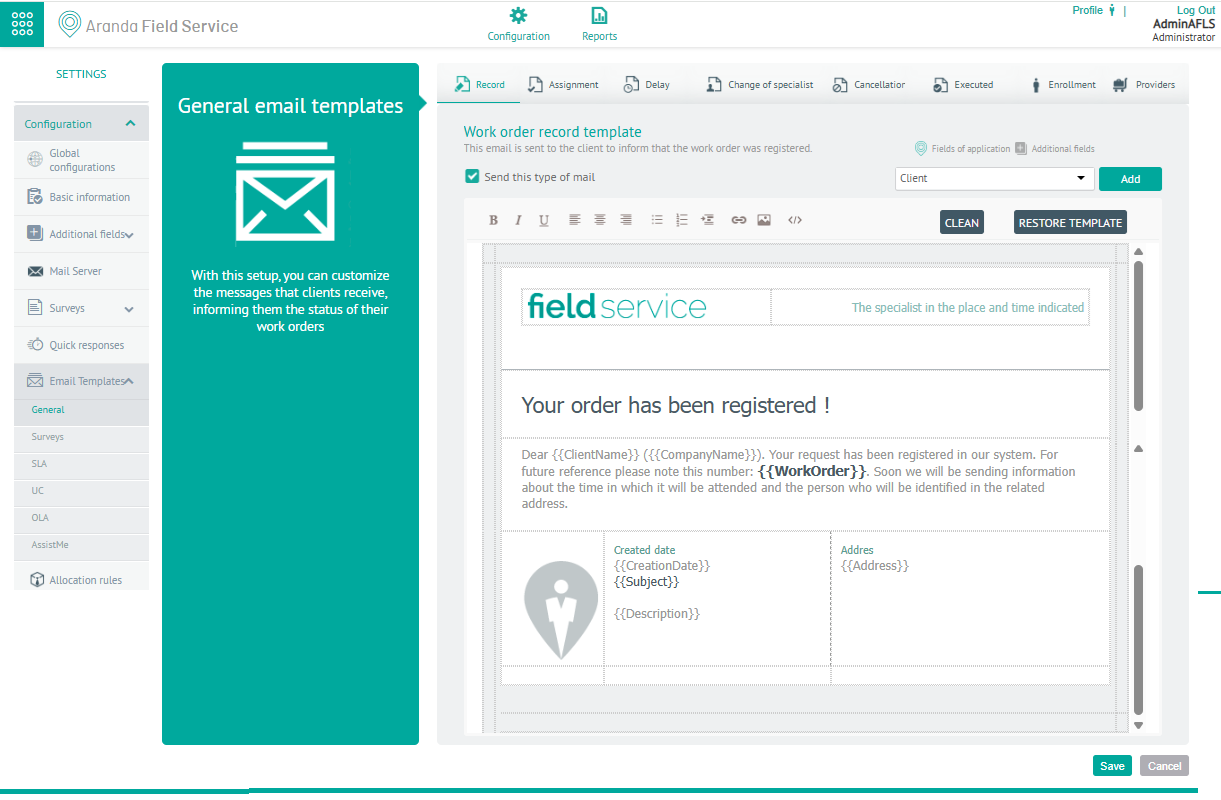
2. Na visualização de Detalhes de uma categoria por modelo de e-mail selecionado, você pode encontrar informações sobre como personalizar mensagens nas seguintes abas de configuração:
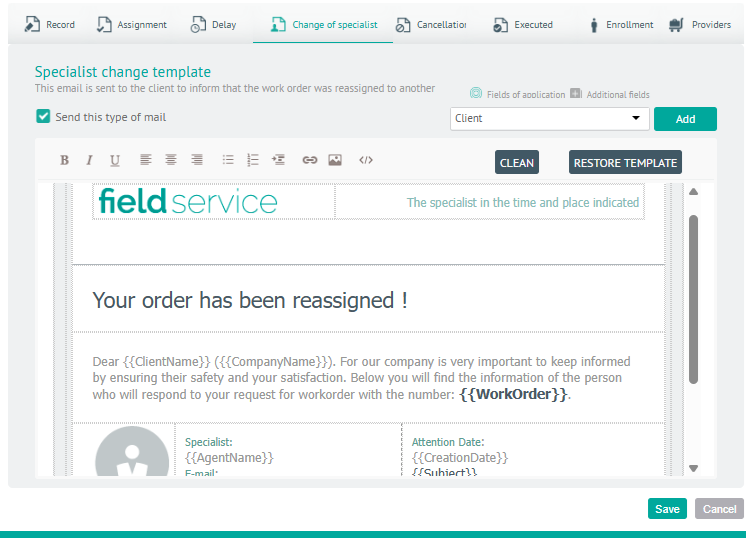
Guia Geral
| Modelos de e-mail | Abas por modelos |
|---|---|
| Geral | - Inscrição: Enviado ao cliente como confirmação de recebimento de uma nova ordem de serviço. - Alocação: Informa o cliente sobre a data e a pessoa responsável pelo tratamento do caso. - Atraso: Enviado ao cliente quando o especialista não puder comparecer à consulta. - Mudança de especialista: É enviado quando um agendamento é modificado para informar o cliente sobre a nova pessoa que irá atendê-lo. - Cancelamento: Enviado ao cliente quando uma ordem de serviço é cancelada. - Executado: Enviado ao cliente quando um pedido foi concluído com sucesso. - Link: Enviado a especialistas para que eles possam vincular facilmente seus dispositivos. - Fornecedores: Enviado sempre que um pedido é criado ou reatribuído a um fornecedor. |
Aba Levantamentos
| Modelos de e-mail | Abas por modelos |
|---|---|
| Pesquisas | - Pesquisa de Satisfação: Enviado aos clientes após a conclusão da execução de um serviço. Ele contém um link para a página onde a pesquisa está localizada. - Alerta de Nível de Satisfação: Enviado para monitores de satisfação do cliente quando uma pesquisa está abaixo do mínimo permitido. - Notificação de medição de pesquisa: Este é um e-mail de relatório periódico que é enviado aos monitores para que eles saibam o nível de satisfação geral. - Notificação de resumo da pesquisa: Este é um e-mail de relatório enviado ao cliente como um resumo depois que ele pontua a pesquisa. |
Acordos de SLA, Tab OLA UC
| Modelos de e-mail | Abas por modelos |
|---|---|
| Acordos SLA-UC-OLA | - Revisão- Modelo para o e-mail que o notificará quando a data de revisão configurada no SLAS for atingida. - Final- Modelo para o e-mail que irá notificá-lo quando um SLA estiver prestes a terminar. |
Aba AssistMe.
| Modelos de e-mail | Abas por modelos |
|---|---|
| Assista-me | - Notificação de conta de usuário do AssistMe: Informa o usuário final sobre os detalhes de login e URLs para acesso ao AssistMe. - Notificação de pedido registrado do AssistMe: Notifica os usuários sobre a criação de uma nova solicitação registrada no canal. - Verificação de dados do usuário: Notifica que o usuário se registrou no canal. - Redefinir senha: Envia ao usuário o link para redefinir a senha. |
3. Depois de selecionar uma categoria de modelo de e-mail (Geral, Pesquisas, SLA, UC, OLA, AssistMe) e uma aba de configurações, você terá opções comuns de personalização de mensagens ativadas, tais como:
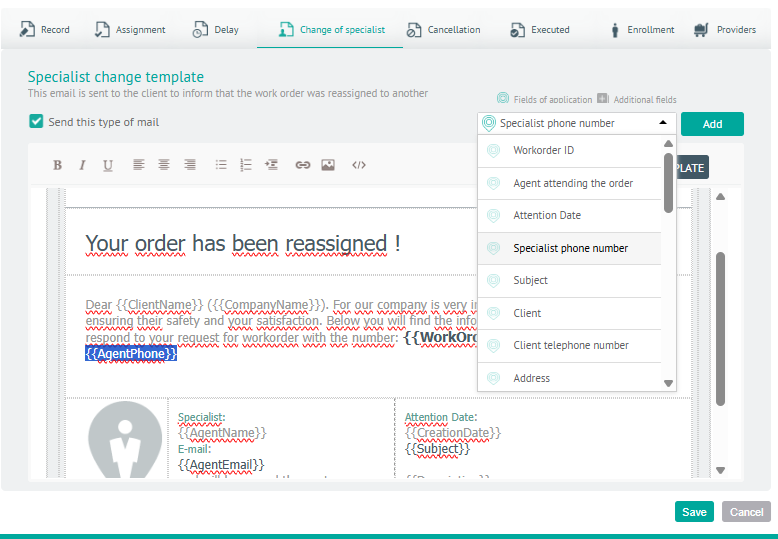
| Opções de Personalização | Descrição |
|---|---|
| Enviar e-mail | Você pode escolher se quer ou não enviar correspondências. |
| Campos de Aplicação (Tokens) / Campos Adicionais | Você pode selecionar os campos de aplicação pré-definidos (tokens) ou os campos adicionais configurados no AFLS para otimizar o template. Para mais informações, por favor visite o Uso de Tokens em Modelos de E-mail. 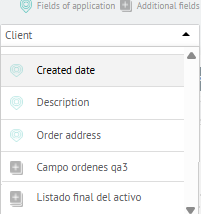 |
| RESTAURAR O MODELO | Essa opção permite restaurar o modelo e deixar o padrão.  |
| LIMPO | Essa opção apaga todos os registros do modelo criado.  |
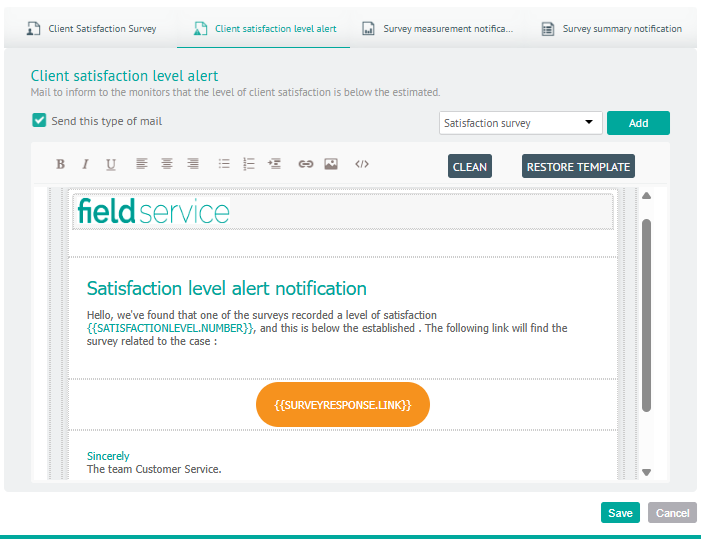
4. Se você selecionar um Token para incluir no modelo, clique no Adicionar
5. Quando o modelo de e-mail estiver pronto, clique Salvarou Cancelar se você não quiser salvar suas alterações.