


Exibir relatórios
1. Para visualizar os relatórios básicos que precisam consultar o comportamento das ordens de trabalho, com a função de Gerenciador de Monitor, entre no console web do AFLS, na seção Relatórios do menu de cabeçalho, selecione a opção Ordens.
2. Nos filtros de pedidos no menu principal, selecione um fornecedor e ative as opções necessárias para gerar o relatório de pedidos:
⚐ Nota: Esses relatórios têm uma ordem associada e, portanto, um provedor associado. Os monitores só poderão ver os relatórios dos fornecedores que associaram.
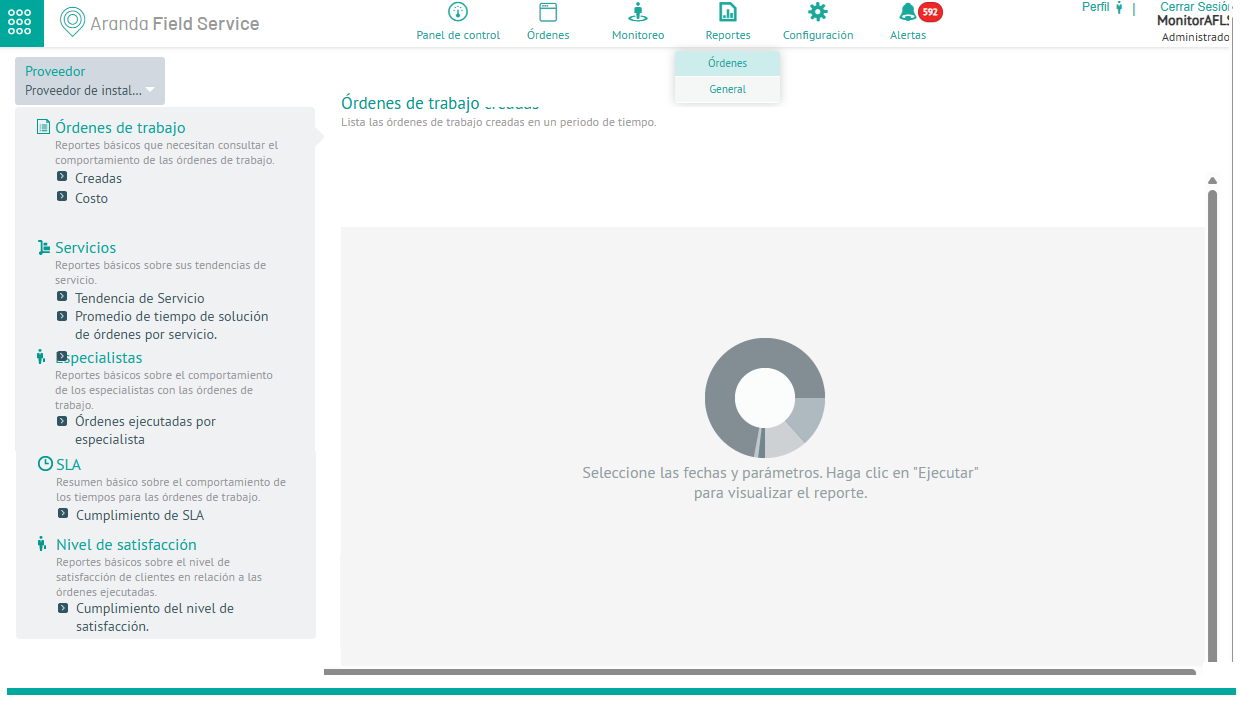
| Filtro de Ordem | Descrição | Parâmetros de Pré-visualização |
|---|---|---|
| Ordens de Trabalho/criadas | Este relatório apresenta ao usuário uma estatística das ordens de trabalho criadas na AFLS. | Data de Início, Data de Término, Tipo de Serviço ou Todos os Serviços. |
| Ordens de Trabalho/Custos | Este relatório apresenta ao usuário estatísticas sobre o custo das ordens de trabalho executadas. | Data de Início, Data de Término, Tipo de Serviço ou Todos os Serviços, Empresa. |
| Tendência de Serviços/Serviços | Este relatório apresenta ao usuário um resumo do comportamento de um serviço no AFLS para validar a conformidade com as metas propostas para esse serviço. | Termo, Serviço ou Todos os Serviços. |
| Serviços/Tempo médio de resolução de pedidos por serviço | Este relatório indica a rapidez com que as ordens de trabalho são resolvidas. Isso ajudará o monitor a saber quais serviços demoram mais e exigem mais atenção ou mais funcionários para oferecer uma solução. | Data de início, data de término. |
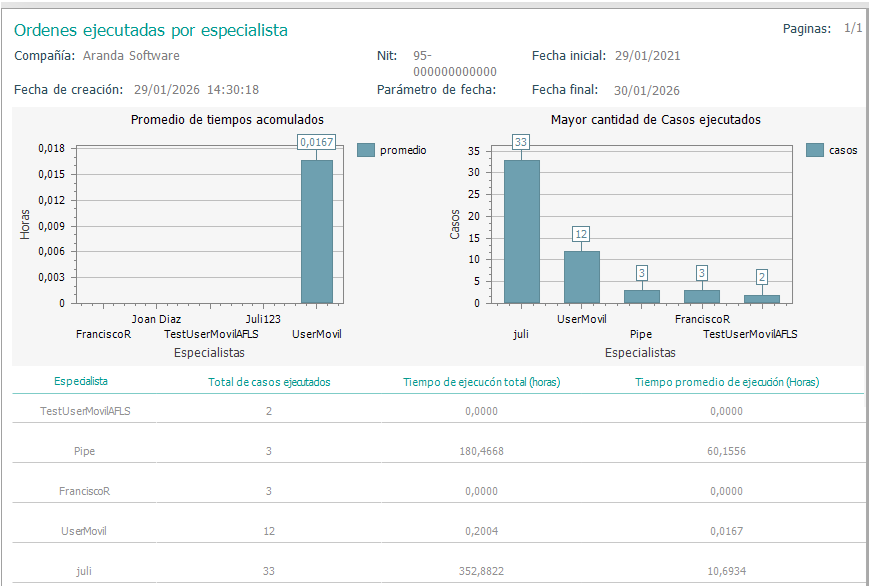
| Serviços/Ordens executadas por especialistas | Este relatório indica o desempenho dos especialistas em um intervalo de tempo em relação a um determinado serviço. Aqui é possível ver quais especialistas executaram mais ordens e o tempo que levaram para executá-las. | Data de início, data de término, serviço. |
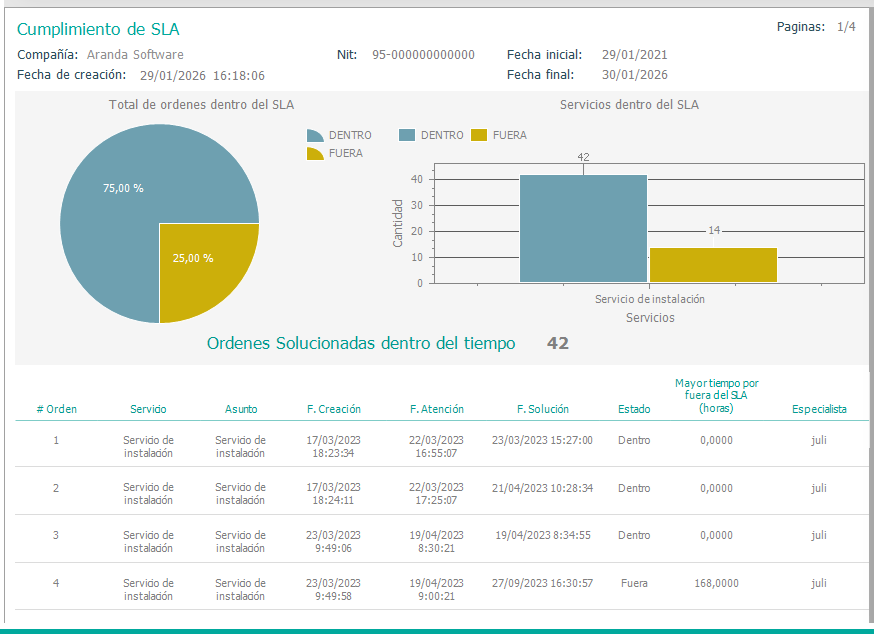
| Relatório de Conformidade SLA/SLA | Este relatório indica o número de casos por serviço que foram resolvidos em um intervalo de tempo na AFLS. | Data de início, data de término, serviço. |
| Nível de Satisfação/Conformidade com Nível de Satisfação | Este relatório detalha o nível de satisfação do cliente de acordo com uma pesquisa específica em um determinado período de tempo. | Data de início, data de término, Pesquisa. |
⚐ Nota: Se o perfil com o qual você fez login for monitor + dispatcher, será apresentada a opção de visualizar todos os fornecedores.
3. Na visualização detalhada do relatório ativado, no painel lateral do Designer de Relatórios Defina os parâmetros de pré-visualização ativados de acordo com o filtro ativado na etapa anterior. Quando terminar, clique no ENVIAR para gerar o relatório.
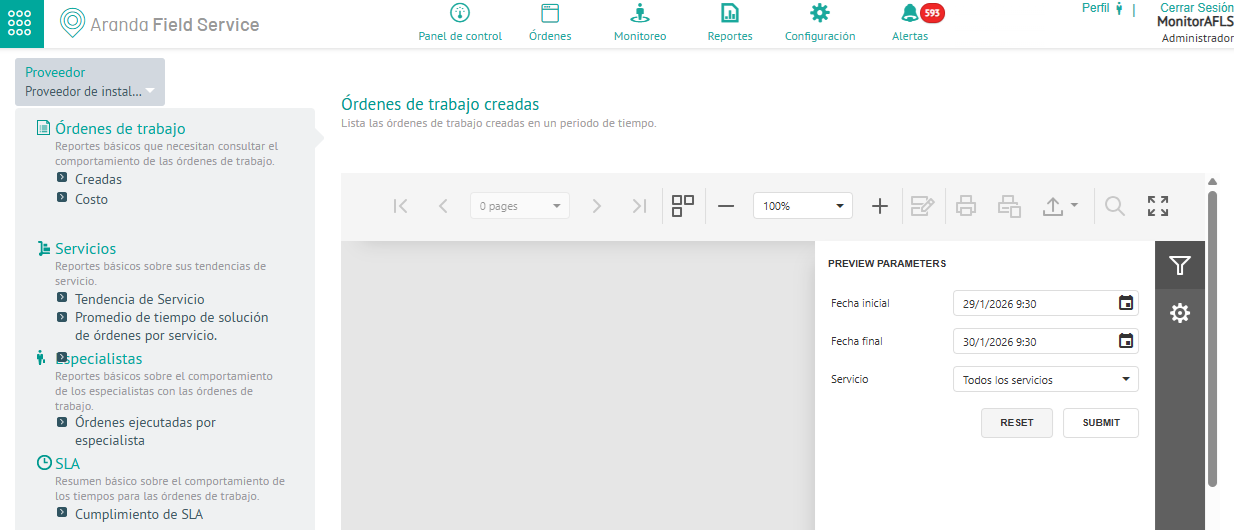
4. O relatório gerado mostra informações detalhadas para cada filtro selecionado, conforme segue:
Relate Ordens Criadas
O relatório gera uma grade com os dados mais relevantes dos pedidos criados, que coincidem com os serviços e datas selecionados.
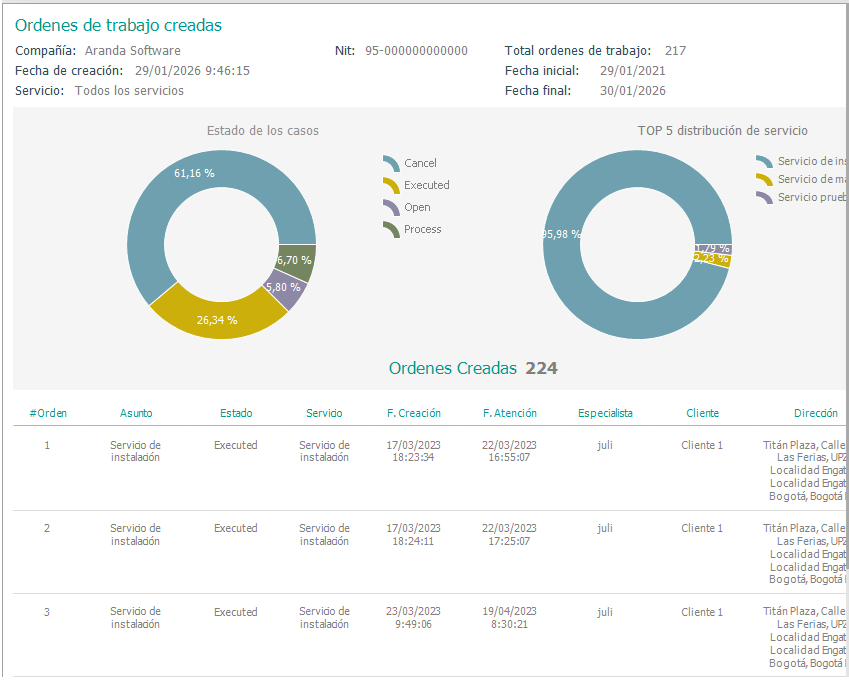
⚐ Nota: Se não houver pedidos criados com o serviço ou no intervalo de datas selecionado, o sistema exibirá uma mensagem indicando que não há dados para o filtro configurado.
Relatório de custos
O relatório mostra três seções: Custo Executado, Custo Médio Executado e Grade de Dados.
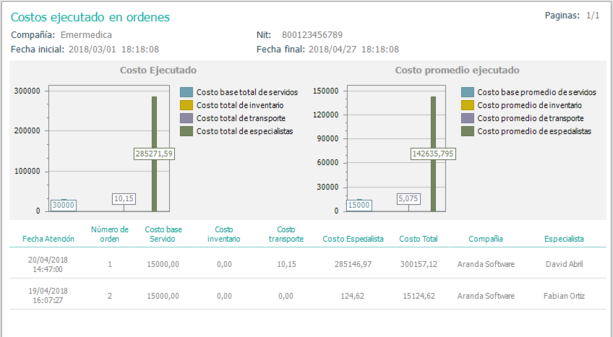
⚐ Nota: Caso o serviço não tenha ordens executadas dentro do intervalo de datas que o usuário selecionou, o sistema apresentará uma mensagem indicando que não há dados para o filtro configurado.
| Indicador | Descrição |
|---|---|
| Custo Executado | Este gráfico indica o custo dos seguintes quatro parâmetros: Custo Base Total dos Serviços, Custo Total de Estoque, Custo Total de Transporte e Custo Total dos Especialistas. |
| Custo Médio Executado | Este gráfico indica o custo médio dos seguintes quatro parâmetros: Custo Base Total dos Serviços, Custo Total de Estoque, Custo Total de Transporte e Custo Total dos Especialistas. |
⚐ Nota: O valor dos custos dependerá da configuração de custos que foi concedida aos serviços e especialistas; Se o serviço ou especialista não tiver valores configurados, o resultado não será visível no gráfico, ou seja, será 0.
Relatório de tendências de serviço
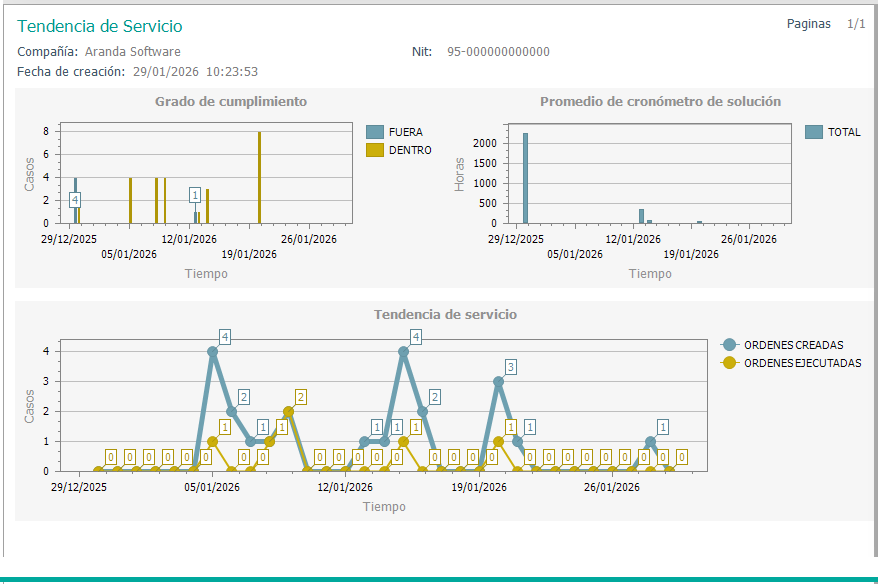
O relatório gera a tendência de um serviço em um período, organizada em três indicadores: grau de conformidade, temporizador médio de solução e tendência de serviço.
| Indicador | Descrição |
|---|---|
| Grau de conformidade | Este gráfico indica o número de ordens fechadas que estão dentro ou fora do SLA da solução por serviço. |
| Média do Temporizador de Solução | Este gráfico indica o tempo médio para resolver todas as ordens correspondentes ao serviço e período selecionados. |
| Tendência de Serviço | Este gráfico indica a tendência na criação e encerramento de casos ou ordens correspondentes ao serviço e período selecionados. Este gráfico permite comparar o número de ordens criadas com o número de ordens executadas. |
Relatório de tempo médio de resolução de pedidos por serviço
O relatório gera um gráfico que indica o tempo total (tempo de processamento e tempo de execução) e a resolução média de todos os pedidos enviados.
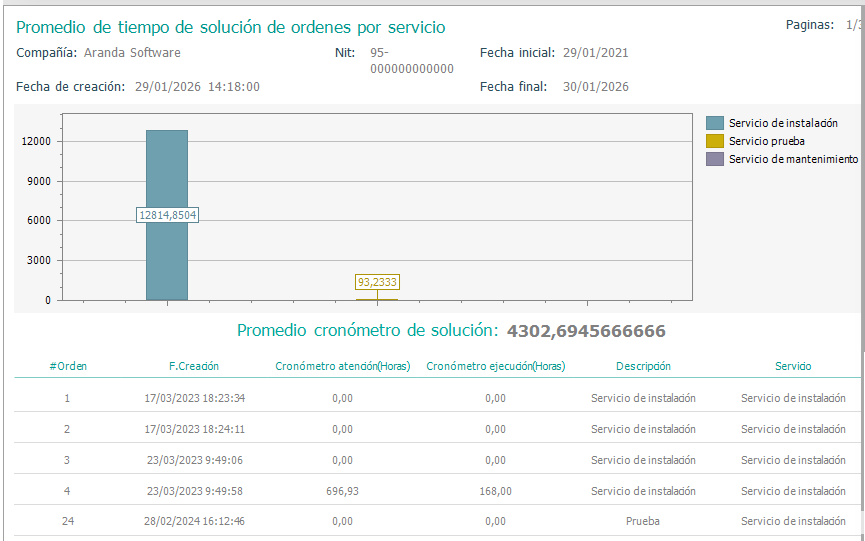
⚐ Nota: Se o serviço não tiver ordens dentro do intervalo de datas selecionado, o sistema exibirá uma mensagem indicando que não há dados para o filtro configurado.
Relatório de ordens executadas por especialista
O relatório gera informações sobre o tempo de execução das ordens por um especialista, organizados em dois indicadores: tempos médios acumulados e maior número de casos executados.
| Indicador | Descrição |
|---|---|
| Tempos médios acumulados | Este gráfico indica a média das horas executadas por cada especialista para o serviço selecionado. |
| Aumento do número de casos executados | Este gráfico indica o número de casos encerrados por cada especialista. |
⚐ Nota: Se o serviço não tiver ordens dentro do intervalo de datas selecionado, o sistema exibirá uma mensagem indicando que não há dados para o filtro configurado.
Relatório de conformidade com SLA
O relatório gera informações sobre o número de pedidos criados dentro ou fora do SLA da solução, organizados em dois indicadores: Pedidos totais dentro do SLA e serviços dentro do SLA.
| Indicador | Descrição |
|---|---|
| Ordens totais dentro do SLA | Este gráfico indica o número total de ordens executadas que estão dentro ou fora do SLA da solução. |
| Serviços dentro da SLA | Este gráfico indica o número de casos executados que estão dentro ou fora do SLA da solução por serviço. |
⚐ Nota: As informações apresentadas dependem da configuração do filtro feita. Se houver mais de 5 serviços, o gráfico mostrará os primeiros 5 serviços com mais casos executados.
Relatório de Conformidade do Nível de Satisfação
O relatório gera informações a partir das pesquisas gerais respondidas pelos clientes e apresenta os dados em duas seções: Nível de Satisfação e Avaliação por Pergunta.
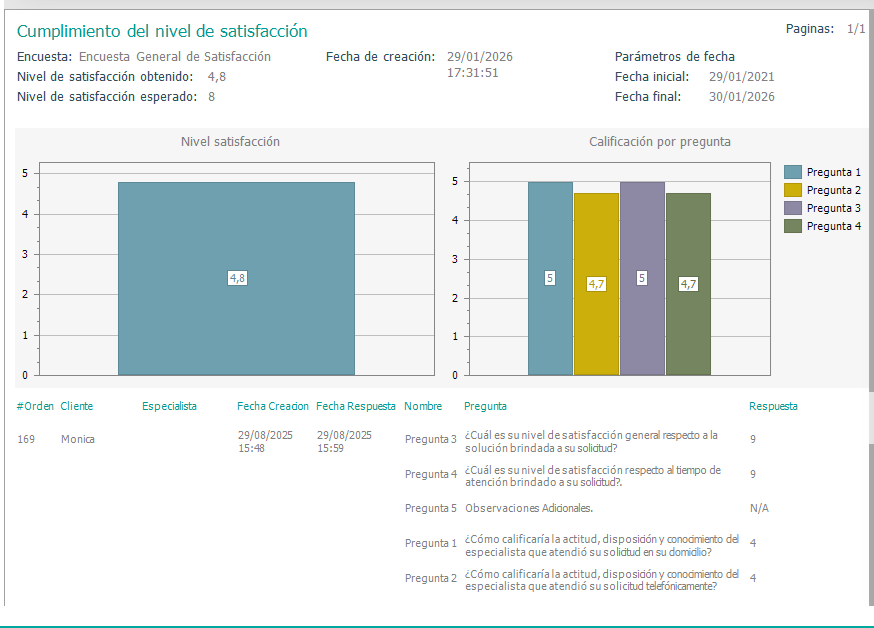
| Indicador | Descrição |
|---|---|
| Nível de satisfação | Este gráfico indica o nível de satisfação obtido com a pesquisa dentro do intervalo de datas selecionadas. |
| Classificação por Pergunta | Este gráfico mostra as questões que são do tipo de nota com sua respectiva média. |
⚐ Nota: Se nenhuma pesquisa foi gerada dentro do intervalo de datas selecionado, o sistema indicará que não há dados.
⚐ Nota: Algumas das perguntas podem ser do tipo de nota, mas se não forem marcadas para contar dentro das estatísticas, não serão consideradas no nível de satisfação alcançado.