


No processo de importação em grande escala, você poderá enviar um arquivo .csv (valores separados por vírgulas), com codificação UTF-8 que segue a estrutura exigida pelo sistema, para gerar ordens de trabalho no AFLS a partir de aplicações de terceiros ou da sua própria
⚐ Nota: Para exibir e gerenciar ações de pedidos em massa, durante a configuração dos usuários da web, ao definir como papéis de usuário os Expedidor, ligue o Permitir que o usuário execute ações em massa. Permitir ações em massa em usuários da web
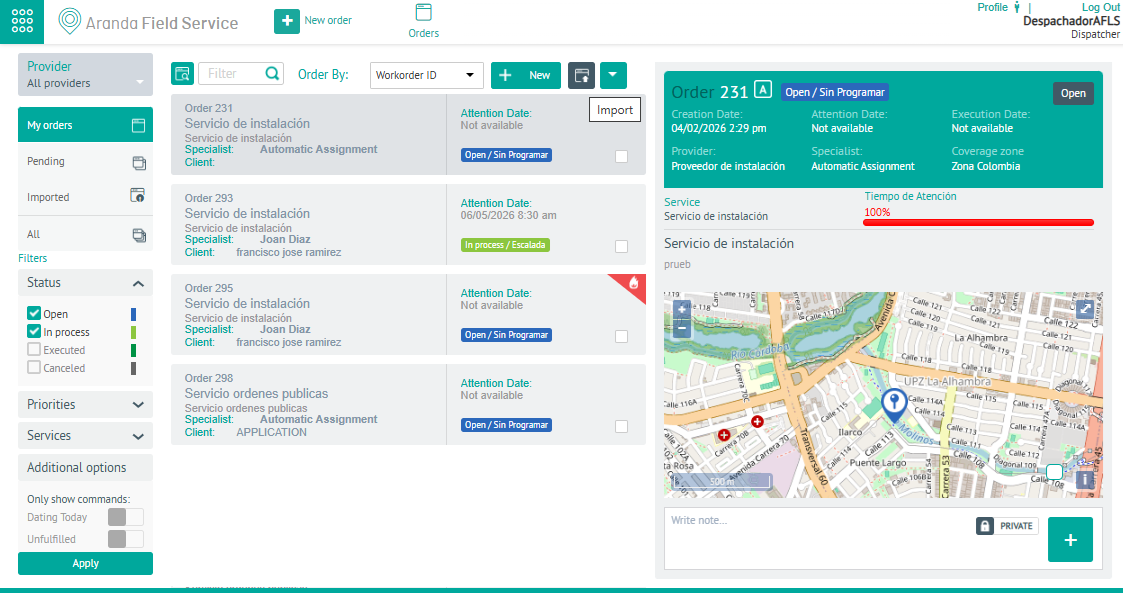
1. Para realizar uma importação em massa de pedidos, com a função de Despachante, acesse o console web da AFLS e selecione a opção Ordens No menu principal, na visualização de Informações, selecione a Importação.
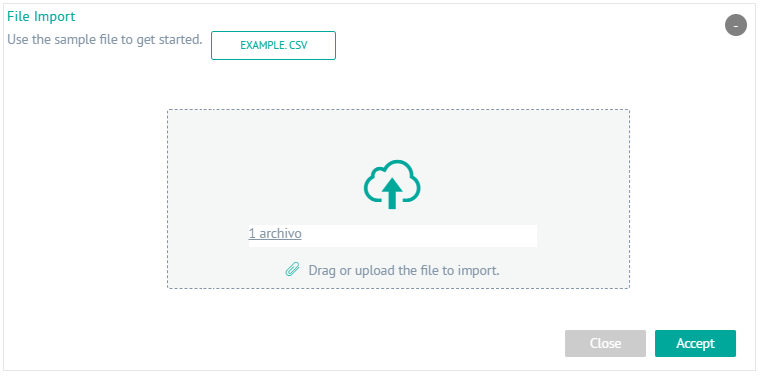
2. Na área de trabalho das janelas Importação de Arquivos Você poderá acessar os registros dos movimentos e enviar as informações a serem importadas selecionando a opção Arraste ou carregue o arquivo que você está importando. A janela do Explorador do Windows se desce onde você precisa buscar e selecionar o arquivo .csv.
Você também pode baixar um modelo para importar selecionando a EXEMPLO. CSV.
Estrutura do arquivo de ordem de trabalho a ser importado
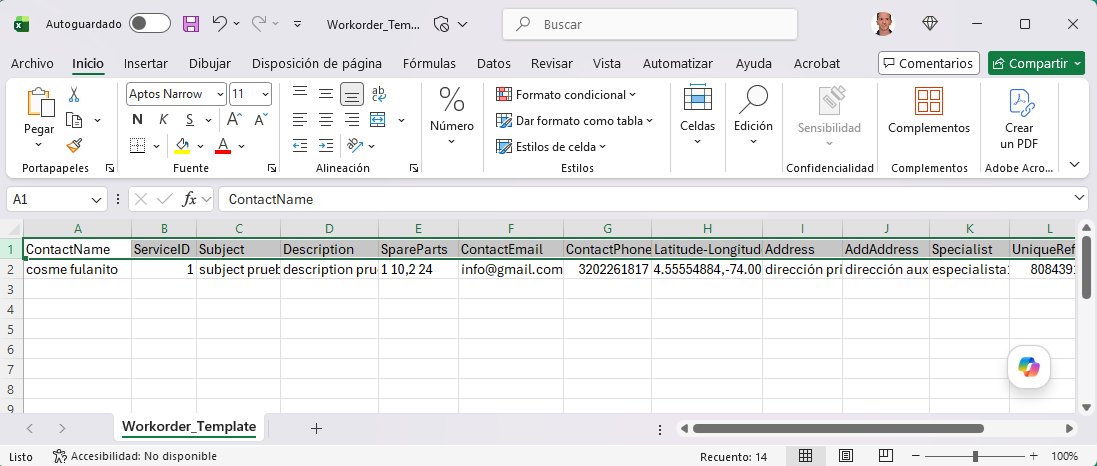
O arquivo Campos Workorder_Template.csv A importação de pedidos mantém a seguinte estrutura:
| Campo | Descrição | Campos Obrigatórios | Campos Opcionais |
|---|---|---|---|
| Nome do contato | Nome de usuário que o cliente do pedido configurou. | X | |
| ID do serviço | ID do serviço a ser associado à ordem de serviço. | X | |
| Assunto | Assunto que a ordem de serviço terá. | X | |
| Descrição | Descrição da ordem de serviço. | X | |
| Peças sobressalentes | ID da peça de reposição que será associada ao pedido, seguida da quantidade (separada por espaço). | X | |
| ContatoE-mail | E-mail do contato da ordem de serviço. | X | |
| ContatoTelefone | Telefone de contato da ordem de serviço. | X | |
| Latitude-Longitude | latitude e longitude do endereço (separadas por vírgula). | X | |
| Endereço | Endereço da ordem de serviço. | X | |
| EndereçoAdicional | Detalhe do endereço. | X | |
| Especialista | Nome do especialista designado para a ordem. | X | |
| Referência Única | Código exclusivo do cliente para o qual a ordem de serviço deve ser criada. | X | |
| DataDeInícioDeAtenção | Data inicial para o subsídio de restrição. | X | |
| ID do dia de trabalho | ID de agendamento para atribuição de restrição. | X |
⚐ Aviso:
- Se o usuário não associar nenhuma peça de reposição (SpareParts), o sistema pegará as peças de reposição padrão que o serviço possui (se as tiver associadas).
- Caso o usuário associe um ID de peça de reposição, é necessário indicar o número de peças de reposição a serem associadas; o ID da peça de reposição é colocado primeiro e depois a quantidade. Exemplo: 1 1 (ID 1 e quantidade 1).
- Se o usuário configurar latitude e longitude, o campo Endereço não precisará ser configurado. Se o usuário configurar o campo Endereço, você não precisará configurar latitude e longitude.
- A data de início para a atribuição de restrições não pode ser menor que a data atual e o formato deve ser DD/MM/YYYY.
- As IDs para o dia de atribuição de restrição são as seguintes: (1: Manhã, 2: Tarde e 3: Noite)
⚐ Nota: Os campos não utilizados devem ser deixados em branco.
3. Depois de selecionar e carregar o arquivo de importação do pedido, clique em Aceitar na visualização de importação, para confirmar as alterações feitas e o sistema agendará o processamento do arquivo.
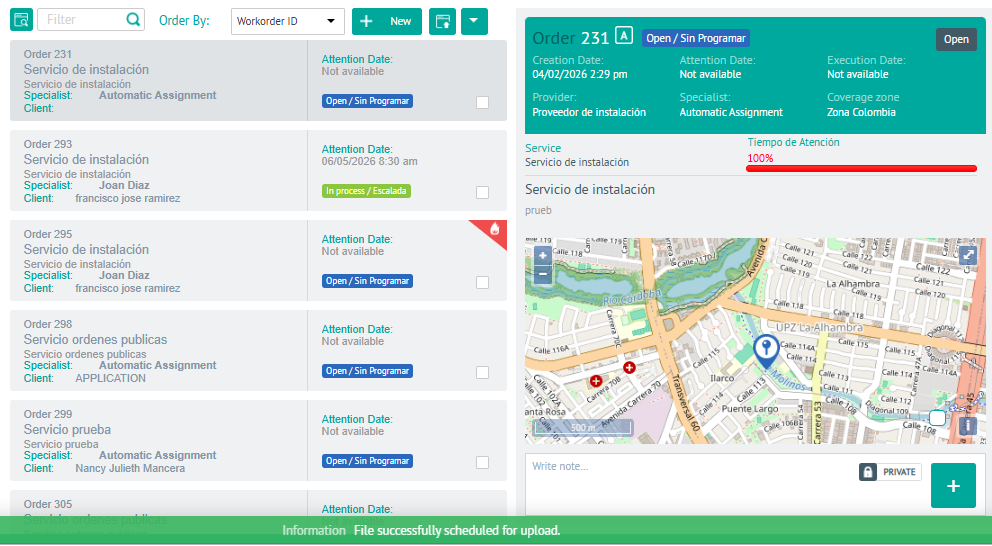
4. Quando um pedido for importado com sucesso, um comentário aparecerá nas informações detalhadas desse pedido no Realimentação indicando que é um pedido importado.
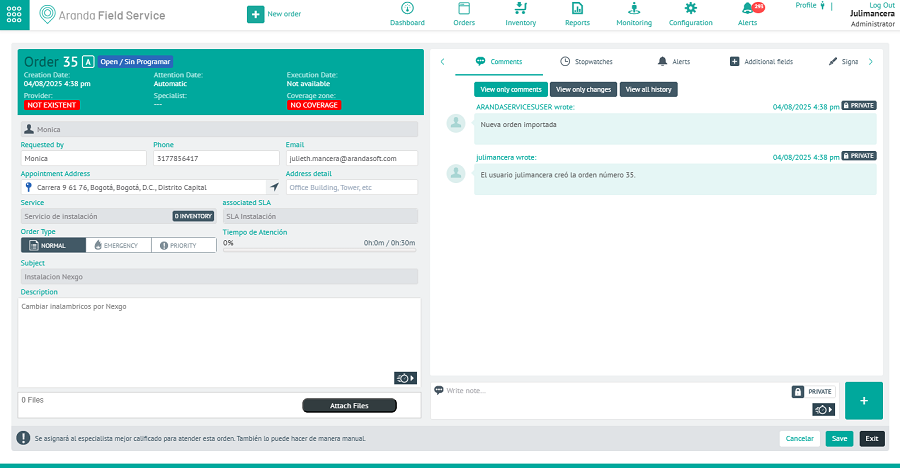
5. Para verificar o resultado da carga, seja bem-sucedida ou não, será possível visualizar a interface gráfica de configuração Uploads em massa em Gestão de Eventos.
⚐ Por favor, note:
- Por padrão, os pedidos são importados no estado Aberto.
- Na lista de ordens de serviço, será possível identificar quais foram importadas.
- Os pedidos importados seguirão o consecutivo da lista de pedidos existentes no aplicativo, ou seja, se você tiver 98 pedidos criados até o momento e 10 forem importados, o consecutivo que a importação levará será de 99 a 109.
- Se você não conseguir importar pedidos com sucesso, o aplicativo permitirá que você visualize, modifique e tente carregar novamente os registros ou baixar o arquivo para visualizar o motivo da não importação.
⚐ Nota: Após a importação, para que os pedidos sejam automaticamente atribuídos pelo motor de mapeamento, eles devem ter um fornecedor. A atribuição do provedor é realizada pela tarefa UNASSIGNER_ORDERS_PROVIDER que por padrão é executada a cada hora (esse tempo pode ser alterado, dependendo de como cada cliente exige).
Importação de ordens de trabalho com campos adicionais
Ao carregar campos adicionais no modelo de importação de ordem de trabalho, você deve considerar as seguintes recomendações:
| Recomendações de importação para campos adicionais | |
|---|---|
| 1 | Verifique se os títulos das colunas no cabeçalho não estão vazios. |
| 2 | Campos adicionais devem conter o nome do campo adicional no título da coluna. (Tabela AFW_ADDITIONAL_FIELD campo de nome). |
| 3 | Campos adicionais definidos no aplicativo como somente leitura não devem ser adicionados ao cabeçalho do arquivo. |
| 4 | Verifique se todos os campos adicionais definidos como obrigatórios no aplicativo estão preenchidos no arquivo (observe os campos adicionais gerais e de modelo). |
| 5 | Adicione apenas pedidos com serviços associados ao mesmo modelo. |
| 6 | Para campos adicionais do tipo data, preencha o formato DD/MM/AAAA. |
| 7 | Verifique se não há registros vazios. |
| 8 | Dentro das informações dos campos de importação, não devem ser utilizados ponto-e-vírgula (;), pois este é o separador que é utilizado entre as colunas para o processo. |
| 9 | Os campos adicionais incluídos no cabeçalho devem ser preenchidos, caso contrário o registro deve ficar vazio, respeitando o separador de ponto e vírgula (;). |
| 10 | O usuário que executa a importação com campos de modelo adicionais deve ter permissões para o status UNSCHEDULED no fluxo de trabalho da função. |
Exemplo:

⚐ Nota:
-O tempo de processamento do arquivo depende da memória e dos recursos do processador do computador. Além disso, a complexidade do negócio em termos de configurações de fluxo de status, campos adicionais e permissões pode fazer com que a verificação de campos demore mais.
- Importações devem ter o mesmo serviço para que o modelo ao qual pertencem e seus campos adicionais sejam consistentes e permitam um processamento mais otimizado.