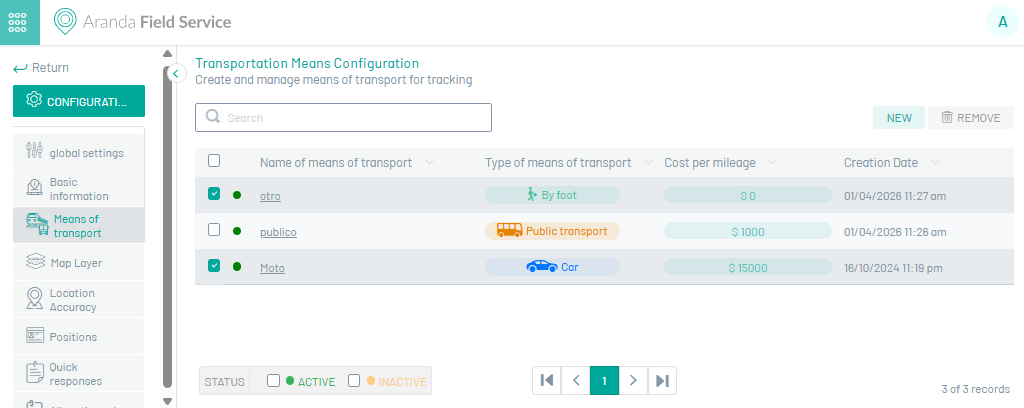
Essa funcionalidade permite definir os tipos de transporte dentro do modelagem de negócios, para a prestação de serviços dentro do Aranda FIELD SERVICE.
Criar meios de transporte
1. Para criar um Transporte, vá para o console de configuração do AFLS, no Administração No menu principal, selecione o ícone Transporte. Na visualização de informações, selecione a Novo.
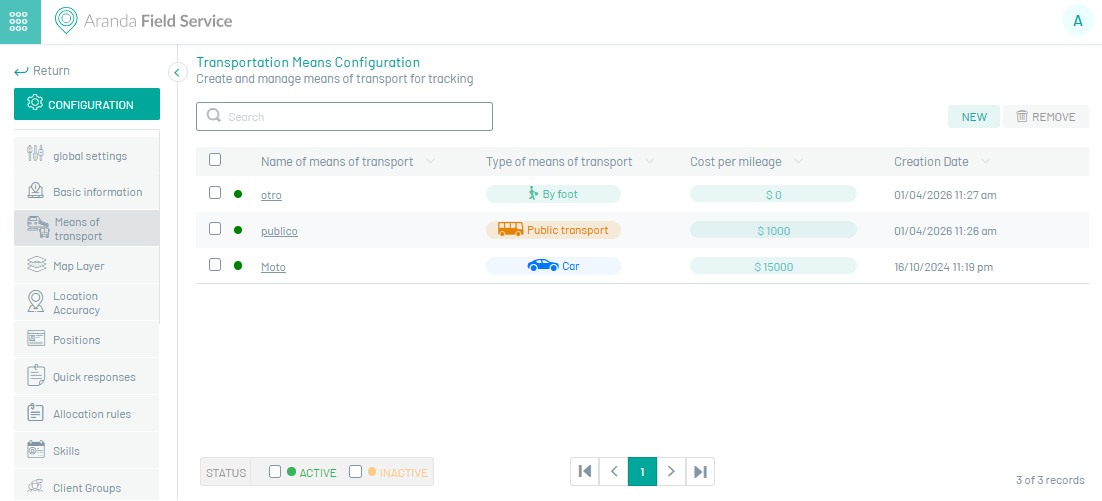
2. En la vista detalle del medio de transporte creado podrá configurar cada vehículo con la siguiente información:
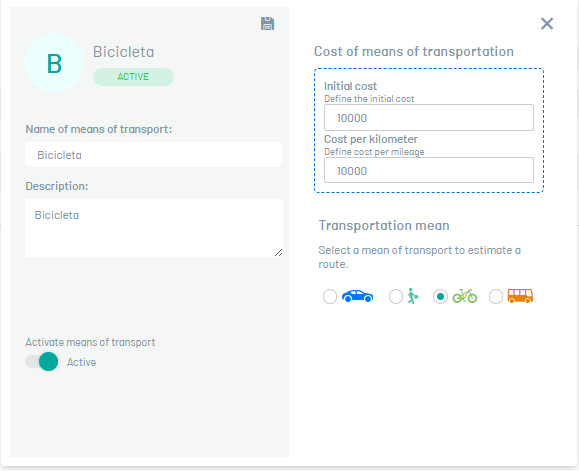
| Opções | Descrição |
|---|---|
| Nome do meio de transporte | Identifique o tipo de veículo que será associado a um especialista. |
| Descrição | Permite inserir informações adicionais sobre o tipo de veículo. |
| Custar | A seção de custos é dividida em duas partes. - O Custo Inicial, adiciona um custo fixo ao cálculo da ordem. -O custo por quilômetro, deduz o custo total da execução da ordem levando em conta a distância que o especialista precisa percorrer para chegar ao local selecionado. |
| Ativar meios de transporte | Permite a criação de um meio de transporte ativo ou inativo. |
| Meios de transporte | O meio de transporte é usado para traçar a rota ideal para o especialista viajar pelas ruas da cidade. Vários veículos podem ser definidos que utilizam as principais vias a diferentes custos: - Automóvel - Caminhando - Bicicleta - Transporte público |
3. Quando terminar de configurar o transporte, clique em Salvar  para confirmar as alterações feitas.
Editar Meios de Transporte
4. Para editar um transporte, na lista de opções de configuração de transporte, selecione o nome do registro que deseja editar, a visualização de detalhes é habilitada e quando você seleciona o botão editar  Você pode modificar as informações necessárias.
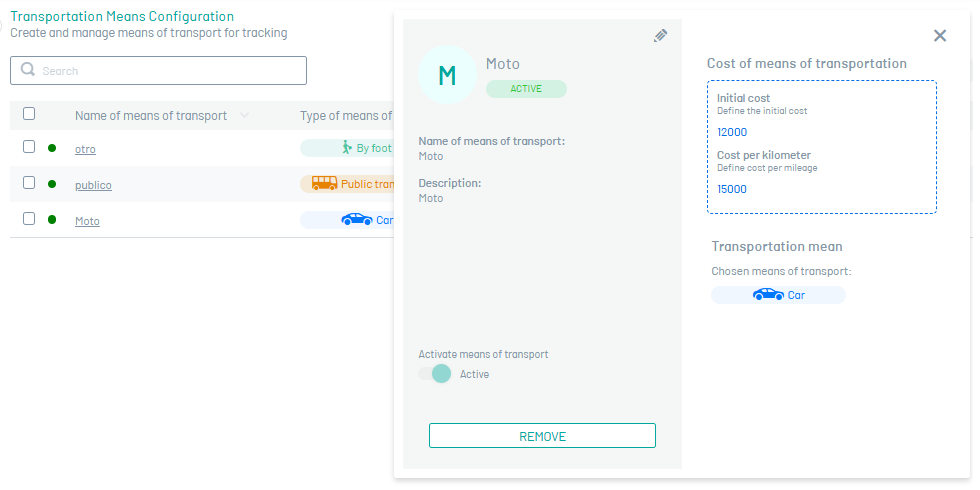
Eliminar Meios de Transporte
5. Para excluir um transporte, na lista de opções de configuração de transporte, selecione a verificação de um ou mais registros e selecione o botão para excluir as informações associadas ou na visualização de detalhes também é possível selecionar o botão excluir.