Neste módulo do Aranda FIELD SERVICE AFLS, é gerenciado o gerenciamento de eventos para processos associados.
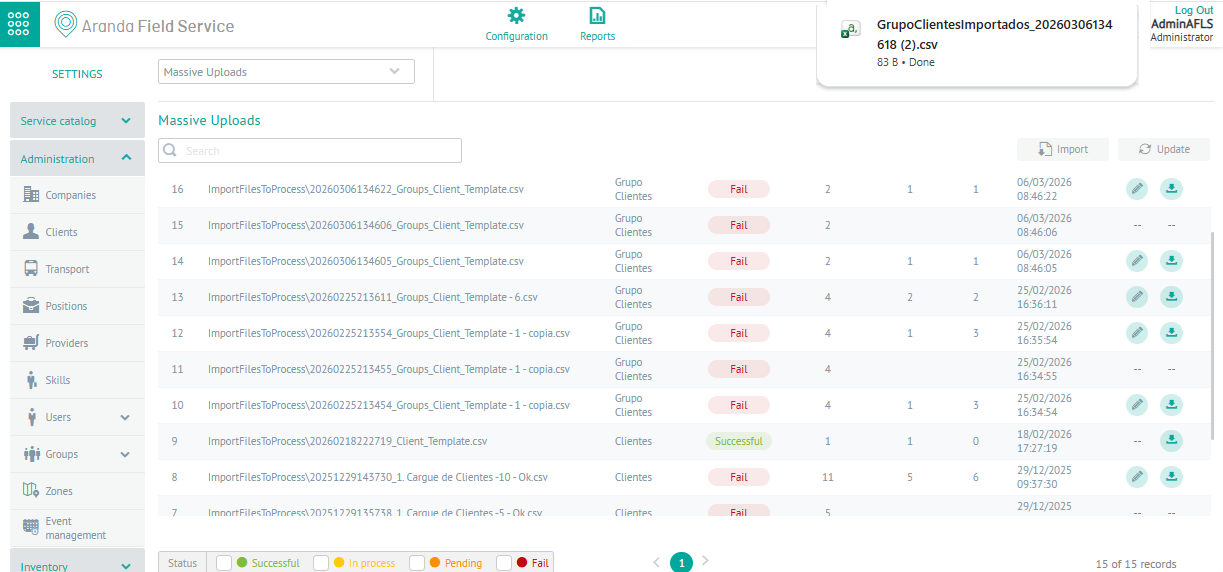
1. Para filtrar e ordenar as informações a serem consultadas para os eventos, insira o console de configuração do AFLS, na seção Administração No menu principal, selecione o ícone Gerenciamento de eventos. Na visualização de informações, selecione a opção Uploads em massa
2. Na visualização de informações, você poderá visualizar a lista de registros existentes, agrupados por dados como Id, Arquivo, Tipo (movimento, pedidos ou clientes), Status (Bem-sucedido, Em Processo, Pendente ou Falha), Total de registros, Bem-sucedido, Data de Falha, dados com erro e arquivo bem-sucedido.
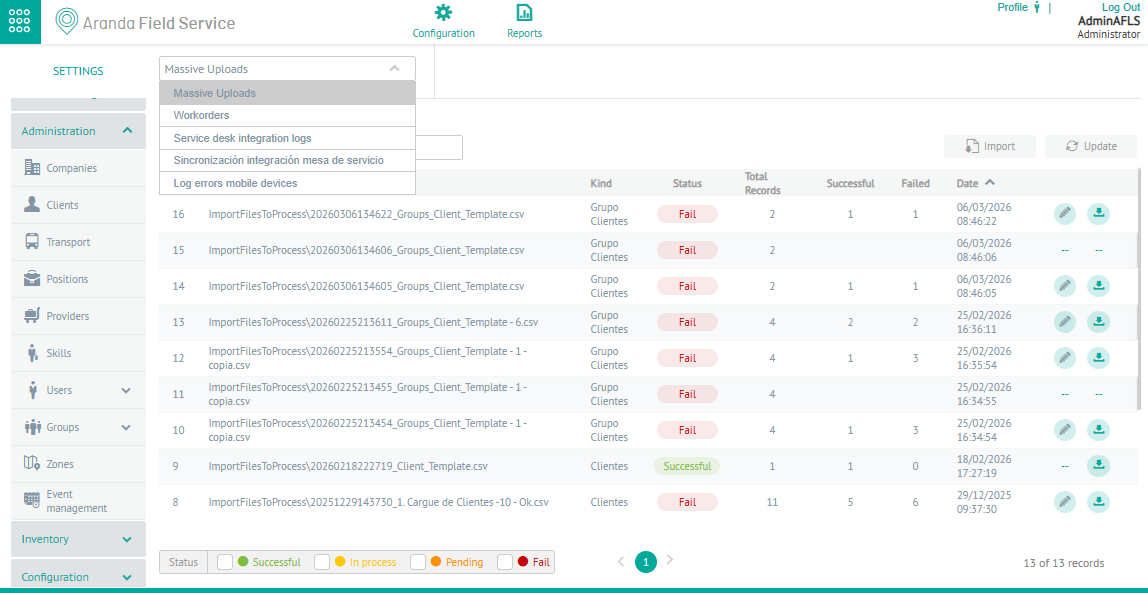
⚐ Nota: É possível exibir o histórico de importação em massa para os módulos de Pedidos, Clientes, Transações e Grupos de Clientes.
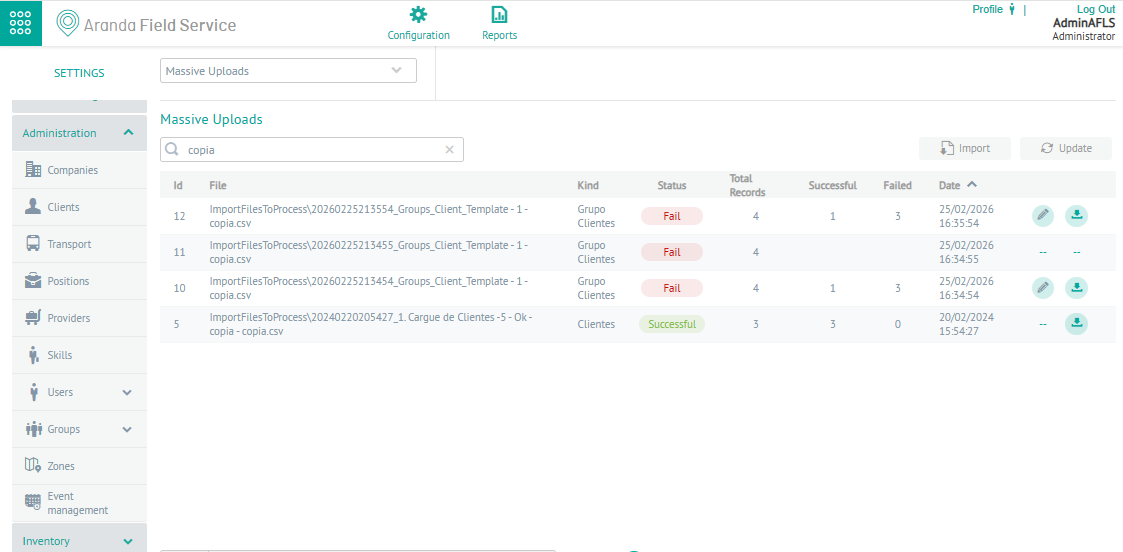
3. Na visualização de informações, você terá filtros, consultas e ações ativados por tipo de evento. Para mais informações, por favor visite Filtra por tipo de evento.
Importação
Importação é uma funcionalidade que permite enviar clientes, pedidos, movimentos e grupos em massa para o Aranda FIELD SERVICE, por meio de um arquivo .csv Excel, com um formato específico que permite gerenciar e criar registros de forma mais eficiente.
4. Na visualização de informações do evento de upload em massa, selecione a 
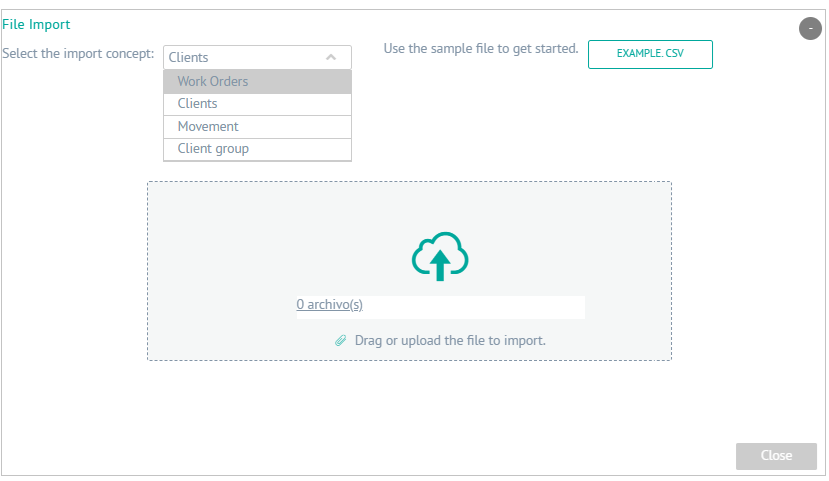
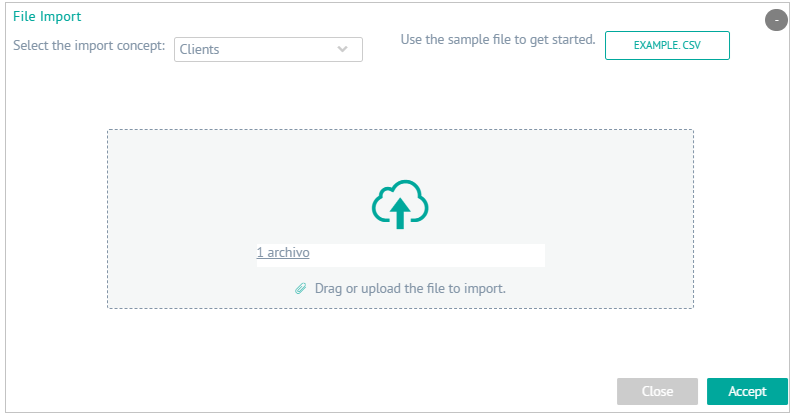
5. A janela está ativada Arquivo de importação onde você pode selecionar o conceito de importação para enviar arquivos de ordens de trabalho, clientes, movimentos ou grupos de clientes que deseja adicionar; ao selecionar o EXEMPLO. CSV Você poderá baixar um modelo para importar. Selecione a opção Arraste ou envie o arquivo que você vai importar para acessar os registros definidos e fazer upload das informações a serem importadas.
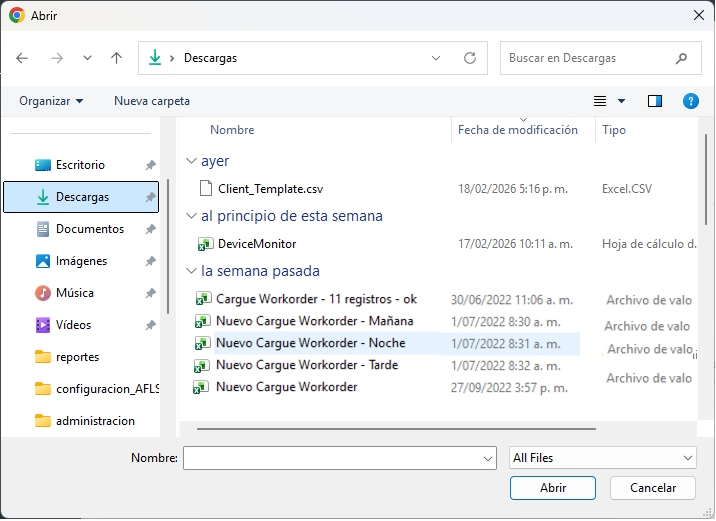
6. A janela do Explorador do Windows é exibida onde você pode navegar e selecionar o arquivo .csv.
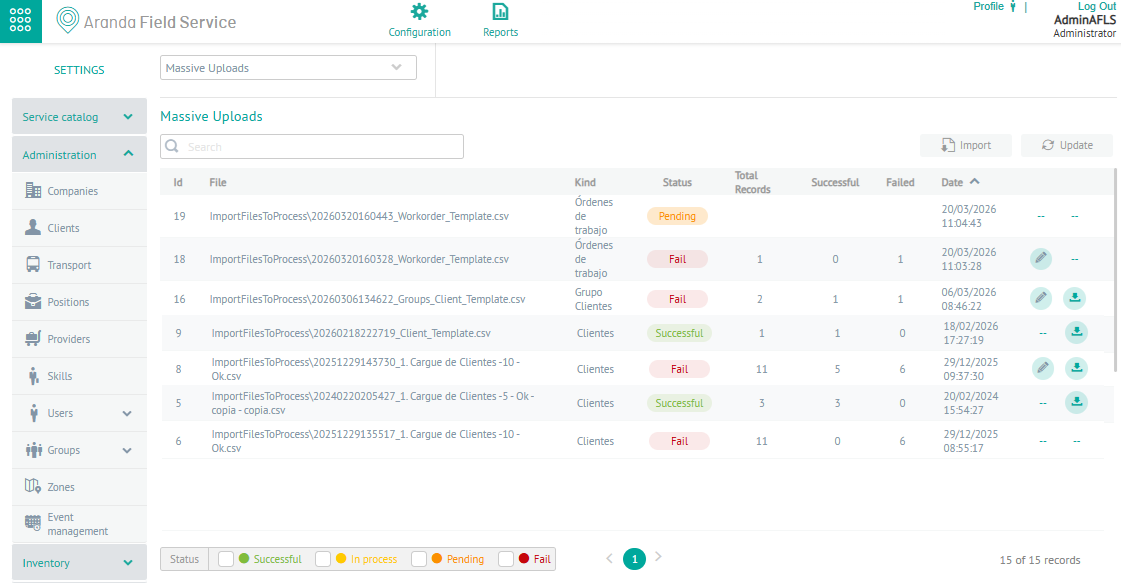
7. Depois de selecionar e carregar o arquivo de importação para pedidos, livros-caixa, clientes ou grupos de clientes, na janela Importar Arquivo, clique Aceitar para confirmar as alterações feitas e o sistema irá agendar o processamento do arquivo. Ao atualizar as informações, você poderá validar o progresso do upload.
Discos Livres de Importação
8. Na lista de logs de upload em massa, quando você clicar no botão de editar  para exibir os registros configurados incorretamente.
Nos resultados da importação falhada, você poderá ver os registros que não foram enviados e o motivo da falha na importação. Além disso, você pode modificar e corrigir dados errados.
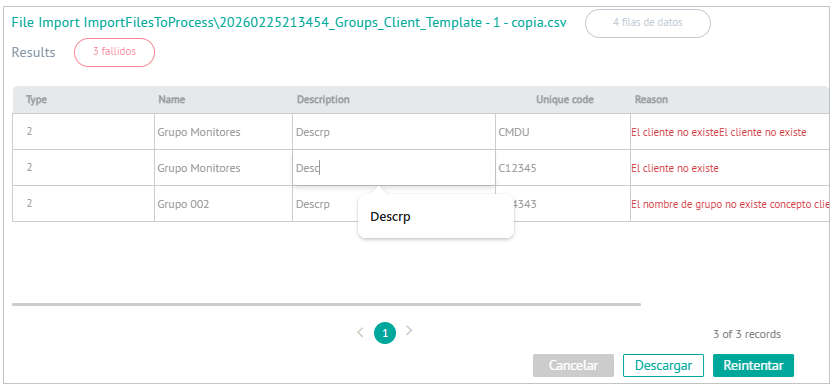
| Ações | Descrição |
|---|---|
| Botão Cancelar | Realize o cancelamento da edição dos registros, fechando a visualização e retornando aos detalhes dos uploads em massa. |
| Botão de download | O sistema gera um arquivo CSV com um nome próprio e com os registros que não foram importados para a aplicação. Pressionar o botão de download começa automaticamente a baixar o arquivo. |
| Botão Repetir | Modificar e corrigir dados errôneos no upload valida e tenta novamente cada registro para importação. |
Baixar Logs Bem-Sucedidos
9. Ao ativar o botão de download  , o sistema gera um arquivo com
CSV com nome próprio e com os registros importados para a aplicação para conceitos como Pedidos, Clientes, Movimentos de Livro-Razão e Grupos de Clientes.
, o sistema gera um arquivo com
CSV com nome próprio e com os registros importados para a aplicação para conceitos como Pedidos, Clientes, Movimentos de Livro-Razão e Grupos de Clientes.
⚐ Nota: Na última coluna do arquivo de registro importado, você pode exibir a ID consecutiva do registro criado.