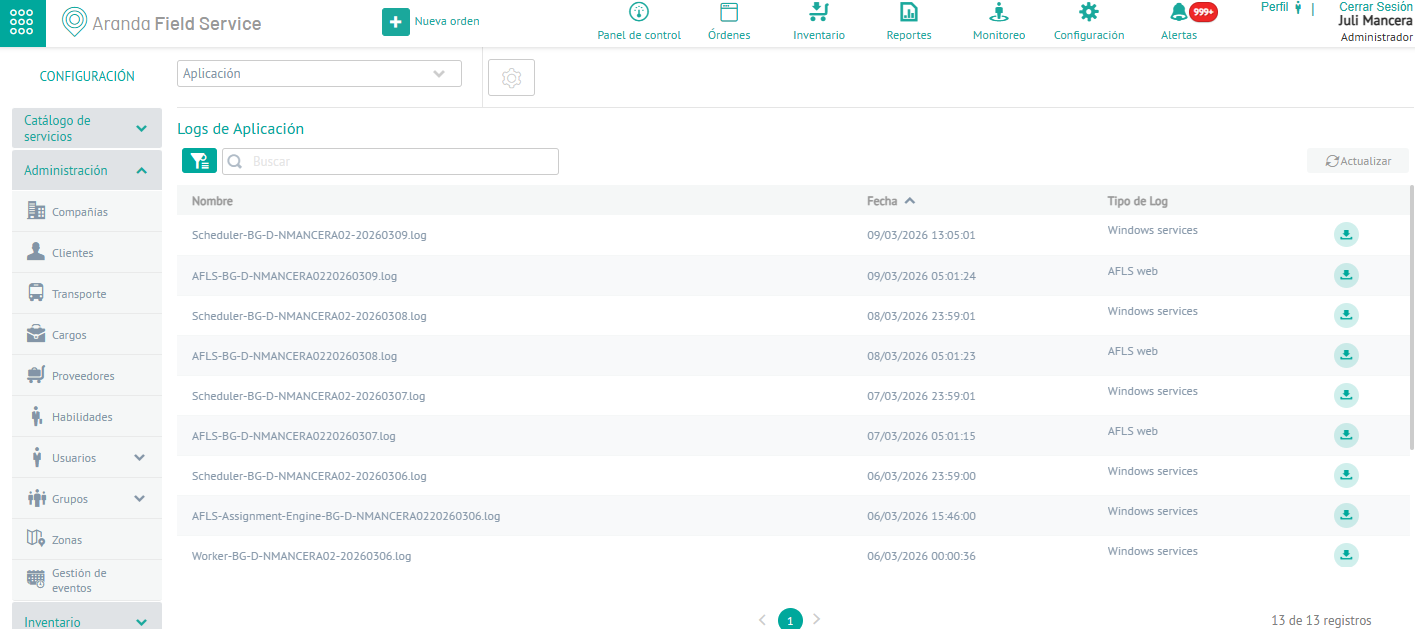
En este módulo podrá visualizar logs de la aplicación web de AFLS, logs de la aplicación de AssistMe, logs de los servicios de Windows que operan para AFLS y los logs de las API.
⚐ Nota: La gestión de eventos de aplicación NO aplica para ambientes Multitenant.
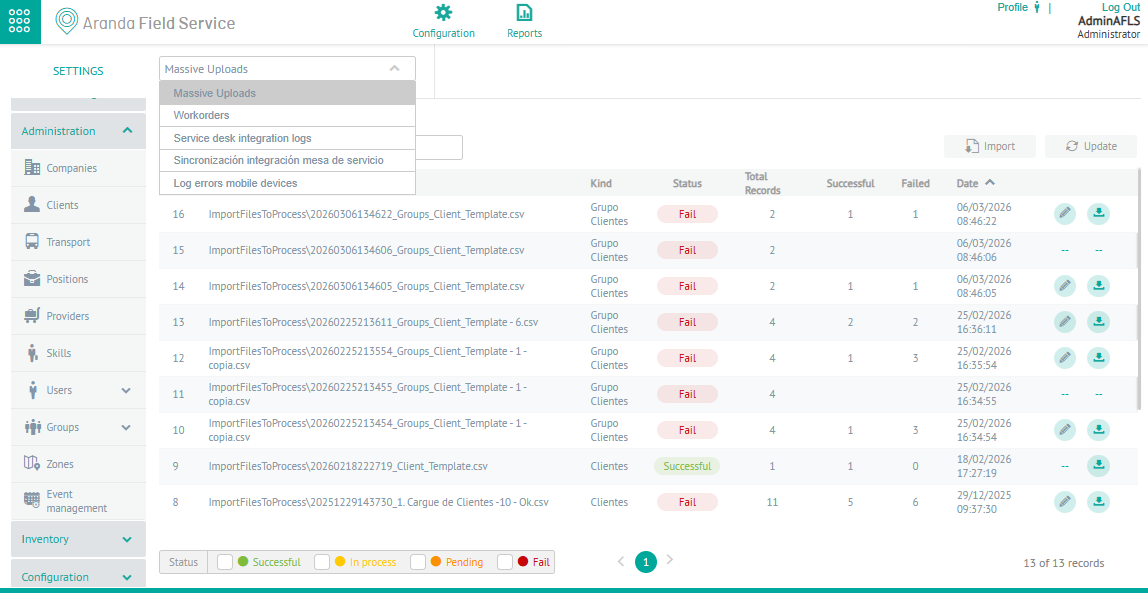
1. Para filtrar y ordenar la información a consultar de los eventos, ingrese a la consola de configuración de AFLS, en la sección de Administración del menú principal, seleccione: en la opción Gestión de eventos. En la vista de información seleccione en el menú desplegable la opción Aplicación
2. En la vista de información de eventos de aplicación, tendrá habilitados filtros, consultas y acciones por tipo de evento. Para mayor información acceda a Filtros por Tipo de Evento.
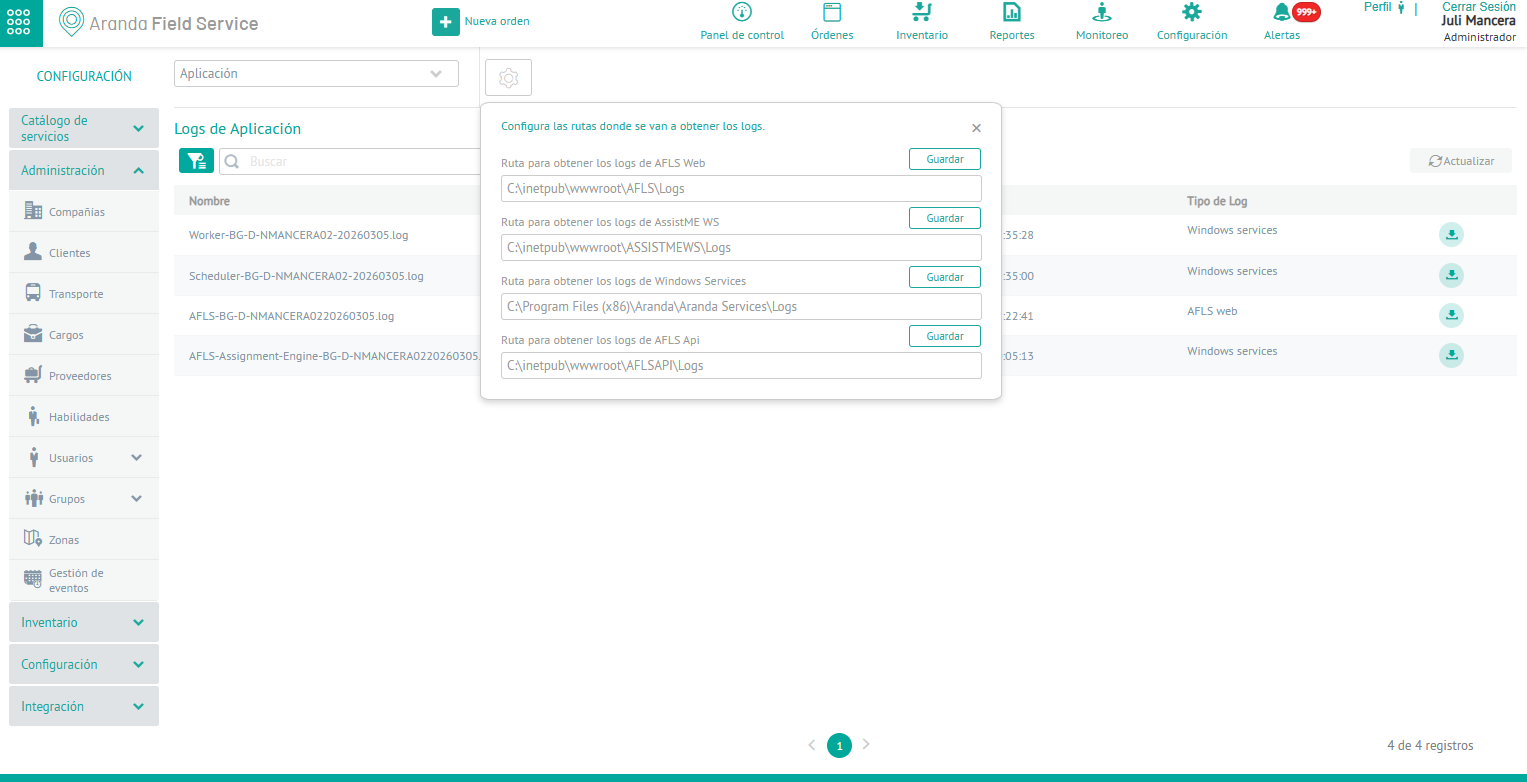
3. En la vista de información de eventos de aplicación seleccione botón de Configuración  . Se habilita la ventana donde podrá configurar las rutas locales donde se podrán visualizar los logs generados por la aplicación web o servicios.
| Rutas para obtener logs | Descripción |
|---|---|
| Ruta para obtener los logs de AFLS Web: | Corresponde a la configuración local de la aplicación donde están alojados los logs de la aplicación web AFLS. La ruta configurada que podrá visualizar es: C:\inetpub\wwwroot\AFLS\Logs. |
| Ruta para obtener los logs de AssistME WS: | Corresponde a la configuración local de la aplicación donde están alojados los logs de la aplicación web ASSISTMEWS. La ruta configurada que podrá visualizar es: C:\inetpub\wwwroot\ASSISTMEWS\Logs. |
| Ruta para obtener los logs de Windows Services: | Corresponde a la configuración local de la aplicación donde están alojados los logs de los servicios Windows. La ruta configurada que podrá visualizar es: C:\Program Files (x86)\Aranda\Aranda Services\Logs. |
| Ruta para obtener los logs de AFLS Api: | Corresponde a la configuración local de la aplicación donde están alojados los logs de las APIS expuestas. La ruta configurada que podrá visualizar es: C:\inetpub\wwwroot\AFLSAPI\Logs. |
| Botón Guardar: | Esta opción valida y almacena cada una de las rutas en la base de datos |
4. De acuerdo al filtro seleccionado, podrá visualizar un listado de los logs registrados en las rutas configuradas, con datos como Nombre, Fecha, Tipo de log y Botón de descarga.
Al activar el botón de descarga  , el sistema genera un archivo con los registros de log seleccionado.