


1. Para lograr una correcta planeación y programación de órdenes de trabajo, con el rol de Monitor ingrese a la consola web de AFLS, en la sección de Monitoreo del menú principal, seleccione la opción Planeación.
2. En la vista de información podrá visualizar los registros de los especialistas en campo o a través del campo Buscar realizar consultar de los especialistas con órdenes planeadas (en proceso, vencidas o por vencerse)
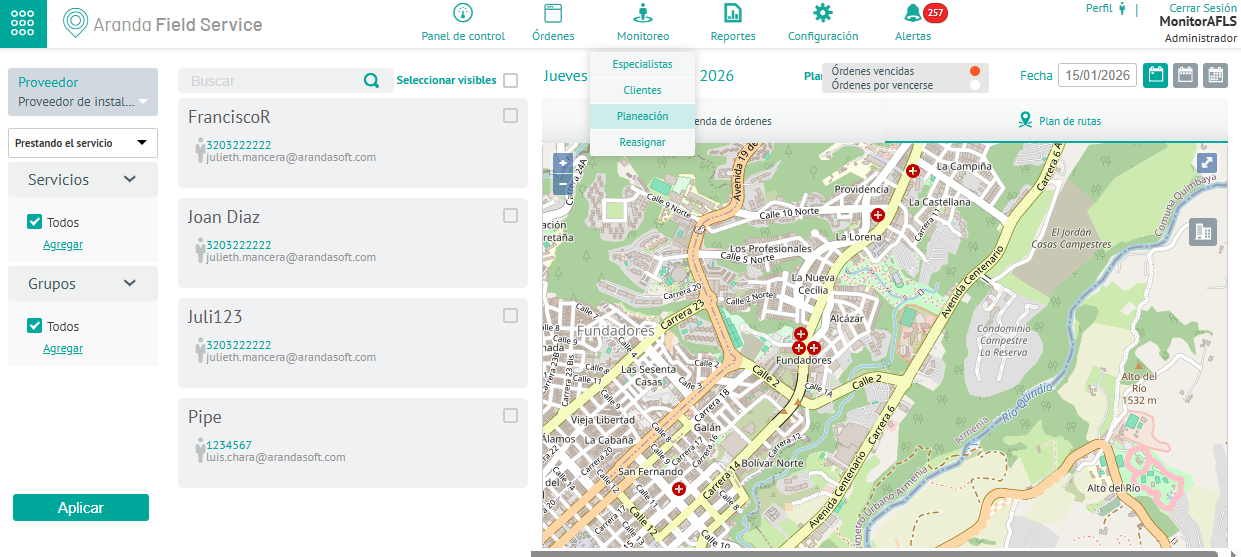
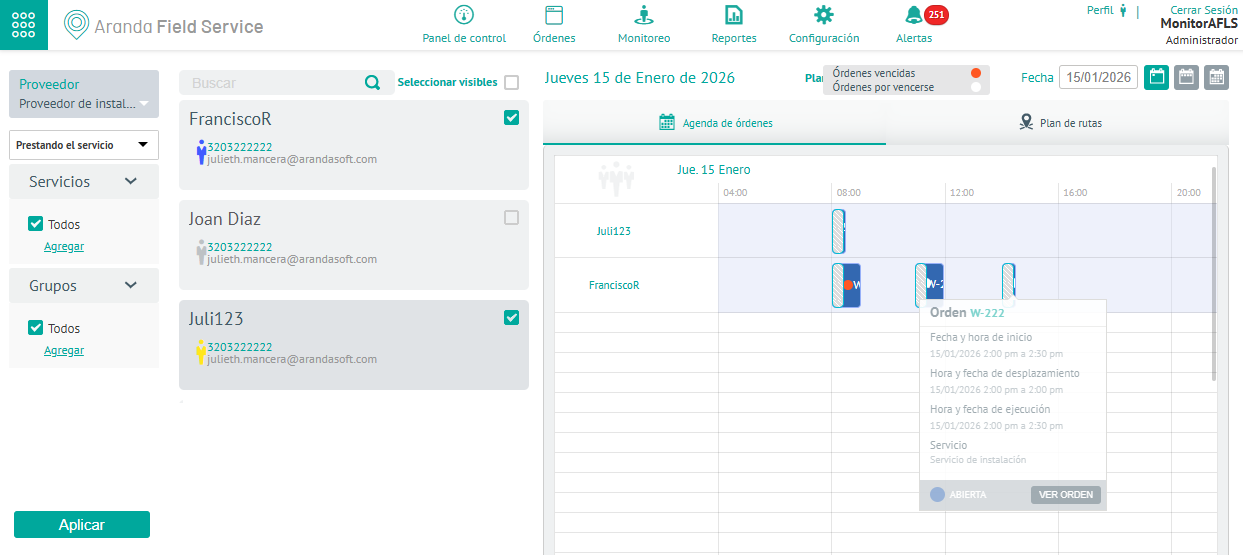
3. En la vista de información seleccione uno varios especialistas en campo y en la vista detalle podrá visualizar y hacer seguimiento a la distribución de las órdenes en un día, una semana o un mes y determinar la gestión del tiempo de los especialistas.
Filtros
4. En la vista de información del monitoreo de planeación podrá utilizar los filtros por proveedor, servicios y grupos. Haga clic en el botón Aplicar. Puede filtrar la información de la consulta bajo los siguientes criterios:
| Criterio | Descripción |
|---|---|
| Proveedor | El monitor solo podrá visualizar los proveedores que tiene asignados, por lo tanto, podrá filtrar los especialistas solo por dichos proveedores desde el selector. |
| Disponibilidad especialista | Este criterio filtra los especialistas según las siguientes condiciones: - Especialistas prestando atención a uno de los servicios configurados, que tienen órdenes de trabajo asignadas. - Especialistas con habilidades para atender los servicios configurados, disponibles y con la capacidad de atender el servicio. |
| Servicios | Este criterio filtra los especialistas según el servicio que estén prestando o para el que estén capacitados y que tengan el o los servicios configurados como criterio de consulta. El filtro de servicios depende de la configuración definida en el combo anterior de disponibilidad del especialista. |
| Grupos | Este criterio filtra los especialistas según el grupo al que estén asociados. |
5. Al seleccionar un especialista de los registros generados, en la vista detalle podrá visualizar la información de las órdenes en las pestañas: Agenda de órdenes y Plan de rutas.
Agenda de órdenes
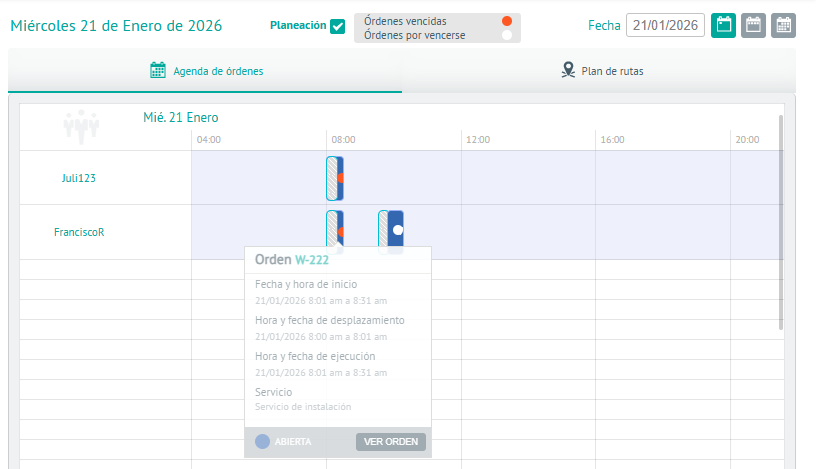
6. En la pestaña Agenda de Órdenes podrá visualizar la carga asignada a cada especialista seleccionado en una orden de trabajo abierta. La información que puede analizar en el planeador es la siguiente:
| Convenciones | Descripción | Gráfico |
|---|---|---|
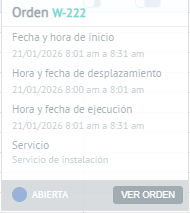
| Orden de Trabajo | Se Visualiza el resumen de la orden de trabajo como número, datos asociados a las fases del flujo de trabajo en transiciones de estado como Inicio de desplazamiento, tiempo programado de ejecución y finalización del trabajo, servicio asignado. - Al seleccionar el botón Ver Orden podrá acceder a la orden seleccionada. - El color en cada una de las órdenes representa el estado en el que se encuentra. |
 |
| Espacio en Blanco | Esta sección representa los tiempos en los que el especialista puede atender órdenes de trabajo. |  |
| Patrón de Rayas | La sección representa los tiempos programados donde el especialista debe desplazarse hasta el lugar de la siguiente orden. |  |
| Controles | Este control organiza la información que se despliega en el planeador por día, semana o mes. |  |
Plan de rutas
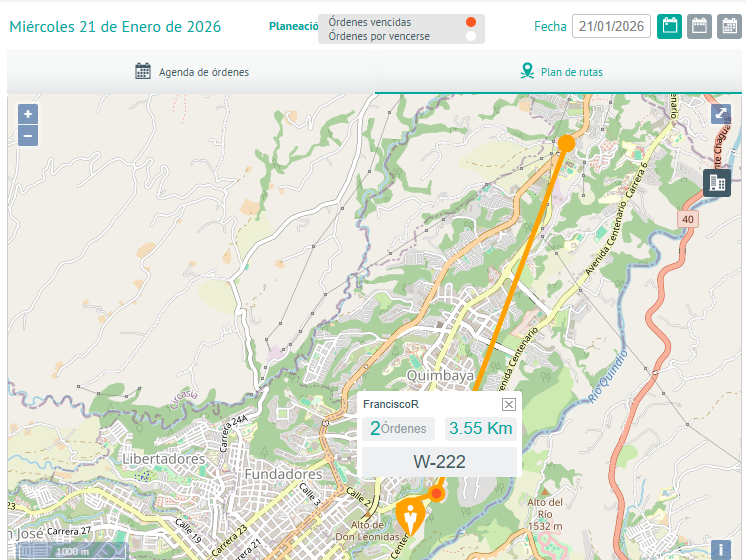
7. En la pestaña Plan de Rutas podrá visualizar el mapa con la ruta planeada para uno o varios especialistas y las posiciones en las que se encontrarán de acuerdo al rango de fecha seleccionado. La información que puede analizar en el planeador es la siguiente:
| Convenciones | Descripción | Gráfico |
|---|---|---|
| Mapa | El monitor podrá Visualizar en un mapa la ubicación en tiempo real del cliente y dar seguimiento a las órdenes que se van actualizando automáticamente. | |
| Orden de Trabajo | Al seleccionar el punto de atención o posición del especialista, se habilita información de la órden como el nombre del especialista, la distancia al próximo punto y las órdenes restantes. La distancia al próximo punto se muestra de manera lineal, este valor puede variar si el usuario selecciona la opción de presentar la ruta con la opción de Google. | 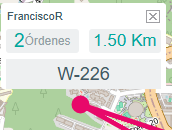 |
| Controles | Este control organiza la información del plan de ruta que se despliega en el planeador, por día,semana o mes. | |
| Ampliación | El monitor podrá Ampliar o expandir el mapa una mejor visualización. |  |
Si los especialistas seleccionados coinciden en una o varias ubicaciones, el usuario puede hacer clic en el punto en común para separarlos y observar qué usuarios tienen posiciones en ese punto.
⚐ Nota: Las posiciones en las que se encontrará el especialista, son las posiciones de las órdenes de trabajo que tiene asignadas a él.
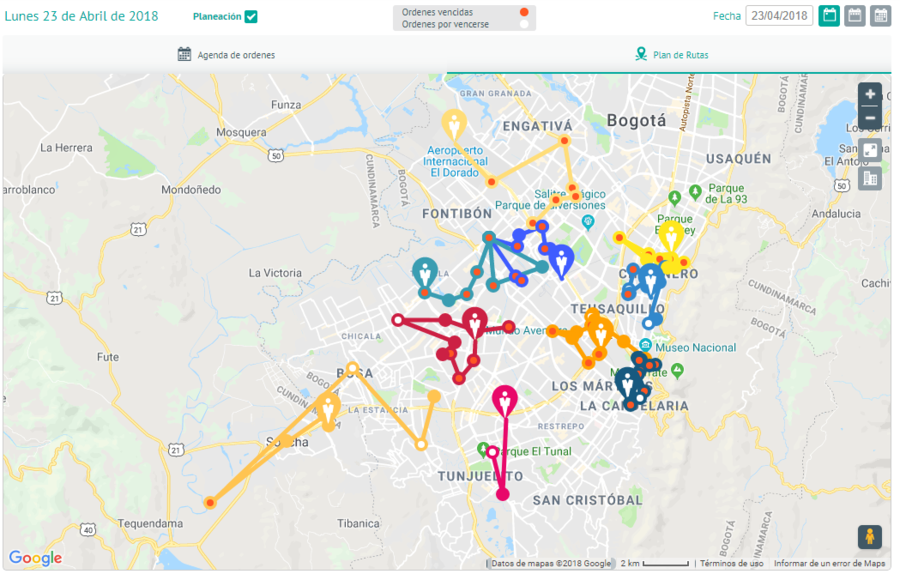
⚐ Nota: Los puntos de ubicación del especialista se verán únicamente si este tiene órdenes asignadas para el rango de fecha seleccionado.