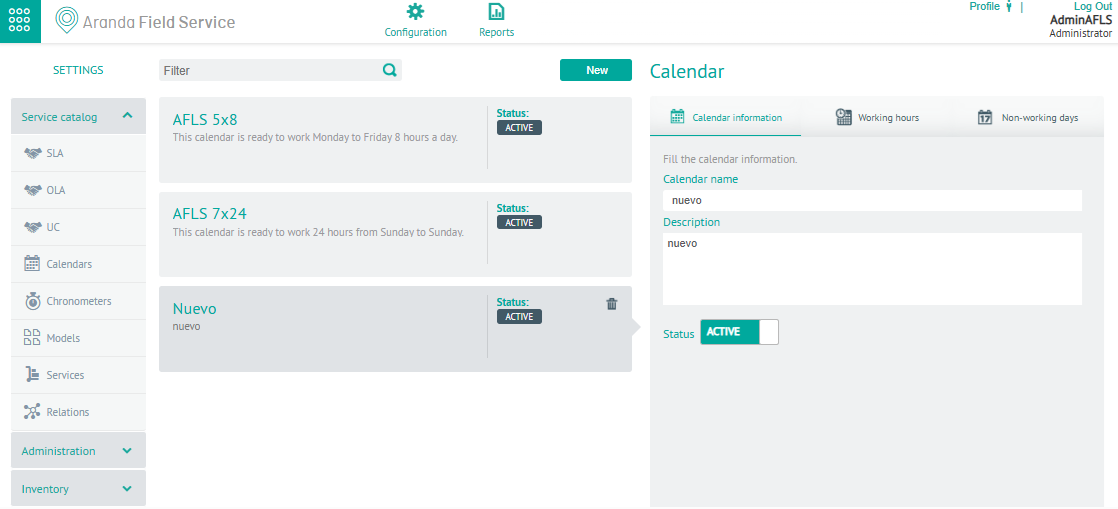
Esta funcionalidad permite definir la disponibilidad de la prestación de los servicios dentro de Aranda FIELD SERVICE. Actualmente estos calendarios se pueden asociar a los servicios creados, en su respectiva configuración.
Crear Calendarios
⚐ Nota: Al ingresar a la funcionalidad, encontrará 2 calendarios configurados por defecto, uno con disponibilidad de 7 días por 24 horas y el otro con 5 días por 8 horas de disponibilidad.
1. Para crear un Calendario Personalizado, ingrese a la consola de configuración de AFLS, en la sección de Catálogo de Servicios del menú principal, seleccione la opción Calendarios. En la vista de información seleccione el botón Nuevo.
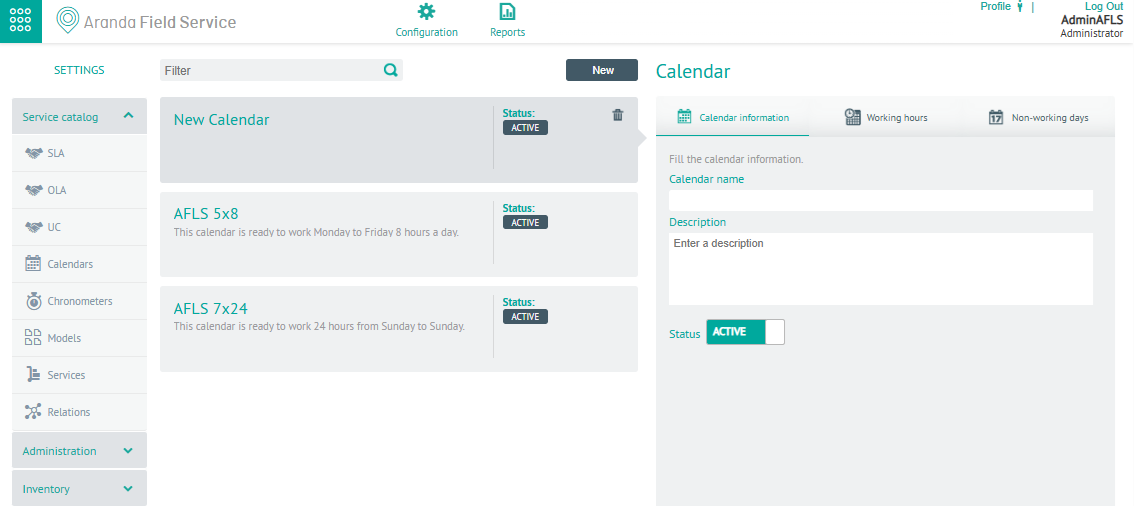
Información Calendarios
2. En la Vista detalle del calendario, seleccione la pestaña Información calendario, donde podrá asignar nombre y descripción del calendario y definir su estado.
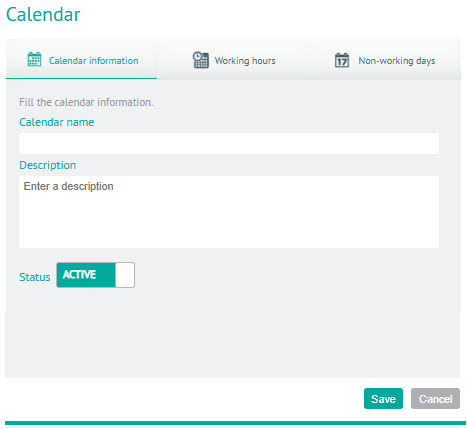
Horas Laborales
3. En la Vista detalle del calendario, seleccione la pestaña Horas laborales, donde podrá configurar el horario laboral de acuerdo a la hora local y el horario de servicio para garantizar el cumplimento de los tiempos asignados en la atención de los servicios.
Si edita un calendario sin guardar y selecciona el botón RESETEAR CALENDARIO se mantiene la configuración anterior
Si selecciona el botón LIMPIAR se borra la información configurada de las horas laborales.
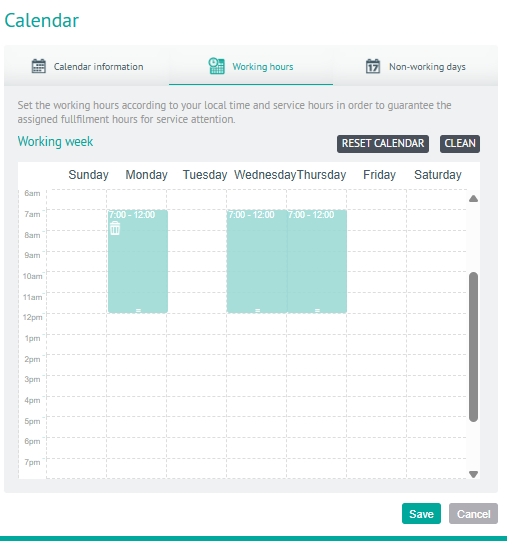
Días No Laborales
4. En la Vista detalle del calendario, seleccione la pestaña Días no laborales, donde podrá configurar los días en los que los especialistas no trabajan. Aplica de manera local, es decir, solo afectará éste calendario en particular.
Si selecciona el botón IMPORTAR CALENDARIOS podrá importar calendarios desde un archivo tipo *.iCS y cargar los días no laborales creados en la sección de configuración global. Los días cargados se distinguirán de los que se crean propiamente en el módulo (importados y agregados).
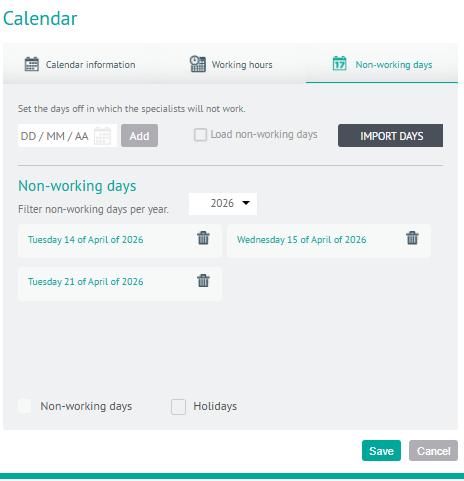
⚐ Nota: El usuario no podrá remover un único día cargado al calendario, para hacer esto, debe desmarcar la opción, de esta manera se removerán del calendario todos los días cargados. No será posible adicionar una misma fecha al calendario, si ésta ya se encuentra configurada. El sistema no permite adicionar una fecha que sea anterior a la actual. Si ya se tiene una orden de trabajo para el día que el usuario desea marcar como no laboral, el sistema presentará una advertencia indicando que ya hay una orden asignada para ese día, y preguntará si desea continuar con la marcación.
5. Al terminar de configurar el Calendario, haga clic en Guardar para confirmar los cambios realizados.
Editar Calendarios
6. Para editar un calendario, en la vista de información del sitio web de AFLS, seleccione un registro del listado de calendarios existentes y en la vista detalle podrá modificar la información (campos) requerida
Eliminar Calendarios
7. Para eliminar un calendario, en la vista de información, seleccione un registro del listado de calendarios existentes y seleccione el ícono Eliminar para borrar la información asociada.