


Definir grupos de usuarios permite que la administración de los especialistas en campo y la gestión de las órdenes de trabajo sea más eficaz y teniendo en cuenta las diferencias funcionales entre usuarios tendrá acceso a 3 categorías de grupos: Grupos Web, Grupos Móvil y Grupos Cliente.
Crear Grupos Web
1. Para crear Grupos de usuarios Web, ingrese a la consola de configuración de AFLS, en la sección de Administración del menú principal, seleccione la opción Grupos y la categoría Grupos Web. En la vista de información, seleccione el botón Nuevo
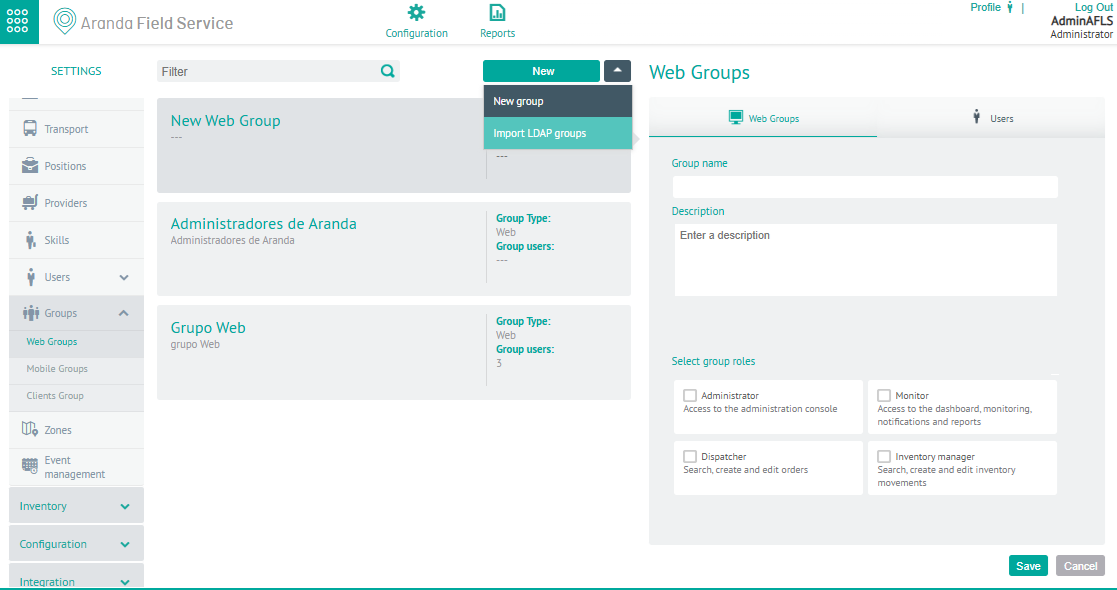
Grupos Web
2. En la Vista detalle de Grupos Web , seleccione la pestaña Grupos Web, donde podrá completar información como nombre del grupo, descripción del grupo y seleccionar los roles (permisos) para el grupo definido.
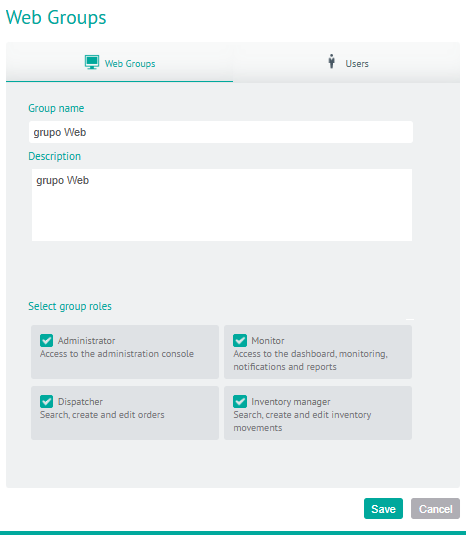
Los roles que se pueden configurar para el grupo de usuarios web son:
| Roles | Descripción |
|---|---|
| Administrador | Grupo responsable de la configuración y definición del servicio, los repuestos a utilizar, compañías, clientes, medios de transporte, cargos, usuarios y organizaciones. |
| Despachador | Grupo responsable de la creación de la orden de trabajo asociada al servicio, asignación y programación de especialistas para la atención de la orden y asignación de los repuestos previamente configurados. |
| Monitor | Grupo responsable de supervisar los desplazamientos del especialista en campo y hacer seguimiento a la evolución del proceso del servicio. |
| Gestor de inventario | Este grupo Podrá administrar artículos, medidas, ubicaciones, realizar movimientos de entrada o salida, transferencias entre bodegas y ver los reportes de inventario por sedes. |
Usuarios
3. En la Vista detalle de Grupos web, seleccione la pestaña Usuarios, donde podrá asociar usuarios al grupo definido.
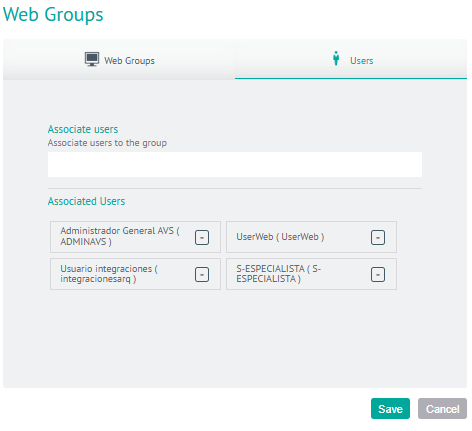
4. Al terminar de configurar los grupos de usuarios Web, Haga clic en Guardar en la Vista detalle de la consola de configuración AFLS, para confirmar los cambios realizados.
Editar Grupos Web
4. Para editar un Grupo Web, en la vista de información, seleccione un registro del Grupo de usuarios Web existentes y en la vista detalle podrá modificar la información requerida.
Eliminar Grupos Web
5. Para eliminar un grupo Web en la vista de información, seleccione un registro del listado de grupo de usuarios Web existentes y seleccione el ícono para eliminar la información asociada.
Crear Grupos móviles
1. Para crear los Grupos móvil, ingrese a la consola de configuración de AFLS, en la sección de Administración del menú principal, seleccione la opción Grupos y la categoría Grupos Móvil. En la vista de información, seleccione el botón Nuevo.
2. En la Vista detalle de los grupos móvil en la consola de configuración AFLS, seleccione la pestaña Grupos Móvil, donde podrá completar información como nombre del grupo y descripción, asociar un proveedor y definir un estado.
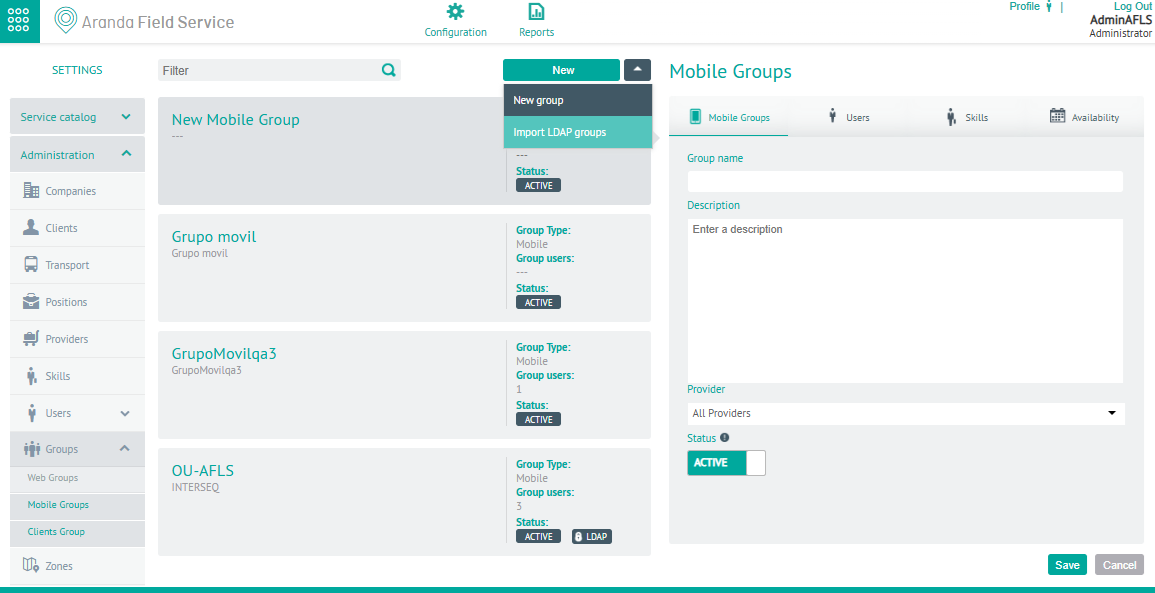
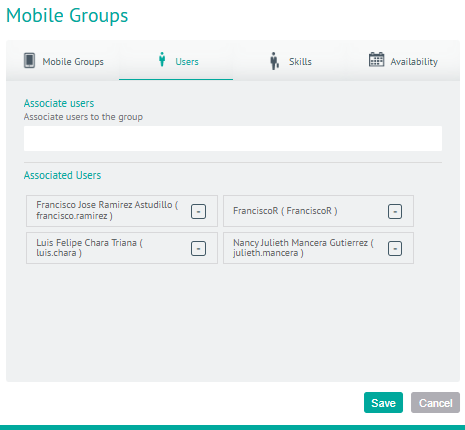
Usuarios
3. En la Vista detalle de los grupos móvil en la consola de configuración AFLS, seleccione la pestaña Usuarios, donde podrá asociar los usuarios al grupo móvil.
Habilidades
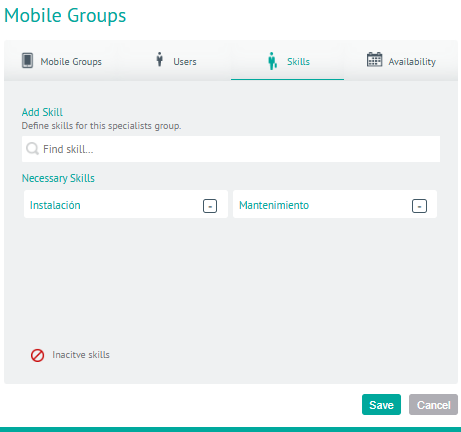
4. En la Vista detalle de los Grupos móvil en la consola de configuración AFLS, seleccione la pestaña Habilidades, donde podrá configurar las habilidades específicas para para el grupo especialista en campo.
Disponibilidad
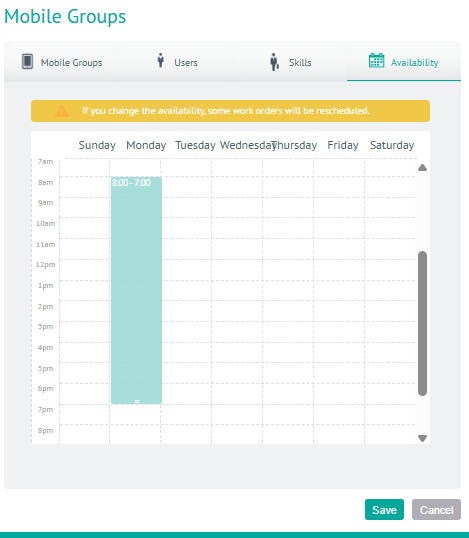
5. En la Vista detalle de los Grupos móvil en la consola de configuración AFLS, seleccione la pestaña Disponibilidad, donde podrá configurar la disponibilidad de tiempo del grupo para la atención del servicio.
6. Al terminar de configurar los grupos de usuarios móvil, en la vista detalle haga clic en Guardar, para confirmar los cambios realizados.
Editar Grupos móviles
7. Para editar un Grupo móvil, en la vista de información, seleccione un registro del Grupo de usuarios móvil existentes y en la vista detalle podrá modificar la información requerida.
Eliminar Grupos móviles
8. Para eliminar un grupo móvil en la vista de información, seleccione un registro del listado de Grupo de usuarios móvil existentes y seleccione el ícono para eliminar la información asociada.
Consultar Disponibilidad del grupo móvil
⚐ Nota: Cuando un especialista se asocia a un grupo, hereda las características de disponibilidad que se hayan determinado para dicho grupo.
1. Para consultar la disponibilidad del grupo (web o móvil), ingrese a la consola web de AFLS, en la sección de Administración del menú principal, seleccione la opción Usuarios y la categoría Usuarios Móvil.
2. En la Vista detalle de un usuarios móvil, seleccione la pestaña Disponibilidad, donde podrá visualizar y diferenciar entre la disponibilidad del grupo y la del usuario.
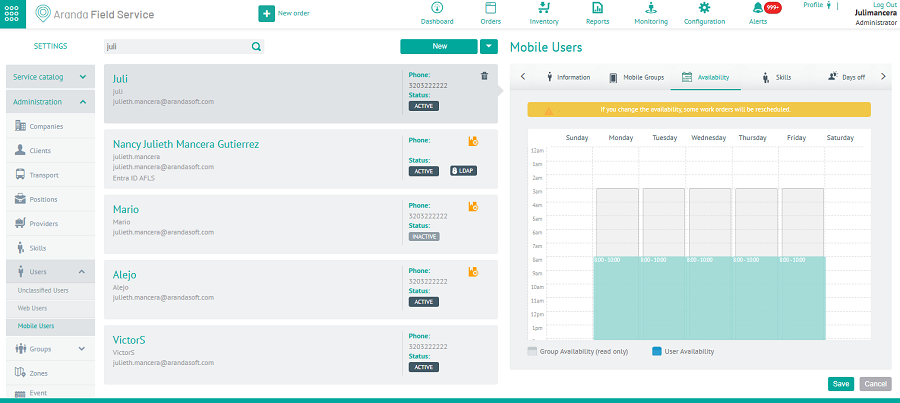
⚐ Nota: Desde esta instancia no se puede editar la disponibilidad del usuario.
⚐ Nota: El especialista hereda las habilidades configuradas para el grupo y estas se suman a las que tenga configuradas como usuario.
3. En la Vista detalle de un Usuarios móvil, seleccione la pestaña Habilidades, donde podrá asociar habilidades al usuario móvil para poder relacionarlas al respectivo grupo.
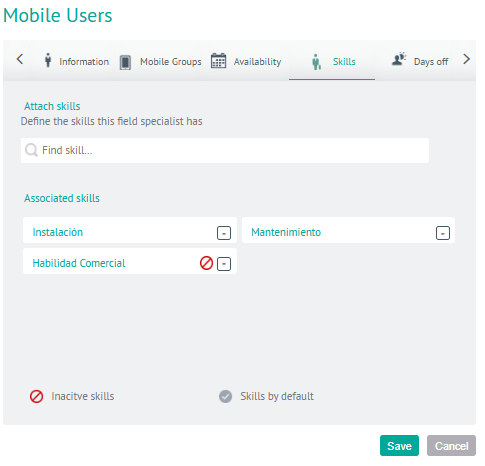
⚐ Nota: Desde esta instancia no se pueden editar las habilidades del usuario.
Crear Grupos de clientes
1. Para crear los Grupos clientes, ingrese a la consola de configuración de AFLS, en la sección de Administración del menú principal, seleccione la opción Grupos y la categoría Grupos cliente. En la vista de información seleccione el botón Nuevo.
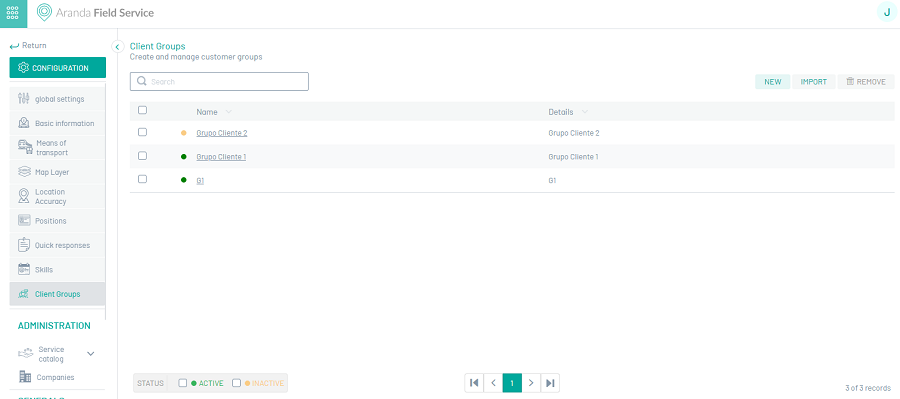
2. En la vista detalle de Grupos Clientes podrá completar información como nombre del grupo, descripción, estado, buscar, asociar y desasociar clientes que pertenezcan al grupo.
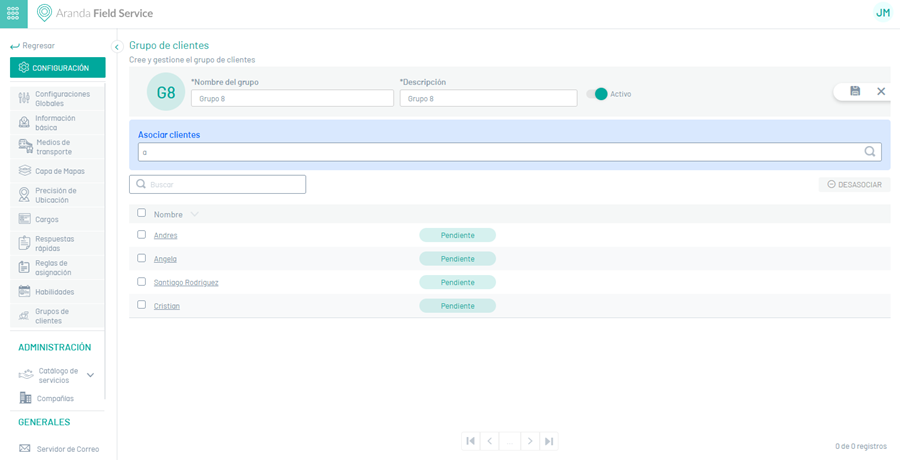
3. Para asociar clientes, en el campo respectivo ingrese y seleccione un nombre de cliente. Haga clic en el botón Asociar
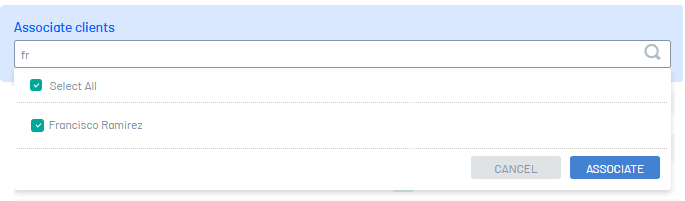
4. Al terminar de configurar el grupo, haga clic en Guardar  para confirmar los cambios realizados.
Editar Grupo Cliente
2. Para editar un grupo, en el listado de configuración de grupos, seleccione el nombre del registro que se desea editar, en la vista detalle podrá modificar la información requerida o desasociar uno o varios clientes del grupo.
Eliminar Grupo Cliente
4. Para eliminar un grupo en el listado de configuración de grupos, seleccione el check de uno o varios registros y seleccione el botón para eliminar la información asociada.
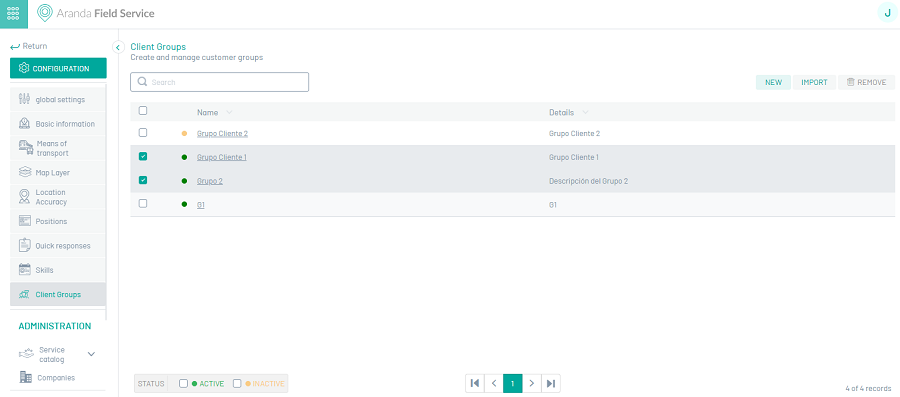
⚐ Nota: Un grupo cliente no se puede inactivar si tiene uno o más clientes asociados.
Importación masiva de grupos de clientes
La importación de grupos cliente permite cargar grupos masivamente a Aranda FIELD SERVICE AFLS, por medio de un archivo .csv de Excel, con un formato específico con el fin de gestionar y crear la información, así como realizar la asignación entre clientes y grupos.
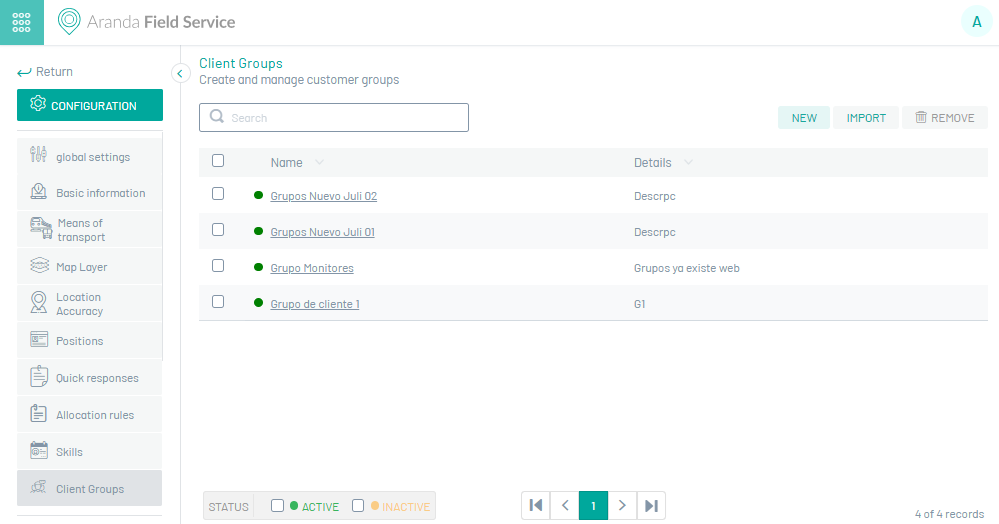
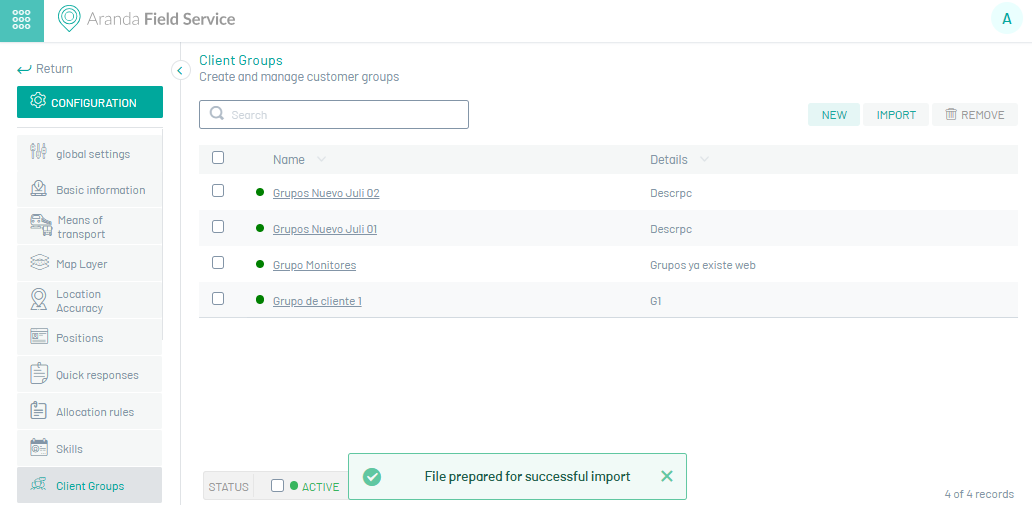
1. Para realizar una importación masiva de grupos de clientes ingrese a la consola de configuración de AFLS, en la sección de Administración del menú principal, seleccione la opción Grupos y luego Grupos Cliente. Seleccione el botón Importar.
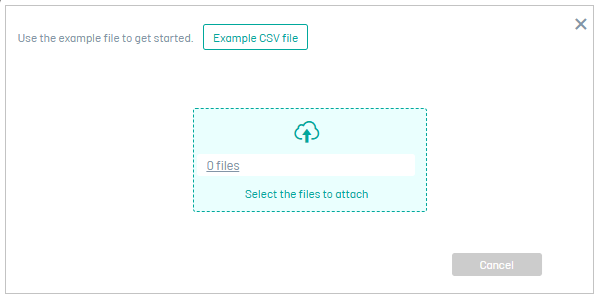
2. Se habilita la ventana Importar Archivo podrá cargar un archivo de Grupos de clientes que desea agregar o al seleccionar la opción EJEMPLO.CSV podrá descargar una plantilla para importar. Seleccione la opción Arrastre o suba el archivo que va a importar para acceder a los registro cargar la información a importar.
3. En la ventana del explorador de Windows donde podrá buscar y seleccionar el archivo .csv.
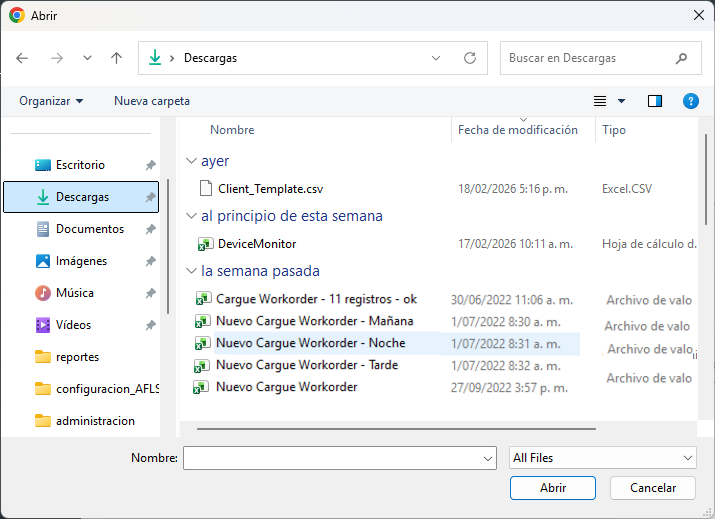
⚐ Nota: El archivo de Excel debe ser .csv (valores separados por comas) y guardado con codificación UTF-8.
4. Después de seleccionar y cargar el archivo de importación de grupos de clientes, Haga clic en Aceptar en la vista de importación, para confirmar los cambios realizados y el sistema programará el procesamiento del archivo.
Estructura del archivo de grupos de clientes a importar
Los archivos de importación de clientes (*Client_Template.csv**) deben mantener la estructura sugerida:
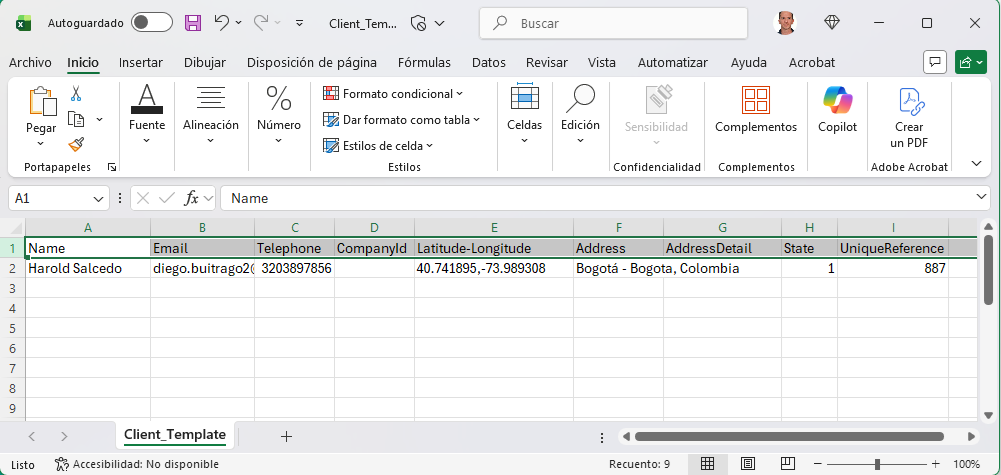
| Opciones | Descripción |
|---|---|
| Type | Tipo de solicitud que se va a realizar: 1 - Crear grupo o 2 - Asociar grupo a cliente. |
| GroupName | Nombre del grupo de cliente. |
| Description | Descripción del grupo de cliente. |
| CodeClient | Código del cliente. |
5. En la vista de información de cargas masivas, durante la configuración de gestión de eventos de AFLS, podrá visualizar el listado de registros existentes y validar el resultado del cargue exitoso del archivo de importación.
Para mayor información consulte el proceso de Cargas Masivas
⚠ Advertencia: Al no lograr una importación exitosa de grupos de clientes, la aplicación le permitirá visualizar, modificar y reintentar el cargue de los registros o descargar el archivo para visualizar la razón de la no importación.