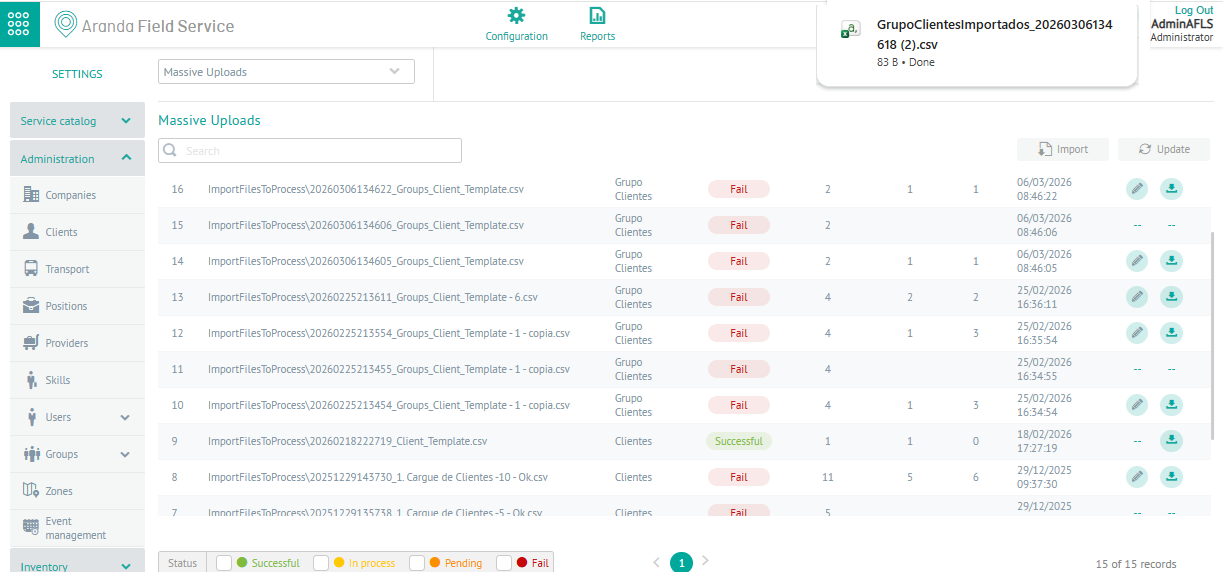
En este módulo de Aranda FIELD SERVICE AFLS se administra la gestión de eventos para procesos asociados.
1. Para filtrar y ordenar la información a consultar de los eventos, ingrese a la consola de configuración de AFLS, en la sección de Administración del menú principal, seleccione la opción Gestión de eventos. En la vista de información seleccione en el menú desplegable la opción Cargas Masivas
2. En la vista de información podrá visualizar el listado de registros existentes, agrupados por datos como Id, Archivo, Tipo (movimiento, órdenes o clientes), Estado (Exitoso, En proceso, Pendiente o Fallo), Total registros, Exitosos, Fallidos fecha, datos con error y archivo de exitosos.
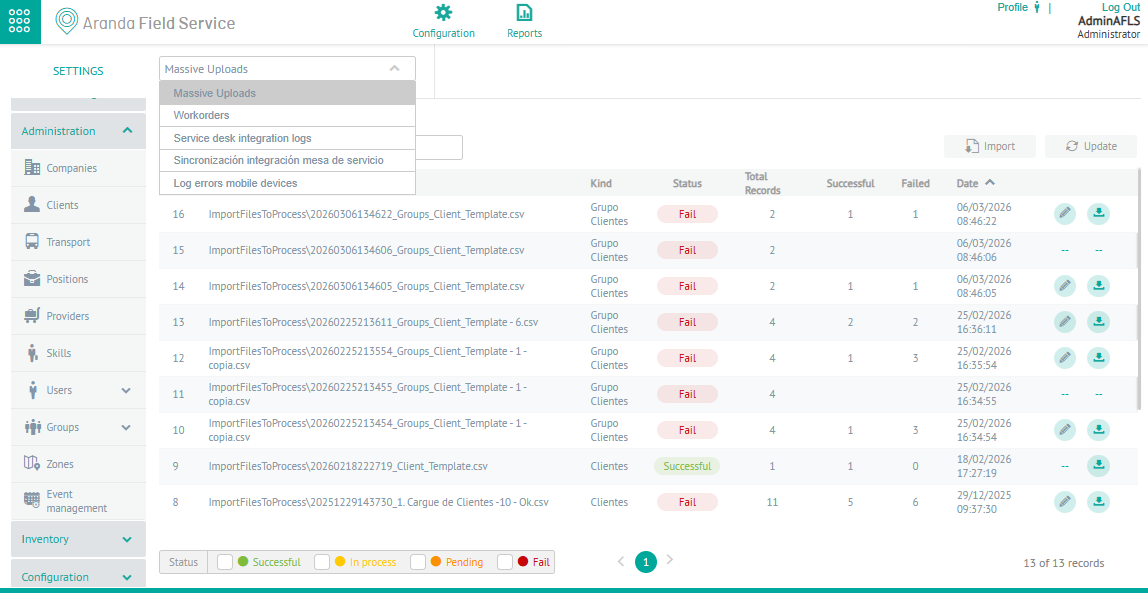
⚐ Nota: Es posible visualizar el histórico de importación masiva para los módulos de Órdenes, Clientes, Movimientos y Grupos de clientes.
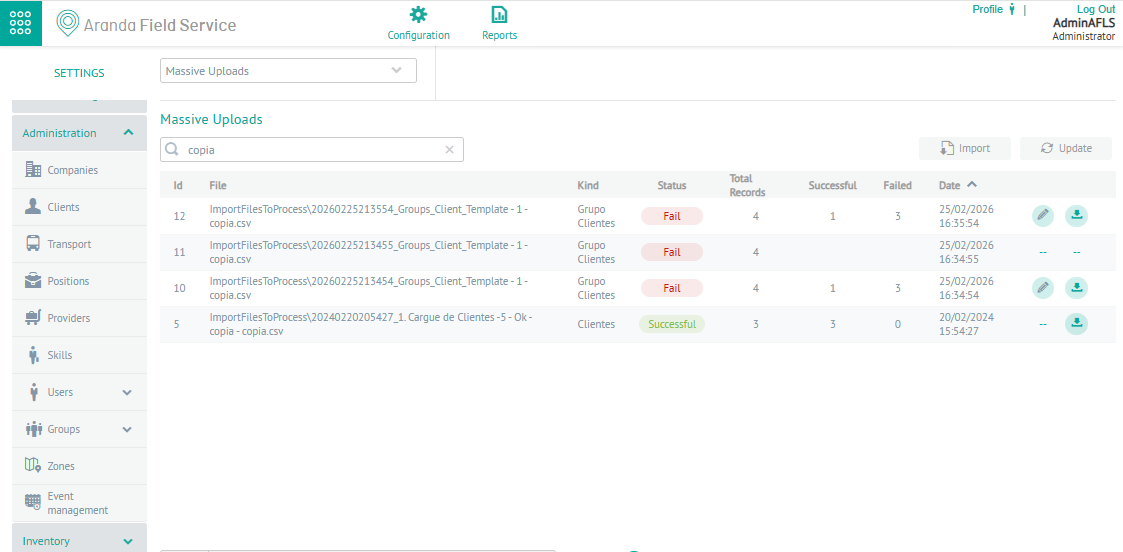
3. En la vista de información, tendrá habilitados filtros, consultas y acciones por tipo de evento. Para mayor información acceda a Filtros por Tipo de Evento.
Importar
La importación es una funcionalidad que permite cargar clientes, órdenes, movimientos y grupos ciente masivamente en Aranda FIELD SERVICE, a través de un archivo .csv de Excel, con un formato específico que permite gestionar y crear los registros de manera más eficiente.
4. En la vista de información del evento de cargas masivas seleccione el botón 
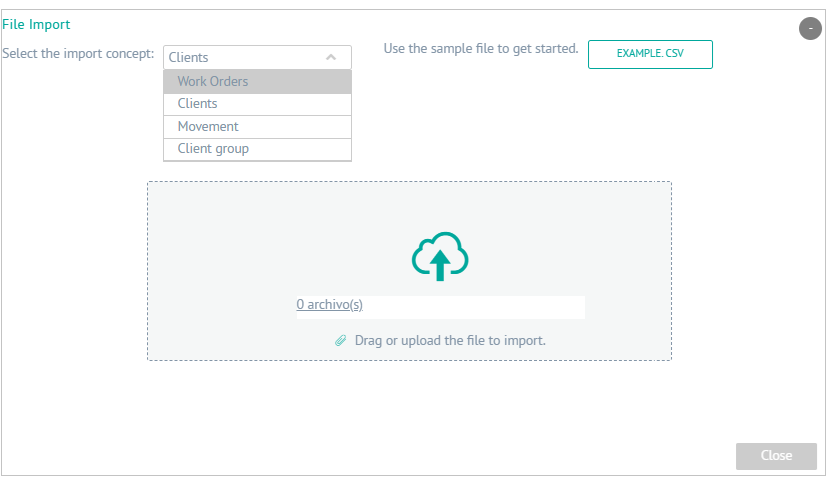
5. Se habilita la ventana Importar Archivo donde podrá seleccionar concepto de importación para cargar archivos de órdenes de trabajo, clientes, movimientos o grupos cliente que desea agregar; al seleccionar la opción EJEMPLO.CSV podrá descargar una plantilla para importar. Seleccione la opción Arrastre o suba el archivo que va a importar para acceder a los registros definidos y cargar la información a importar.
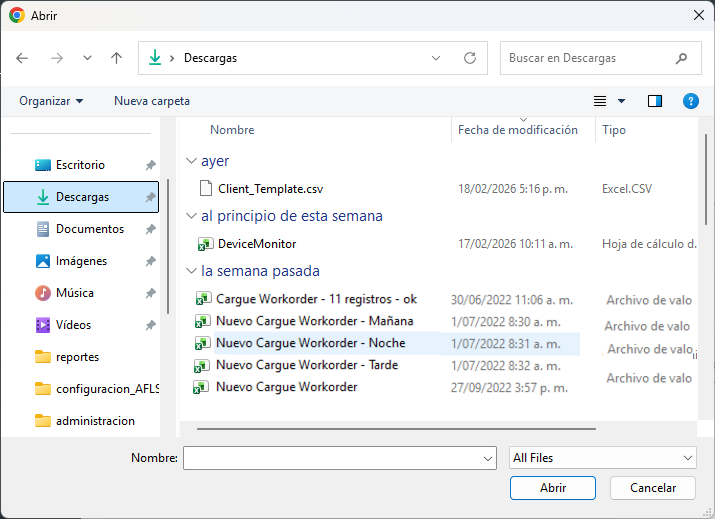
6. Se despliega la ventana del explorador de Windows donde podrá buscar y seleccionar el archivo .csv.
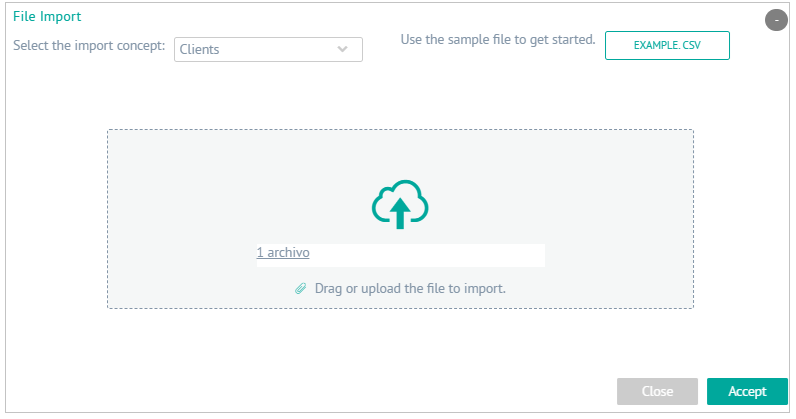
7. Después de seleccionar y cargar el archivo de importación de órdenes, movimientos, clientes o grupos cliente, en la ventana Importar Archivo, Haga clic en Aceptar para confirmar los cambios realizados y el sistema programará el procesamiento del archivo. Al actualizar la información podrá validar el progreso del cargue.
Registros sin Importación
8. En el listado de registros de cargas masivas, Al dar clic en el botón edición  para visualizar los registros configurados de manera errónea.
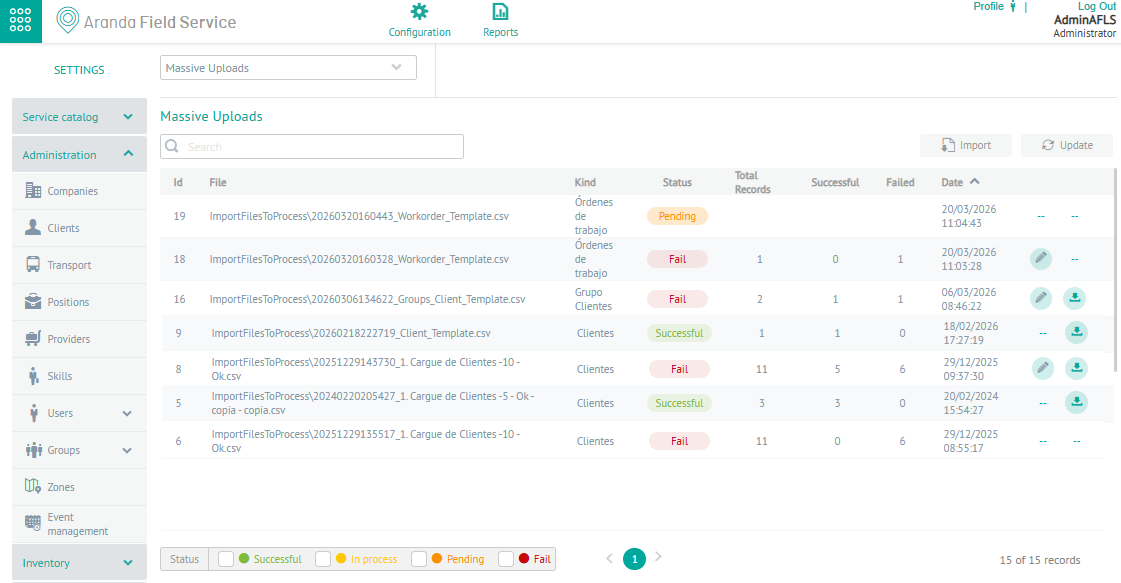
En los resultados de la importación fallida podrá visualizar los registros que no fueron cargados y la razón del fallo en la importación del registro. Adicionalmente podrá modificar y corregir los datos erróneos.
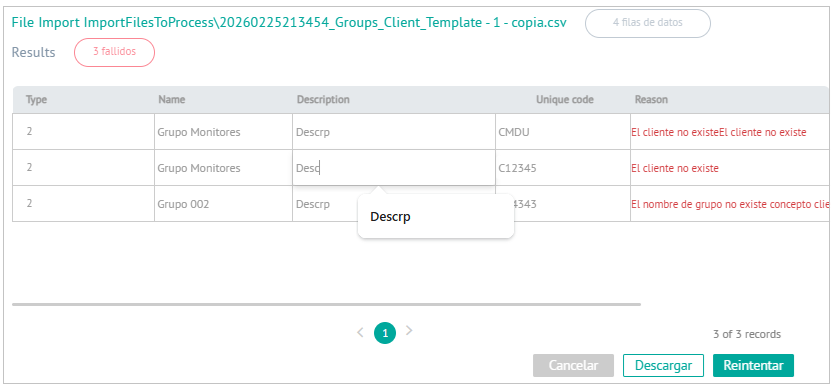
| Acciones | Descripción |
|---|---|
| Botón Cancelar | Realiza la cancelación de la edición de los registros, cerrando la vista y regresando al detalle de cargas masivas. |
| Botón Descargar | El sistema genera un archivo CSV con un nombre propio y con los registros que no se importaron a la aplicación. Al oprimir el botón de descarga, se iniciará automáticamente la descarga del archivo. |
| Botón Reintentar | Al modificar y corregir los datos erróneos del cargue se realiza la validación y el reintento de cada uno de los registros para su importación. |
Descarga Logs Exitosos
9. Al activar el botón de descarga  , el sistema genera un archivo con
CSV con un nombre propio y con los registros que se importaron en la aplicación para conceptos como Órdenes, Clientes, Movimientos y Grupos de clientes.
, el sistema genera un archivo con
CSV con un nombre propio y con los registros que se importaron en la aplicación para conceptos como Órdenes, Clientes, Movimientos y Grupos de clientes.
⚐ Nota: En la última columna del archivo de los registros importados podrá visualizar el ID consecutivo del registro creado.