


Las plantillas de correo en AFLS son una guía personalizada de los mensajes que se enviarán al cliente para informarlo sobre el estado de las órdenes de trabajo.
Crear Plantilla de Correo
1. Para crear una plantilla de correo, Ingrese a la consola de configuración de AFLS, en la sección de Configuración del menú principal, seleccione la opción plantillas de correo y la categoría requerida (General, Encuestas, SLA, UC, OLA, AssistMe).
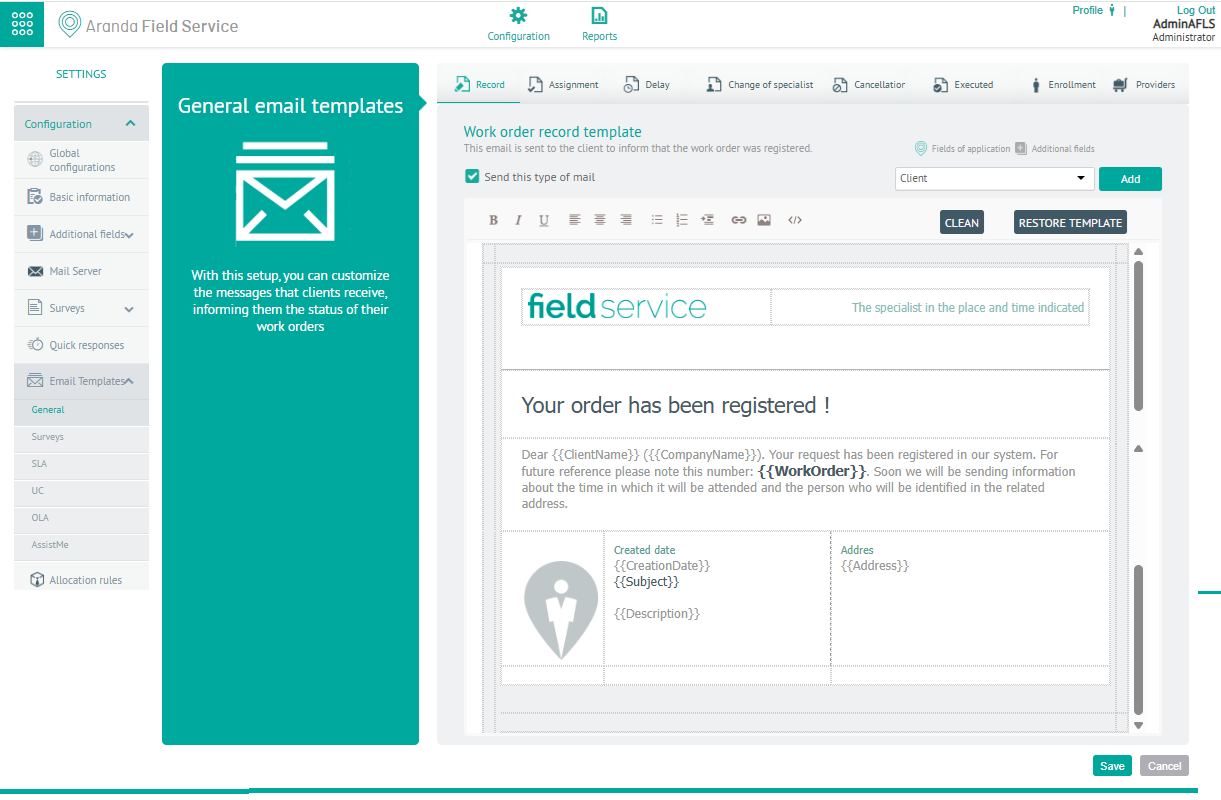
2. En la Vista detalle de una categoría por plantilla de correo seleccionada, podrá encontrar información sobre la personalización de los mensajes en las siguientes pestañas de configuración:
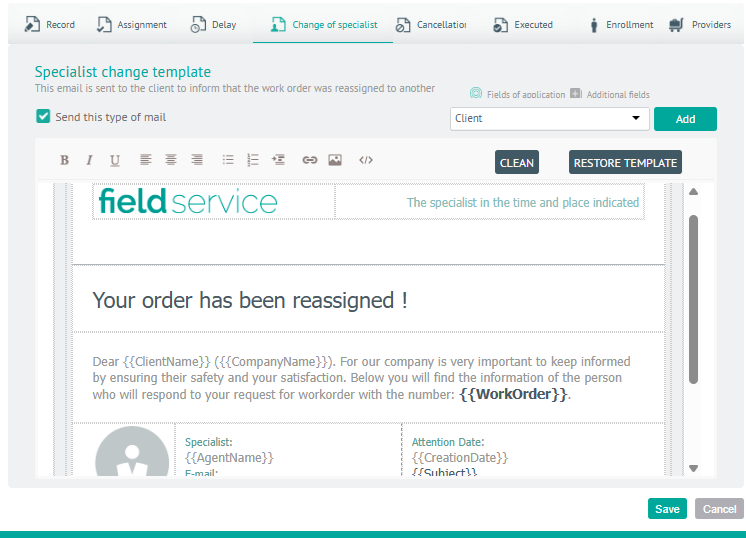
Pestaña General
| Plantillas de Correo | Pestañas por plantillas |
|---|---|
| General | - Registro: Se envía al cliente como confirmación de la recepción de una nueva orden de trabajo. - Asignación: Informa a un cliente la fecha y el responsable de atender el caso. - Retraso: Se envía al cliente cuando el especialista no puede cumplir la cita. - Cambio de especialista: Se envía cuando se ha modificado una cita para informar al cliente la nueva persona que la atenderá. - Cancelación: Se envía al cliente cuando se cancela una orden de trabajo. - Ejecutada: Se envía al cliente cuando una orden se ha finalizado con éxito. - Vinculación: Se envía a los especialistas para que puedan vincular sus dispositivos fácilmente. - Proveedores: Se envía cada vez que se crea una orden, o se reasigne a un proveedor. |
Pestaña Encuestas
| Plantillas de Correo | Pestañas por plantillas |
|---|---|
| Encuestas | - Encuesta de Satisfacción: Se envía a los clientes una vez se ha finalizado la ejecución de un servicio. Contiene un enlace a la página donde está la encuesta. - Alerta de Nivel de Satisfacción: Se envía a los monitores encargados de satisfacción del cliente cuando una encuesta está por debajo del mínimo permitido. - Notificación de medición de encuesta: Este es un correo de informe periódico que se envía a los monitores para que conozcan el nivel de satisfacción general. - Notificación de resumen de encuesta: Este es un correo de informe que se envía al cliente como resumen una vez ha calificado la encuesta. |
Pestaña Acuerdos SLA, OLA UC
| Plantillas de Correo | Pestañas por plantillas |
|---|---|
| Acuerdos SLA-UC-OLA | - Revisión: plantilla para el correo que notificará cuando se cumpla la fecha de revisión configurada en los SLA. - Finalización: plantilla para el correo que notificará cuando un SLA está a punto de finalizar. |
Pestaña AssistMe
| Plantillas de Correo | Pestañas por plantillas |
|---|---|
| AssistMe | - Notificación de cuenta de usuarios AssistMe: Informa al usuario final los datos de acceso y URL para ingreso a AssistMe. - Notificación de orden registrada desde AssistMe: Notifica a los usuarios la creación de una nueva solicitud registrada desde el canal. - Verificación datos de usuario: Notifica que el usuario realizó registro en el canal. - Restablecer contraseña: Envía al usuario el link para poder restablecer la contraseña. |
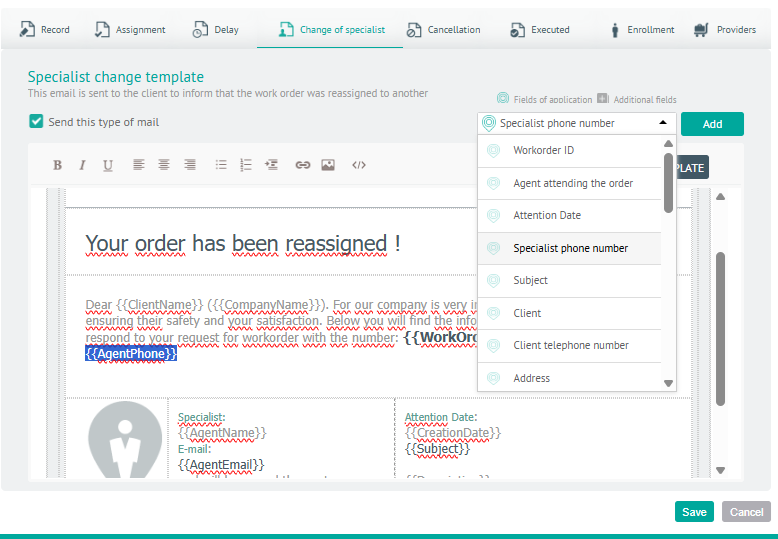
3. Seleccionada una categoría de plantilla de correo (General, Encuestas, SLA, UC, OLA, AssistMe) y una pestaña de configuración, tendrá habilitada opciones comunes de personalización del mensaje como:
| Opciones de Personalización | Descripción |
|---|---|
| Enviar Correo | Podrá escoger la opción de enviar correo o no. |
| Campos de Aplicación (tokens) / Campos Adicionales | Podrá seleccionar los campos de aplicación (tokens) predefinidos o los campos adicionales configurados en AFLS para optimizar la plantilla. Para mayor información accede al Uso de Tokens en Plantillas de Correo. 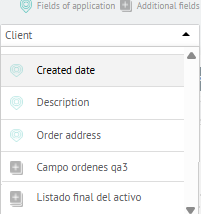 |
| RESTAURAR PLANTILLA | Esta opción permite restaurar la plantilla y dejar la que está por defecto.  |
| LIMPIAR | Esta opción borra todo registro de la plantilla creada.  |
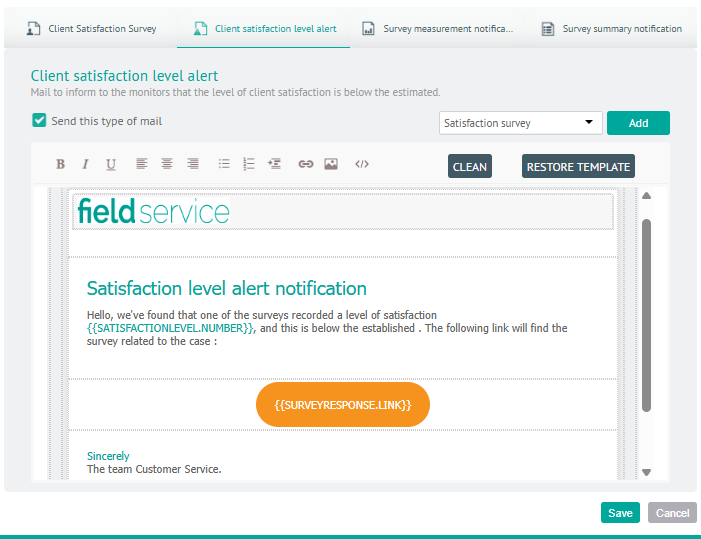
4. Si selecciona un Token para incluir en la plantilla, haga clic en el botón Agregar
5. Una vez finalice la plantilla de correo haga clic en Guardar, o Cancelar si no desea guardar los cambios.