


Crear una Zona
La configuración de zonas permite delimitar áreas de cobertura para organizar la atención operativa de especialistas y proveedores.
1. Para Crear una Zona ingrese a la consola de configuración de AFLS, en la sección de Administración del menú principal, seleccione la opción Zonas. En la vista de información seleccione el botón Nuevo y en la Vista Detalle podrá completar Información de la Zona, Zona y Proveedores.
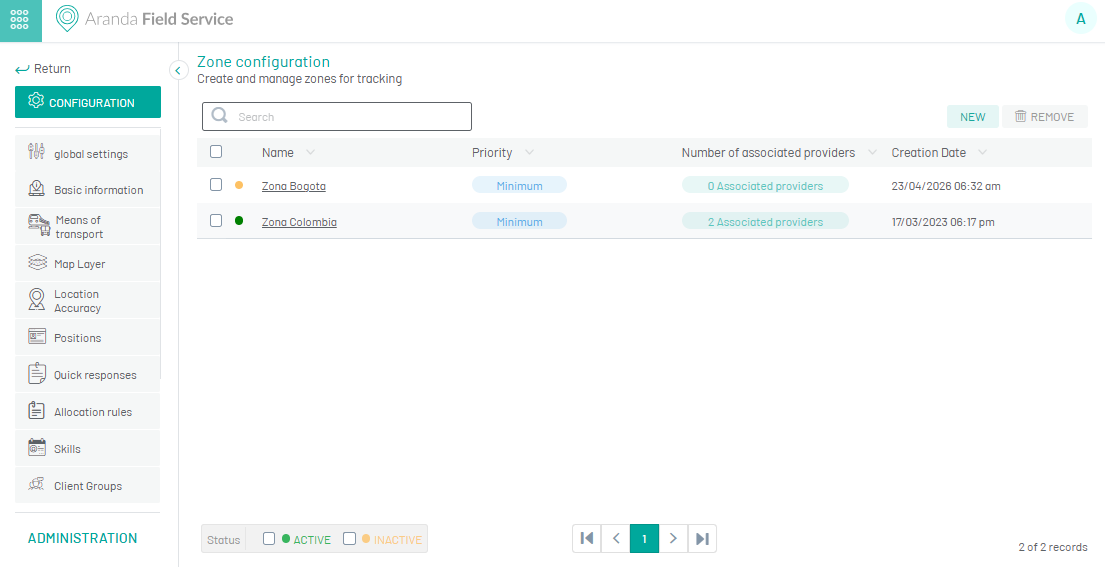
Información de la zona
2. En la Vista detalle de la zona en la consola de configuración AFLS, seleccione la pestaña Información de la zona, donde podrá ingresar los siguientes campos:
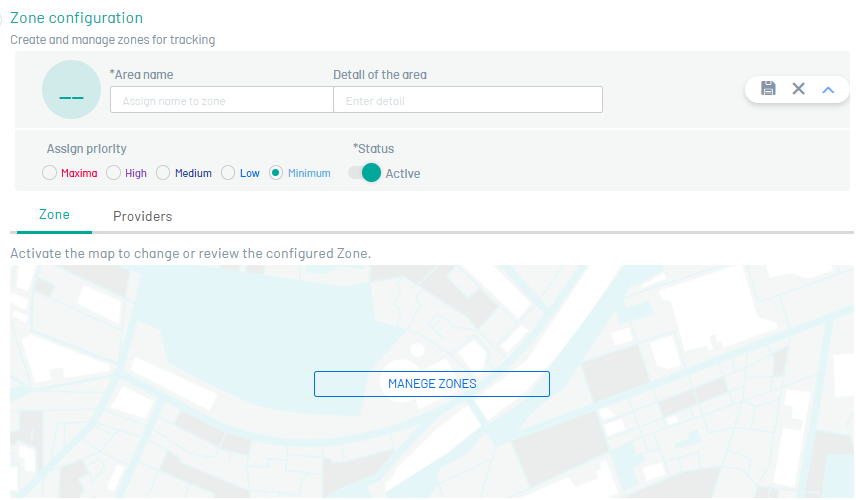
| Nombre de la zona | Nombre con el que se identificará la cobertura. Ejemplo: Zona Norte. |
| Detalle de la zona | Texto de apoyo para identificar el objetivo de la zona. |
| Asigne prioridad | Puede ser Mín., Baja, Media, Alta o Máx. Si una misma dirección coincide en varias zonas, AFLS prioriza la de mayor prioridad. |
| Estado | Define si la zona queda habilitada (Activa) o no. |
Delimitar la zona en el mapa
3. En la Vista detalle de la zona en la consola de configuración AFLS, seleccione la pestaña zona, haga clic en Gestionar Zonas para abrir el mapa. Luego, seleccione Editar y dibuje el polígono que delimita el área de cobertura.
En la pestaña Zona, haga clic en Gestionar Zonas para abrir el mapa. Una vez abierto, haga clic primero en Editar y luego en Gestión puntos para delimitar. Se abrirá la ventana Importar puntos para la zona, donde podrá elegir entre Importación plana e Importación por archivo.
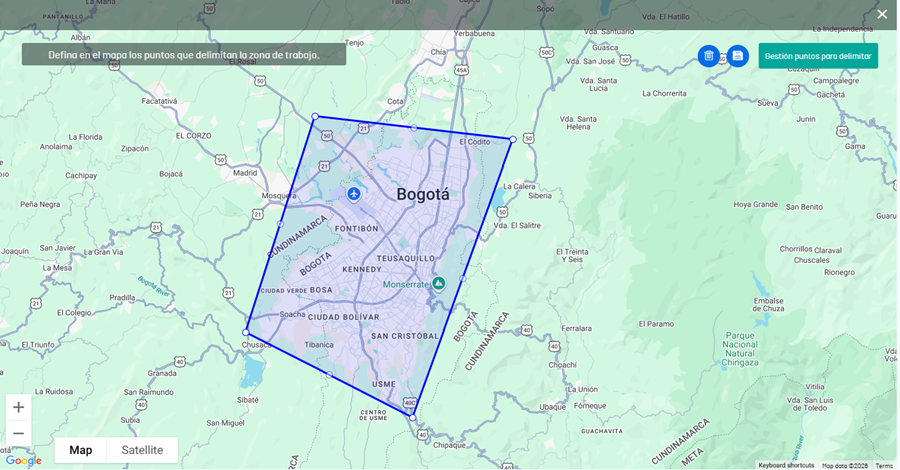
En el área de trabajo de la zona podrá utilizar las herramientas disponibles en el mapa
| Herramientas Zona | Descripción |
|---|---|
| Borrar zona | Elimina el polígono dibujado para volver a crearlo. |
| Guardar zona | Permite guardar el polígono dibujado. |
| Gestión puntos para delimitar | Carga puntos en forma masiva por archivo GeoJSON o importación plana. |
⚐ Nota: Si necesita dividir un territorio para varios proveedores, cree varias zonas y consulte Dividir zona de trabajo.
Asociar proveedores
4. En la Vista detalle de la zona de Proveedores, en la pestaña Proveedores, asocie los proveedores que atenderán la zona.
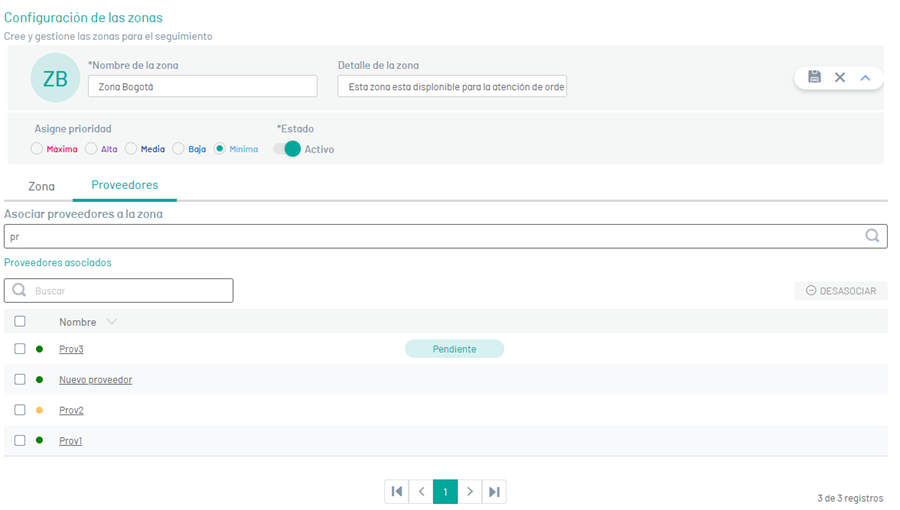
⚐ Nota:
1. La asociación de proveedores es opcional.
2. Solo puede eliminar zonas que no estén asociadas a órdenes de trabajo.
Una dirección puede pertenecer a varias zonas, y un especialista también puede estar relacionado con varias zonas según la operación.
5. Al terminar de configurar las Zonas, Haga clic en Guardar en la Vista detalle de la consola de configuración AFLS, para confirmar los cambios realizados.
Editar Zona
6. Para editar una Zona, en la vista de información, seleccione un registro de las zonas existentes y en la vista detalle podrá modificar la información requerida.
Eliminar Zona
7. Para eliminar una zona, en la vista de información seleccione un registro del listado de zonas existentes y seleccione el ícono para eliminar la información asociada.
Importar puntos
8. En la Vista detalle de la zona en la consola de configuración AFLS, seleccione la pestaña zona, haga clic en Gestionar Zonas para abrir el mapa. Luego, seleccione Editar y haga clic en Gestión puntos para delimitar. Se abrirá la ventana Importar puntos para la zona, donde podrá elegir entre Importación plana e Importación por archivo.
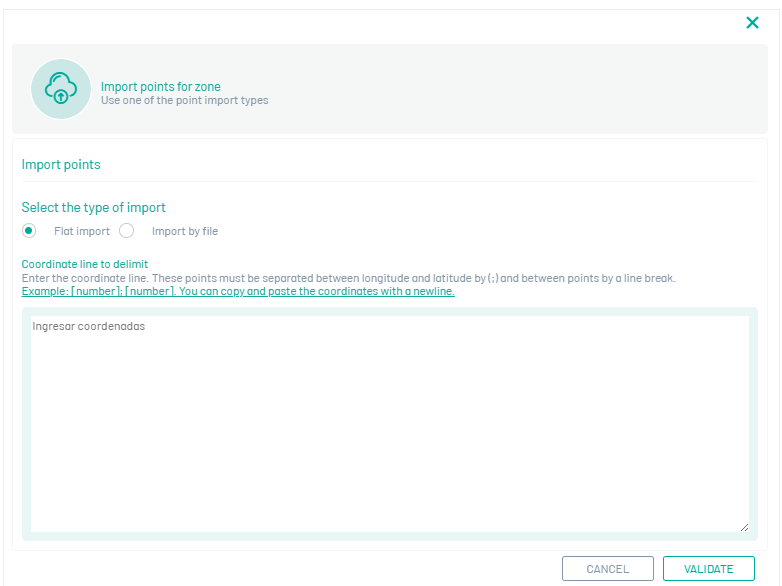
Importación Plana
10. Use esta opción cuando necesite pegar coordenadas manualmente de forma masiva. En la pestaña Importación plana, copie las coordenadas de los puntos.
⚐ Nota: Cada punto debe tener formato
longitud;latitud, y cada punto debe ir en una línea diferente.
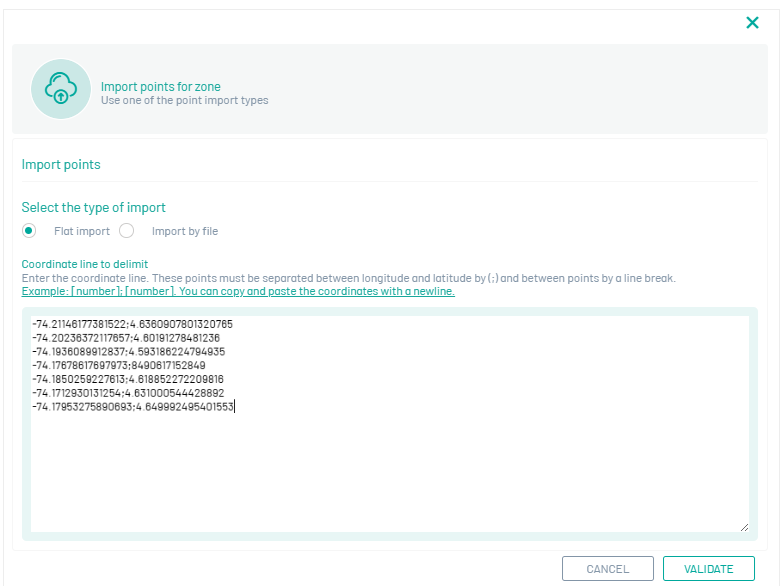
11. Haga clic en Validar para que el sistema revise el contenido.
12. Revise el resultado de la validación. El sistema indica qué puntos son válidos y cuáles presentan errores.
Corrija o elimine los puntos inválidos (por ejemplo, coordenadas de longitud y latitud incorrectas). La importación no finaliza hasta depurar esos registros.
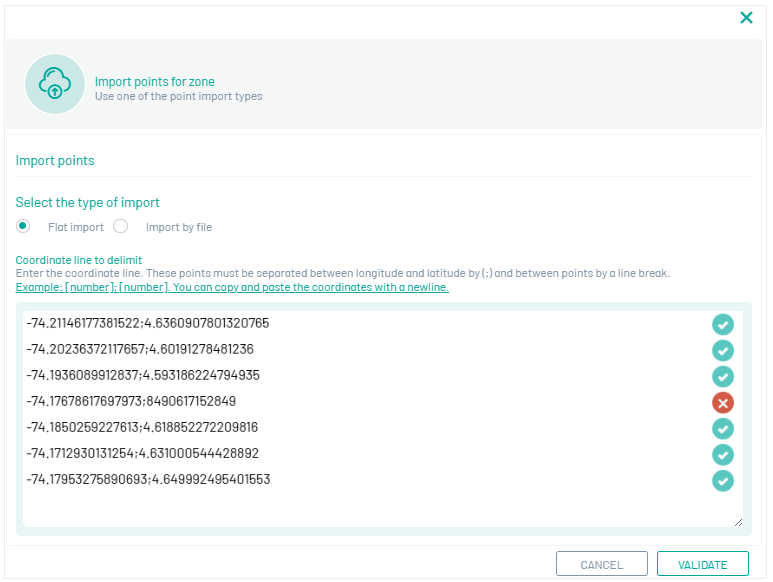
13. Cuando los datos sean correctos, haga clic en Importar.
Importación por archivo
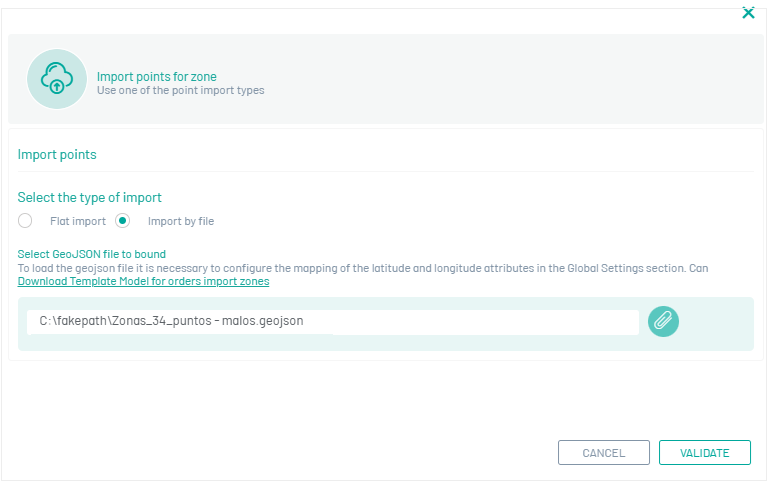
14. Use esta opción para cargar un archivo GeoJSON con puntos de forma masiva.
En la ventana Importar puntos para la zona, entre a la pestaña Importación por archivo y descargue la plantilla de ejemplo o subir un archivo propio.
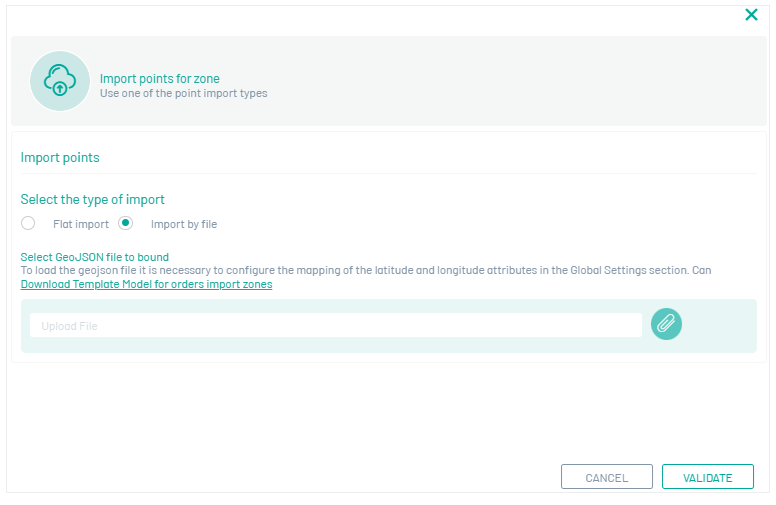
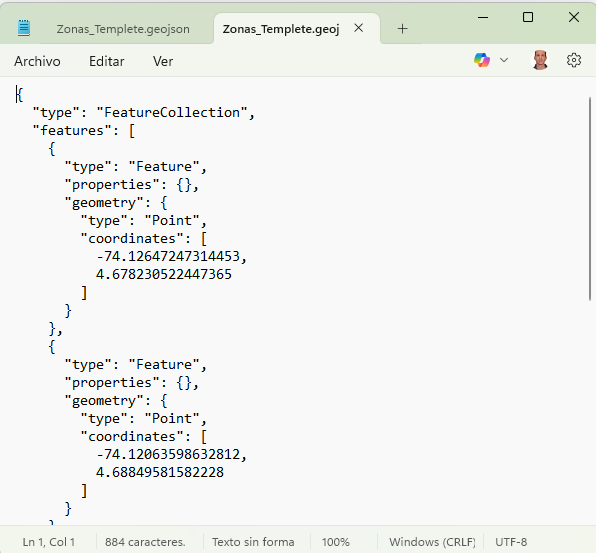
15. Si selecciona Descargar plantilla modelo para importación de zonas, obtendrá un archivo .zip con un ejemplo de estructura GeoJSON.
 >
>16. Seleccione Subir archivo, elija el GeoJSON y haga clic en Abrir.
17. Haga clic en Validar para revisar el archivo antes de importarlo.
El sistema mostrará los puntos válidos e inválidos en una ventana de resultado. Corrija o retire del archivo los puntos inválidos (longitud o latitud incorrecta) y repita la validación si es necesario.
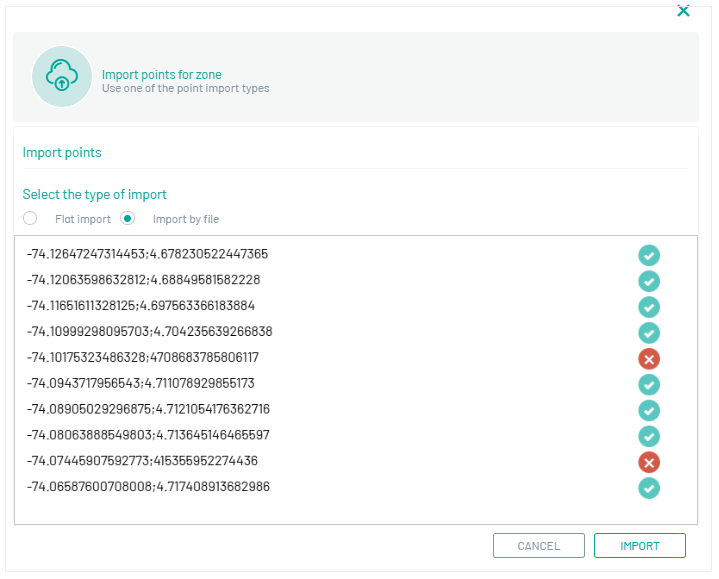
18. Haga clic en Importar para finalizar la carga de puntos en la zona.