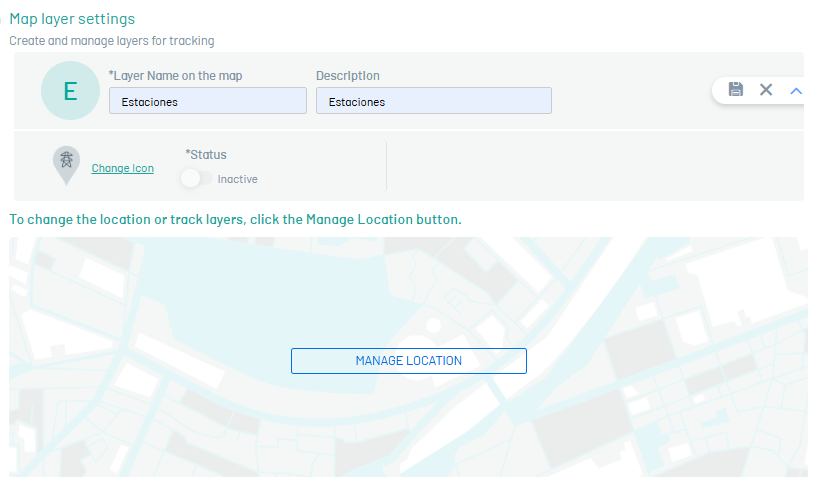
Agregar Localización Manualmente a través del mapa
1. En la vista detalle de capa de mapas, haga clic en el botón GESTIONAR LOCALIZACIÓN.
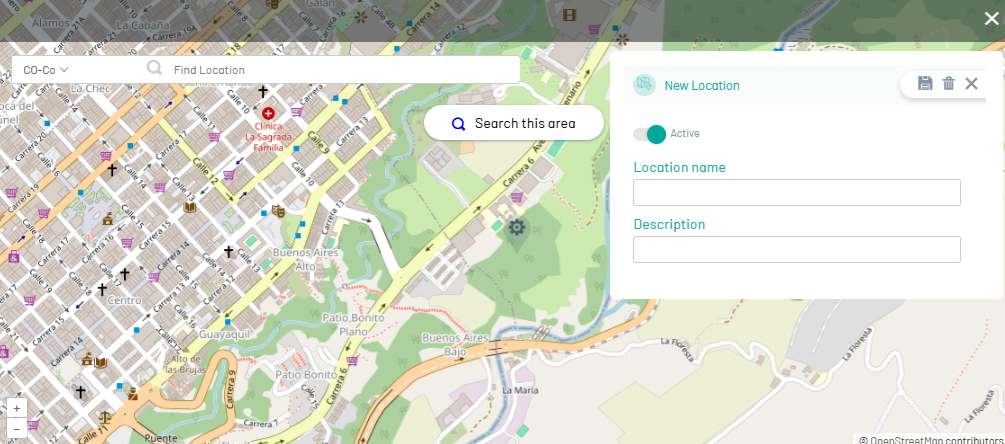
2. En la ventana de Gestión de localización ubique el cursor en el punto de localización marcado en el mapa, coordenadas (longitud, latitud), se despliega la ventana Nueva Localización donde podrá completar información como nombre, descripción y activar el estado para que sea visible en la interfaz web o móvil.
3. Al definir la localización, haga clic en Guardar  para confirmar los cambios realizados.
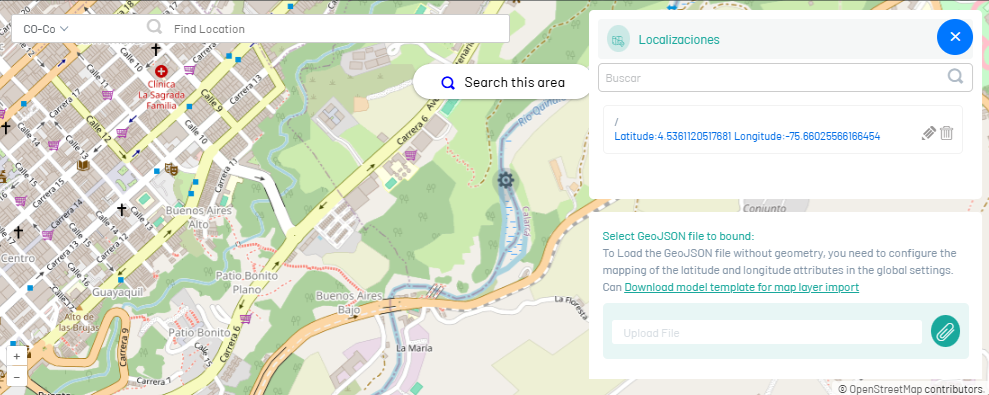
⚐ Nota: Si la localización fue adicionada correctamente se visualizará como un punto en el mapa y como un item dentro del listado de localizaciones en la ventana Localización.
Editar o Eliminar Localizaciones
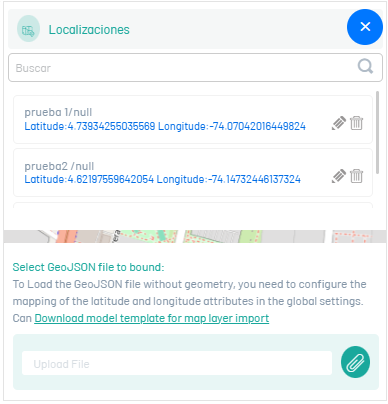
4. Para editar o eliminar una localización, haga clic en el ícono Localizaciones  y en la ventana localización seleccione un registro y haga clic en el ícono para editar o eliminar
  la información asociada, según lo requiera.
Agregar localización a través del buscador de direcciones
5. Para agregar una localización, en la ventana de Gestión de localización, haga clic sobre el punto en el mapa o en el buscador ingrese la dirección o nombre de la localización y haga la consulta, para generar la referencia como una nueva localización de la capa.
6. El resultado de la búsqueda se mostrará en el mapa de acuerdo a las coordenadas entregadas por el proveedor de mapas y se despliega la ventana Nueva Localización donde podrá completar la información necesaria para el registro ubicado.
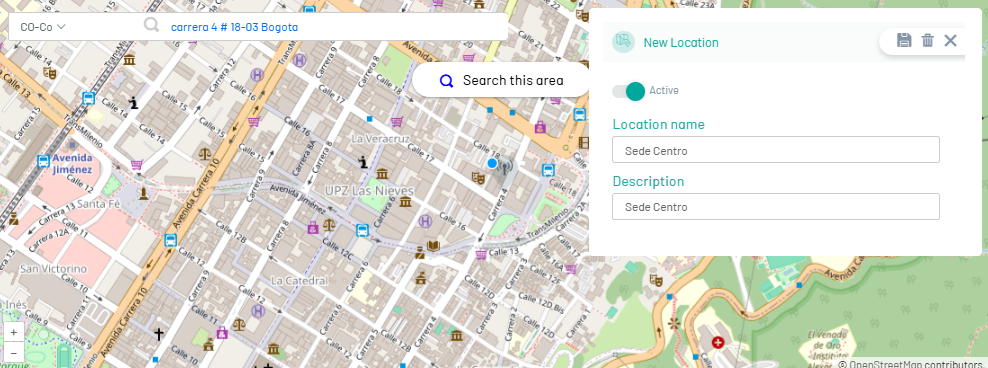
⚐ Notas: 1. Si la instancia de Aranda Field Service cuenta con configuración multi-país, se mostrará el país sobre el cual se realizará la búsqueda.
2. De no encontrarse la dirección ingresada se mostrará un recuadro rojo sobre el buscador.
Agregar localización por medio de importación GeoJSON
Configurados los atributos de importación GeoJSON en los Ajustes Globales de AFLS, podrá importar localizaciones masivamente a una capa bajo el sistema de referencias de coordenadas geográficas World Geodetic Sistem 1984 y unidades de grados decimales.
Cargar/Importar Archivo
7. En la ventana Gestionar Localización, en la ventana Localizaciones haga clic en el campo Cargar Archivo y seleccione el archivo GeoJSON.
8. Después de cargar el archivo se habilita la ventana Importar por Archivo y haga clic en el botón Importar.
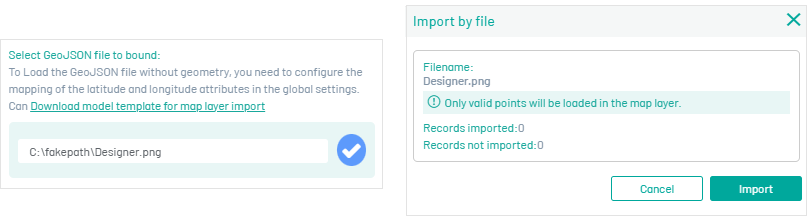
9. Al finalizar la carga, el sistema informará los puntos agregados como localizaciones de la capa y los que no.
Descargar Archivo
16. En la ventana Gestionar Localización, en la ventana Localizaciones haga clic en la opción Descargar plantilla de modelo para importar capas de mapas.
Descargue el archivo con los puntos inválidos y verifique los atributos del archivo GeoJSON a importar. Corrija todas las localizaciones que no cumplen con los parámetros mínimos requeridos (nombre, longitud y latitud). Si es necesario, realice nuevamente la carga de los puntos reportados como inválidos, ya que el sistema ha procesado correctamente aquellos que fueron validados.
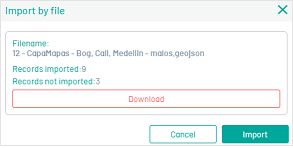
⚐ Nota: El archivo con los puntos inválidos debe descargarse después de finalizar la carga y una vez que el sistema haya generado el resultado en la ventana emergente. De lo contrario, no será posible volver a descargarlo.
Visualización de capas y localizaciones
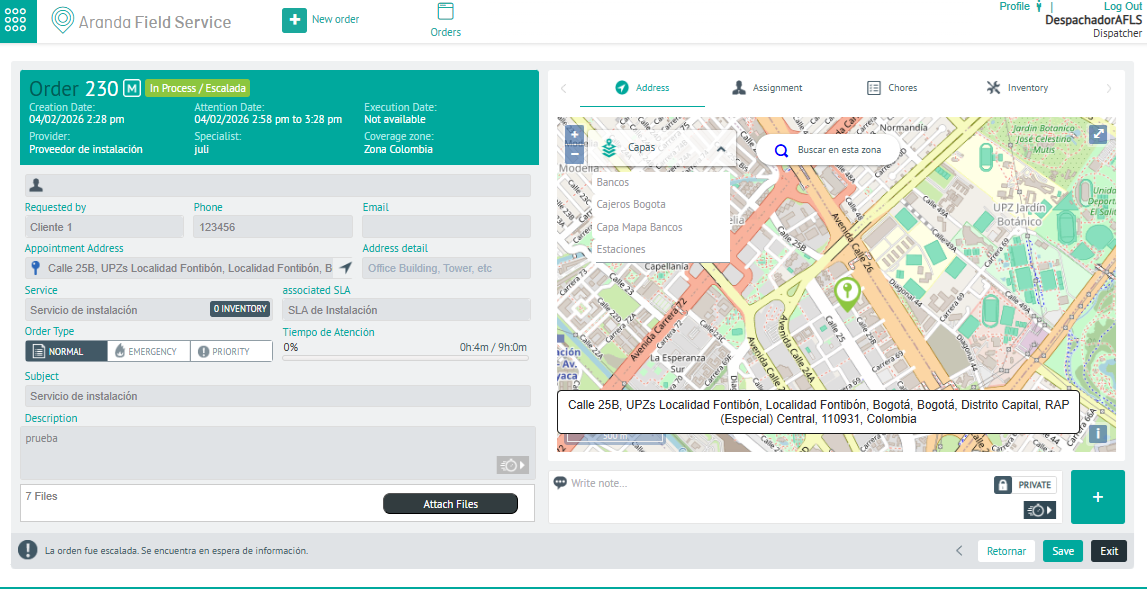
Para visualizar las capas creadas y activas en Aranda FIELD SERVICE (AFLS), tanto en los mapas de las interfaces web (módulos de órdenes, monitoreo de especialistas o clientes) como en la aplicación móvil, diríjase al recuadro ubicado en la esquina superior izquierda del mapa y seleccione la capa deseada.
Los primeros puntos de la capa seleccionada se desplegarán automáticamente según la ubicación del mapa. Si se mueve el mapa, deberá hacer clic en el botón “Buscar en esta zona” para que los puntos se ajusten a la nueva ubicación.