


Visualizar Alertas por Proveedor
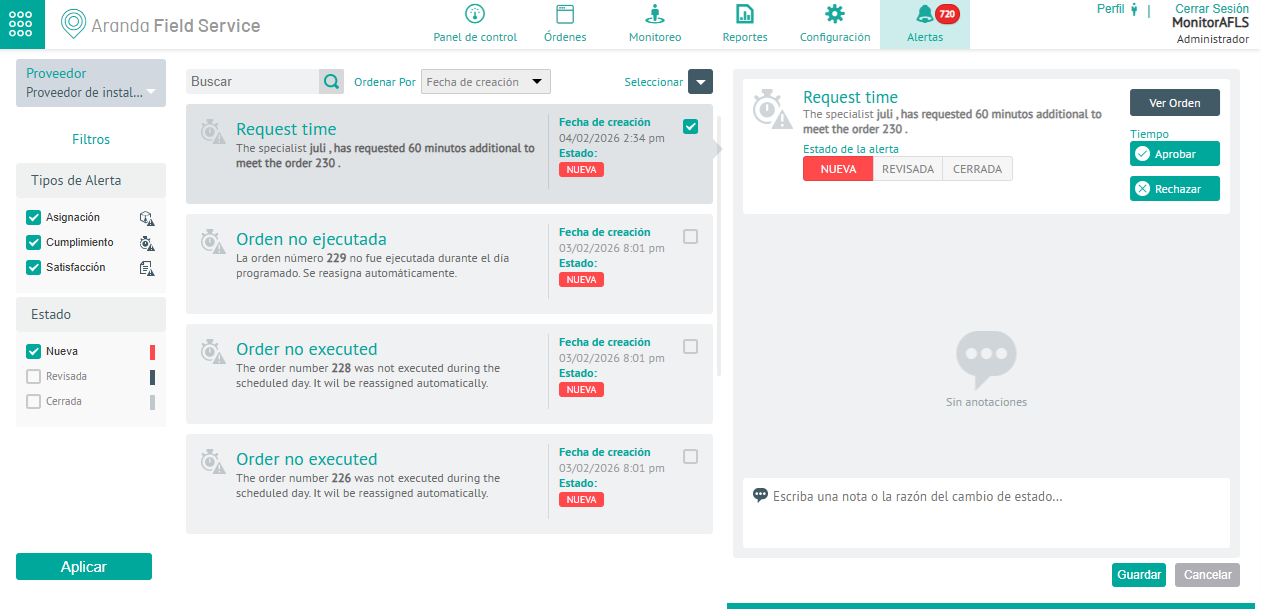
1. Para visualizar las alertas por proveedor, con el rol de Monitor ingrese a la consola web de AFLS, en la sección de Alertas del menú encabezado, seleccione la opción Proveedores.
2. En los filtros de alertas del menú principal, seleccione un proveedor y active las opciones requeridas para generar el reporte de órdenes:
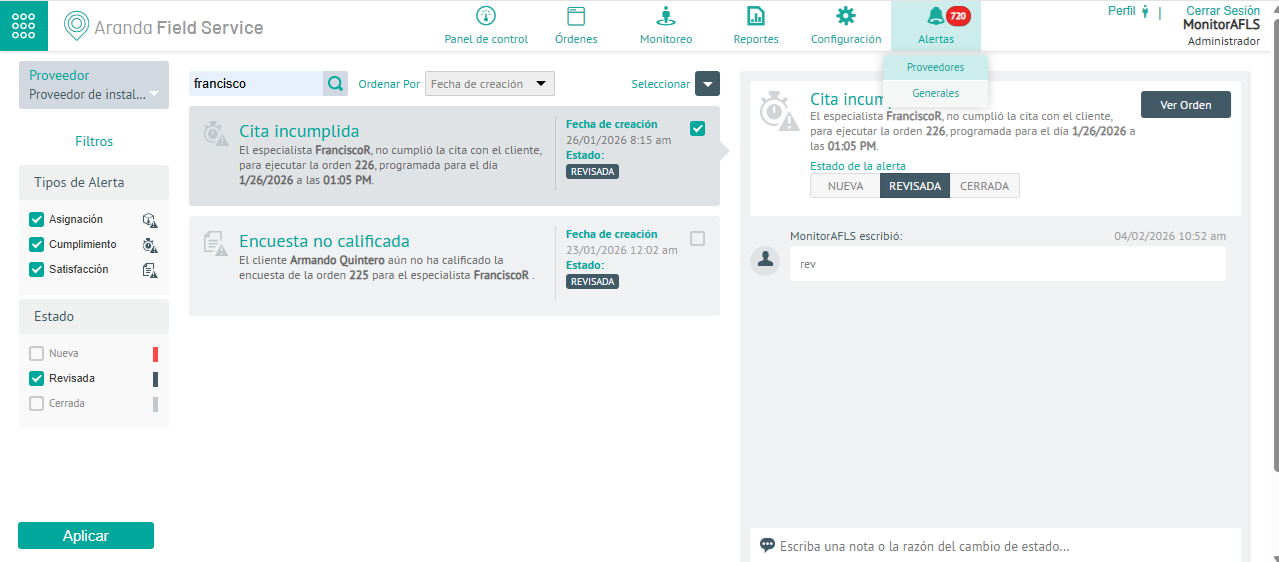
⚐ Nota: El rol de monitor solo podrá visualizar los proveedores que tiene asignados, por lo tanto, podrá filtrar las alertas solo por dichos proveedores desde el selector. Cuando se ingresa con un perfil de usuario Despachador + Monitor el selector contará con la opción de Todos los proveedores.
| Filtros de alertas | Descripción |
|---|---|
| Asignación | Son las alertas creadas por el motor de asignación cuando no es posible encontrar las personas idóneas para ejecutar una orden de trabajo. Para mayor información acceda a las Alertas de Asignación. |
| Cumplimiento | Alertas generadas por la operación cuando se incumplen las citas o los acuerdos de nivel de servicio de las órdenes de trabajo. Para mayor información acceda a las Alertas de Cumplimiento. |
| Satisfacción | Alertas generadas por una baja puntuación de las encuestas por parte de los usuarios. Para mayor información acceda a las Alertas de Satisfacción. |
3. En la vista de información de la información filtrada, seleccione una alerta del listado generado.
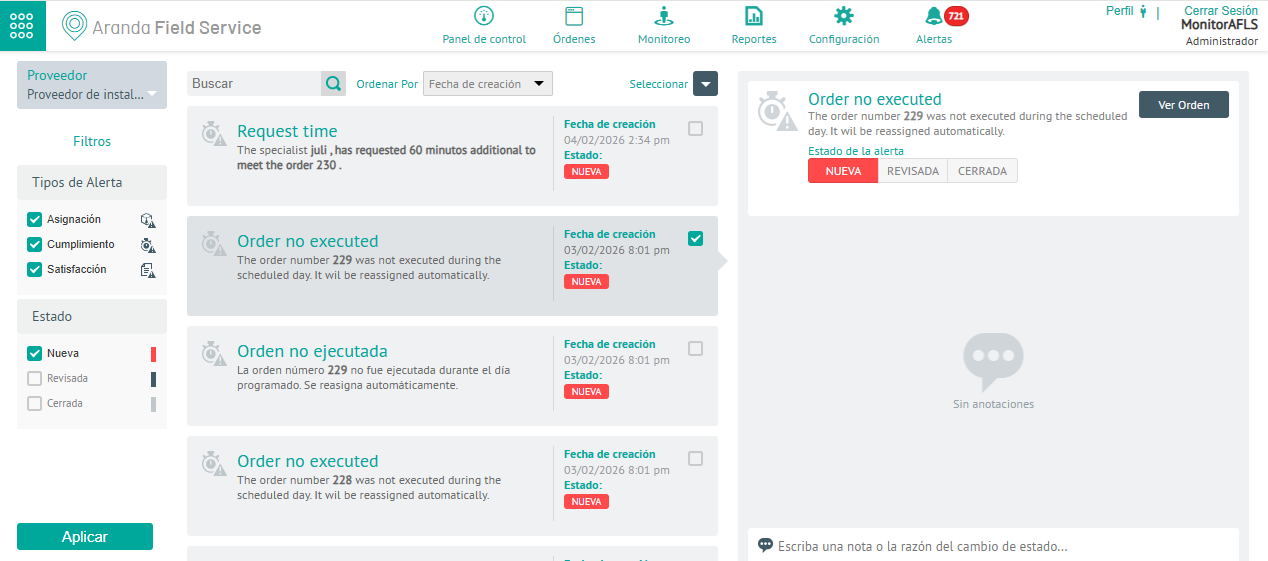
4. En la vista detalle de la alerta podrá seleccionar el botón Ver Orden, acceder a la orden seleccionada y consultar la información asociada.
Cambio de Estado de Alertas
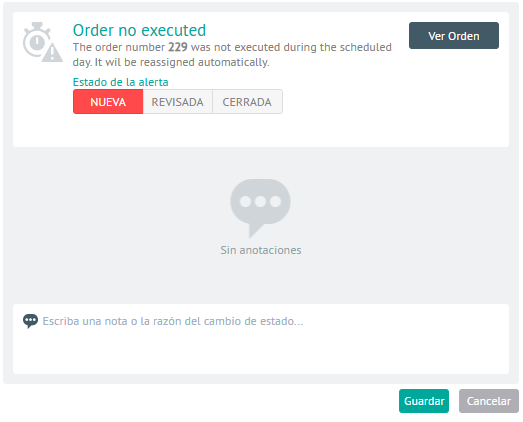
5. Cada registro de las alerta incluye información relevante de la operación. En la vista detalle podrá actualizar el estado de la alerta (Nueva-Revisada-Cerrada) agregando un mensaje en el campo respectivo. Al completar la actualización haga clic en Guardar
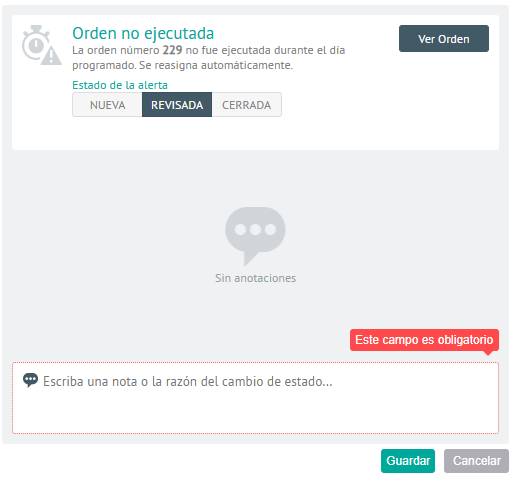
El ciclo de vida de las alertas se mueve a través de tres estados diferentes:
| Estados Alertas | Descripción |
|---|---|
| Nueva | Alertas creadas por el sistema que no se han validado.. |
| Revisada | Alertas que requieren algún tipo de acción por parte de los usuarios o los monitores. |
| Cerrada | Alertas validadas que no importan o que ya fueron revisadas en la operación. |
⚐ Nota: Si se cambia el estado de una orden a EJECUTADA o CANCELADA, la alerta ya no se visualizará en este módulo, sino directamente en el de órdenes de trabajo, en el estado que se le haya asignado.
Alerta Solicitud de Tiempo
Cuando un especialista en campo solicita más tiempo para atender la orden, el monitor visualiza en la consola la alerta generada y es responsable de aceptar o rechazar la petición, permitiendo recalcular las órdenes de trabajo (por alerta de cumplimiento).
6. En la vista de información seleccione una alerta tipo Solicitud de Tiempo del listado generado. En la vista detalle de la alerta seleccione el botón Aprobar.
7. En la ventana Actualizar tiempo el monitor podrá tomar la decisión para dar respuesta a citas incumplidas, número de órdenes por reasignar y órdenes de trabajo próximas a vencer.
8. El sitema propone un itinerario para la reprogramación de la orden de trabajo (hora programada, hora de atención y tiempo agregado). El monitor podrá tomar tres acciones posibles:
- Aceptar el tiempo y cumplir la mayor cantidad de citas posibles.
- Aceptar el tiempo y reorganizar la agenda para optimizar la operación.
- No aceptar el tiempo.
9. Para recalcular el tiempo de atención, haga clic en Guardar.Aceptada alguna de las simulaciones, la agenda del especialista se actualizará con la información simulada.
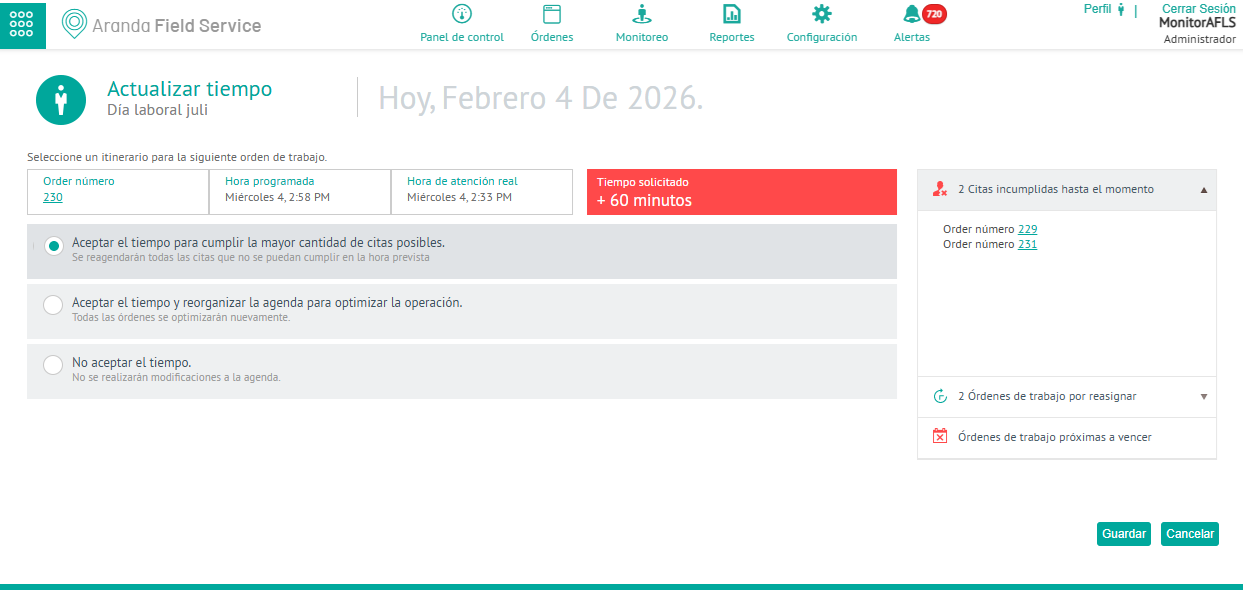
⚐ Nota: Se realiza la primera simulación automáticamente. Cada simulación muestra la cantidad de órdenes afectadas para cada caso y sus respectivas ID para ser consultadas. Esta pantalla solo se visualizará si se afecta alguna orden al aprobar el tiempo solicitado por el especialista, de lo contrario se visualizará un mensaje confirmando la aprobación de tiempo.
⚐ Nota: Si la solicitud de tiempo no corresponde al día actual, las opciones de aprobar y rechazar serán deshabilitadas.